
Kaip pakeisti klaviatūros režimą "Microsoft SwiftKey", skirtame "Android".
- Pilnas (tradicinis)
- Vienos rankos režimas
- Float/undock klaviatūra
- Nykščio / padalintosios klaviatūros režimas
- Planšetinio kompiuterio išdėstymas
1. Klaviatūros režimai
Klaviatūros režimą galite tinkinti įrankių juostoje.
- Bakstelėkite tris taškus...
- Bakstelėkite parinktį "Režimai"

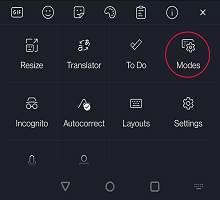
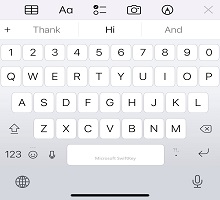
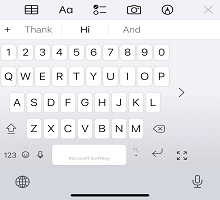
"Microsoft SwiftKey" siūlo daugybę skirtingų klaviatūros režimų, būtent: pilnas (numatytasis), viena ranka (kompaktiškas), plūduriuojantis (atjungtas režimas), nykštys (padalinta klaviatūra) ir planšetinis kompiuteris.
Toliau pateiktose ekrano kopijose pateikiama daugiau informacijos:
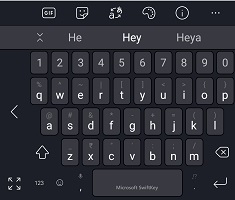
Visas (tradicinis)
Tai nustatyta kaip numatytoji ir pateikiamas tradicinis klaviatūros išdėstymas.

Vienos rankos režimas
Kompaktiška klaviatūra, kuri įsiskleidžia į ekrano kraštutinumus. Paspaudus rodyklės piktogramą, klaviatūra bus užfiksuota kairėje arba dešinėje.
Float/undock klaviatūra
Tereikia paprasto bakstelėjimo ir vilkimo, kad klaviatūra "plūduriuotų" arba "atjungtų" ir manevruotų ten, kur norite.
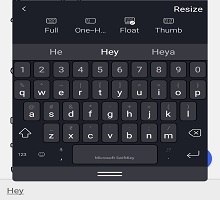
Sužinokite daugiau apie plūduriuojantį režimą / klaviatūros atjungimą
Nykščio / padalintosios klaviatūros režimas
Nykščio režimas padalija klaviatūrą per pusę ir yra bene naudingiausias renkant tekstą didesniuose įrenginiuose ("Surface Duo", planšetiniuose kompiuteriuose ir kt.) arba gulsčioje.

Planšetinio kompiuterio išdėstymas
"Microsoft SwiftKey" siūlo išplėstinį išdėstymo perjungimą planšetiniuose kompiuteriuose, naudojamuose gulsčiuoju režimu. Ši parinktis papildo "Microsoft SwiftKey" klaviatūrą rodyklių kairėn / dešinėn klavišais.
Planšetinių kompiuterių vartotojai gali įgalinti parametrą:
- Atidarykite programą "Microsoft SwiftKey"
- Bakstelėkite "Išdėstymo & klavišai"
- Bakstelėjimas, norint įgalinti "Išplėstinis maketas"

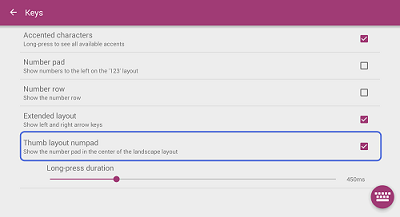
Taip pat galima rodyti centrinę skaičių klaviatūrą. Tiesiog pasirinkite parinktį "Nykščio išdėstymo skaičių klaviatūra".
- Norite pakeisti savo kalbos išdėstymą (QWERTY, QWERTZ, AZERTY)? Peržiūrėkite šį straipsnį.
- Sužinokite, kaip pakeisti "Microsoft SwiftKey Keyboard" dydį
Susisiekite su mumis
Norėdami gauti daugiau pagalbos, susisiekite su "Microsoft SwiftKey" palaikymo tarnyba – Susisiekite su mumis