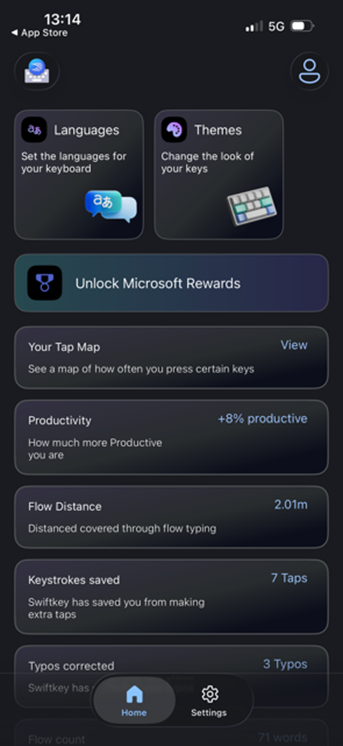
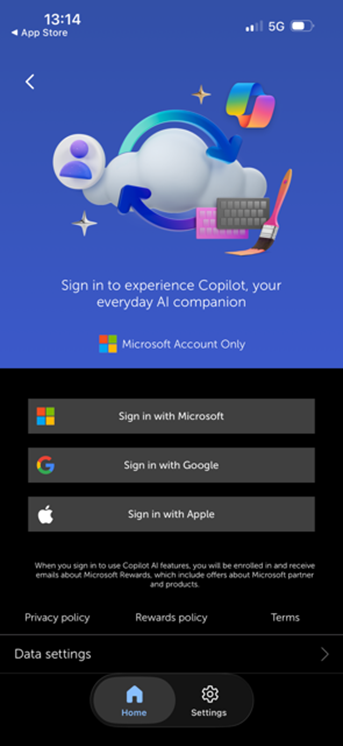
Naudokite šį vadovą, kad prijungtumėte "Microsoft" paskyrą prie savo "SwiftKey" profilio.
- Prieš pradėdami
- Žingsnis po žingsnio perėjimo vadovas
- Daugiau informacijos
Prieš pradėdami
- Atnaujinkite į naujausią "„Microsoft“ SwiftKey" programos versiją.
- Turėti prieigą prie norimos naudoti "Microsoft" paskyros (el. pašto / telefono ir slaptažodžio).
Žingsnis po žingsnio "Android" įjungimo vadovas
Galite nuskaityti šį QR kodą. Ji bus paleista tiesiai į reikiamą programos ekraną, jei programa įdiegta ir atnaujinta:
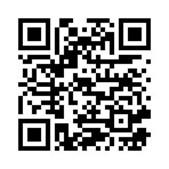
Jei QR kodas neveikia, galite atlikti šiuos neautomatinius veiksmus:
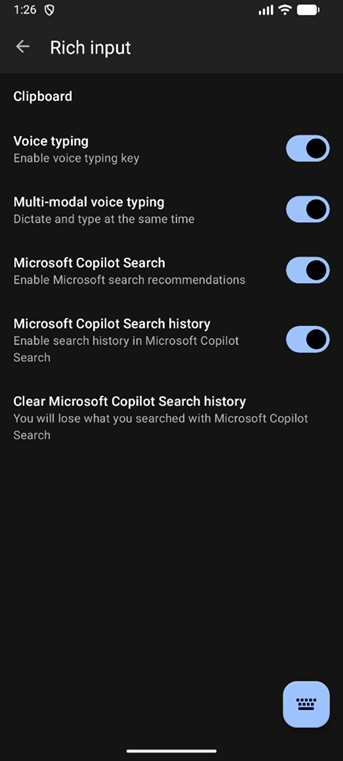
- Atidarykite klaviatūrą, bakstelėkite ... įrankių juostoje, tada nustatymų / krumpliaračio piktogramą, tada bakstelėkite Rich Input nustatymų ekrane, kuris pasirodo
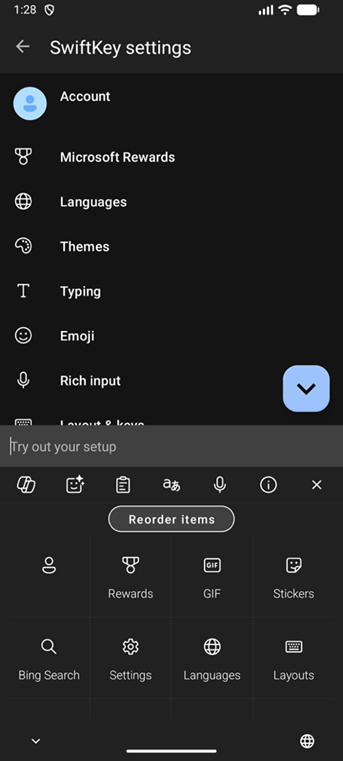
- Bakstelėkite mainų sritį
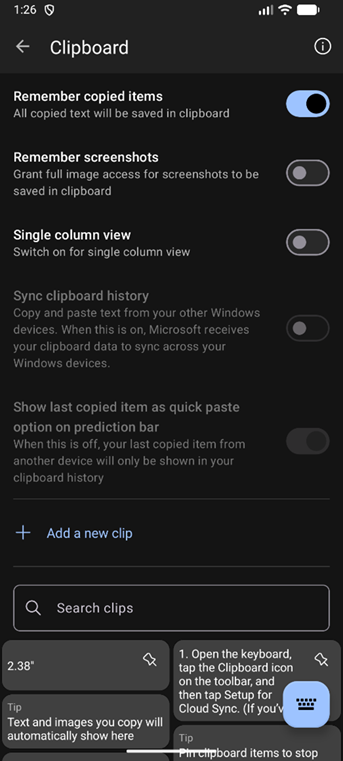
- Tada bakstelėkite Sinchronizuoti mainų srities istoriją, ji gali atrodyti išjungta, bet bakstelėjus vis tiek pateksite į prisijungimo puslapį, kuriame siūloma prisijungti "„Microsoft“"
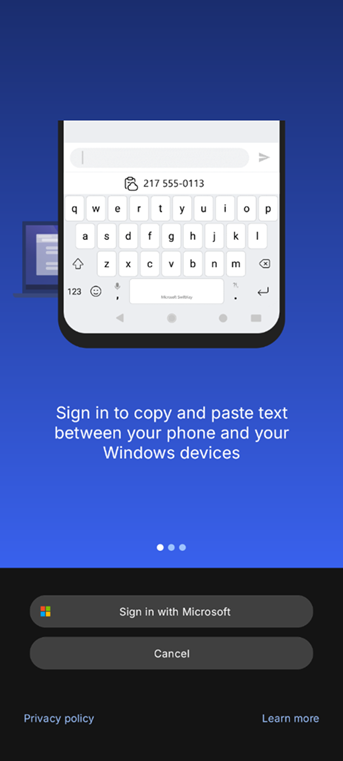
- Pasirinkite Prisijunkite naudodami "„Microsoft“", kad galėtumėte tęsti
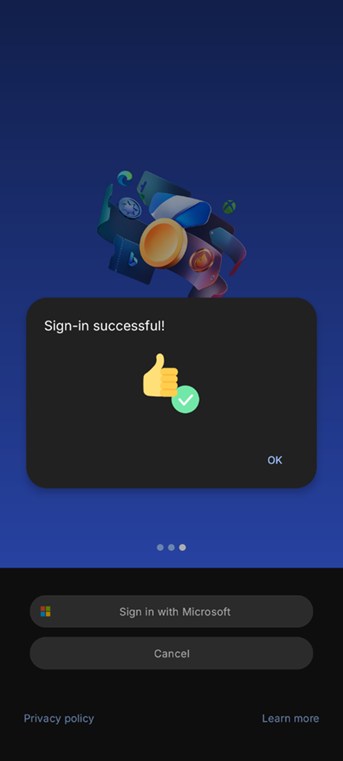
- Patvirtinimas, kad matote sėkmės ekraną
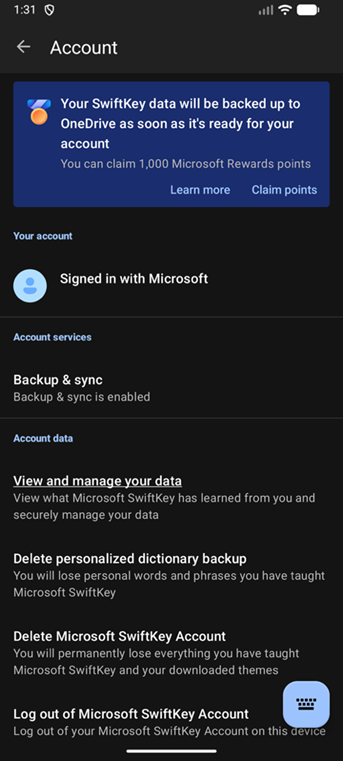
- Grįžkite į paskyrą ir įsitikinkite, kad paskyros informacija perkelta į jūsų "„Microsoft“" paskyrą
Daugiau informacijos
- Bendrą "„Microsoft“" paskyros žinyną žr.: "„Microsoft“ SwiftKey" palaikymas – paskyra