
1 - Kas yra nuotraukų temos?
Pristatėme nuotraukų temas, nes manome, kad savo stilių galite išreikšti ne tik žodžiais.
Ši funkcija leidžia sukurti savo klaviatūros temą, kaip foną pasirenkant bet kurią nuotrauką. Dar labiau suasmeninkite temą pakeisdami nuotraukos dydį, pasirinkite fono tamsumą ir perjunkite klavišų kraštines ir simbolius.
2. Nuotraukų temos kūrimas
Čia padėsime atlikti visus veiksmus, reikalingus norint sukurti savo nuotraukų temą (-as):
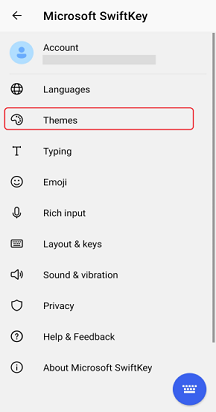
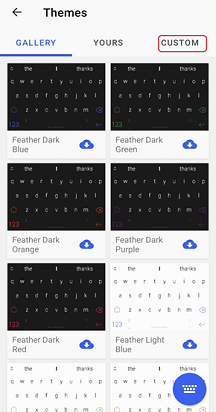

- Bakstelėkite piktogramą "Temos" įrankių juostoje
- Pasirinkite skirtuką "Pasirinktinis"
Arba
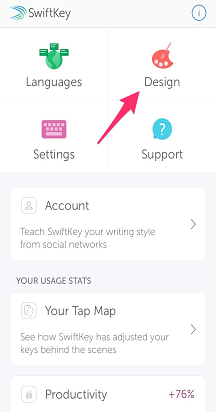
- Atidarykite "Microsoft SwiftKey" programą
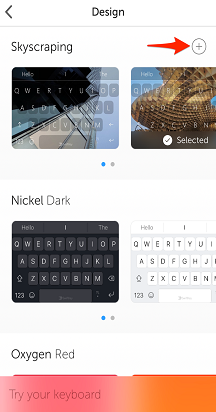
- Bakstelėkite "Temos"
- Pasirinkite skirtuką "Pasirinktinis"
Tada
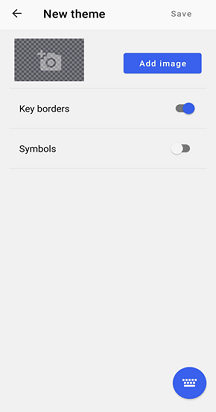
- Bakstelėkite "Pradėti", kad sukurtumėte naują temą.
- Paspauskite mygtuką "Pridėti vaizdą", kad pasirinktumėte nuotraukas iš fotoaparato aplanko arba alternatyvios vietos. Nuotraukos turi būti JPG arba PNG formatu.
Toliau supažindinsime jus su įvairiomis galimomis reguliavimo parinktimis. Kai baigsite, nepamirškite paspausti "Atlikta", kitaip jūsų dizainas dings.
Dydžio keitimas ir padėties keitimas
Galite:
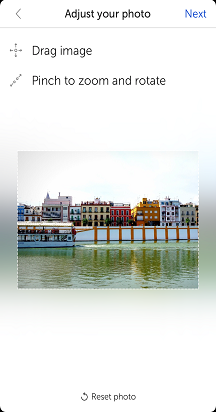
Sutelkite dėmesį į konkrečią sritį. Tiesiog suimkite, kad priartintumėte ir atitolintumėte nuotrauką.
Vilkite nuotrauką ribų lauke, kad pakeistumėte jos vietą.
Šiuo metu neįmanoma pasukti nuotraukos.
Fono ryškumo koregavimas
Fono ryškumą galima valdyti velkant slankiklį kairėn ir dešinėn. Šis parametras nustato, kiek nuotraukos matoma už klavišų. Pagal numatytąją reikšmę nustatyta 45 %.
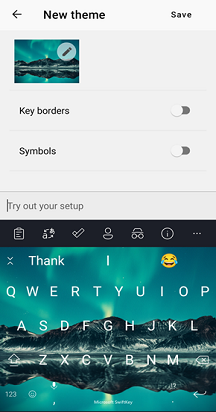
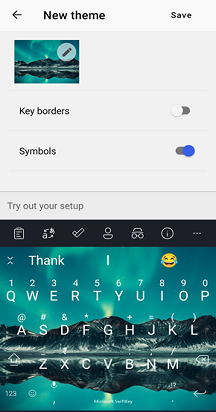
Perjungti klavišų kraštines
Pasirinkite, ar aplink klavišus bus rodomos kraštinės.

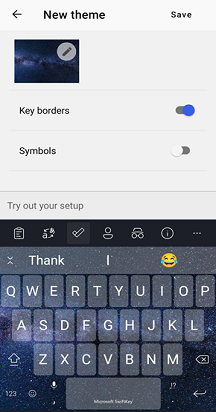
Perjungti simbolius klaviatūroje
Galite nurodyti, ar norite, kad nuotraukos temoje būtų simboliai ant klavišų.
3. Kaip panaikinti nuotraukų temas
Atminkite, kad panaikinę temą nebegalėsite jos susigrąžinti. Vietoj to turėsite vėl pradėti kurti dizainą nuo nulio.
Naikinimas:
Ilgai paspauskite temą, kad pasirodytų raginimas "Ištrinti"
Bakstelėkite jį, kad patvirtintumėte
Šiuo metu naudojamos temos panaikinti negalima.
4 - DUK
Teisės
"Microsoft SwiftKey" paprašys leidimo pasiekti nuotraukas, kai pirmą kartą įeisite į nuotraukų temų vedlį. Turėsite patvirtinti ir priimti, kad galėtumėte sukurti savo sąskaitą.
Norėdami gauti daugiau informacijos apie mūsų privatumo politiką, apsilankykite šioje nuorodoje: https://privacy.microsoft.com/en-gb/privacystatement
Ar nuotraukų temos veikia su atsarginio kopijavimo & sinchronizavimo funkcijomis?
Šiuo metu negalima naudoti atsarginės kopijos & sinchronizavimo nuotraukų temoms įrašyti Microsoft SwiftKey paskyroje. Todėl, jei pašalinsite "Microsoft SwiftKey" iš įrenginio, prarasite visas anksčiau sukurtas temas.


Susisiekite su mumis
Norėdami gauti daugiau pagalbos, susisiekite su "Microsoft SwiftKey" palaikymo tarnyba – Susisiekite su mumis