
Lengva nustatyti ir valdyti darbo eigas naudojant "Microsoft Teams" darbo eigų programą. Greitai kurkite, raskite ir valdykite darbo eigas, kad efektyviai automatizuotumėte savo kasdienes užduotis.
Pastaba
Darbo eigų programa "Microsoft Teams" pasiekiama kaip viešosios peržiūros programos dalis ir prieš išleidžiant ją viešai, ji gali būti papildomai pakeista. Norėdami gauti prieigą prie šios ir kitų būsimų funkcijų, perjunkite į "Teams" viešąją peržiūrą.
Darbo eigų programos įtraukimas
Yra keletas būdų, kaip įtraukti darbo eigų programą į "Teams".
Kairėje "Teams" pusėje pasirinkite Peržiūrėti daugiau programų . Ieškokite "Darbo eigos" ir pasirinkite Įtraukti.
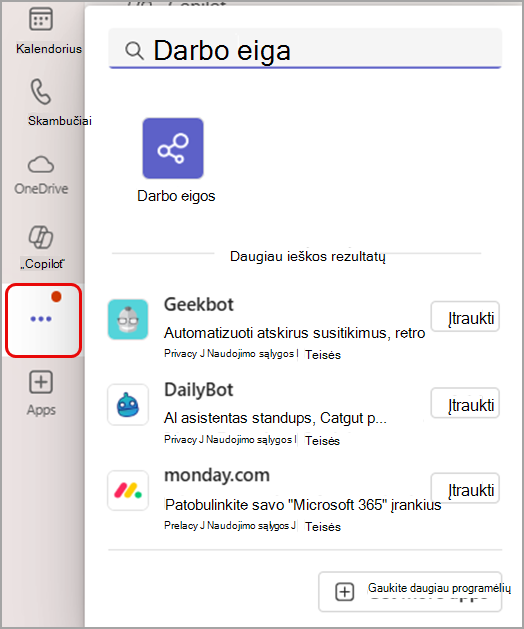
Norėdami prisegti darbo eigų programą, kad ji būtų lengvai pasiekiama, dešiniuoju pelės mygtuku spustelėkite programą ir pasirinkite Prisegti . Norėdami atidaryti atskirame lange, pasirinkite Atidaryti naujame lange
 .
Pastaba
Jei nematote darbo eigų programos, gali būti, kad jūsų organizacija jos neįgalino. Norėdami gauti daugiau informacijos, kreipkitės į administratorių.
Pasiekti darbo eigas per pokalbius arba kanalus
- "Teams" programoje eikite į bet kurį pokalbį arba kanalą, kuriam norite nustatyti darbo eigą.
- Pasirinkite Daugiau parinkčių šalia pokalbio arba kanalo pavadinimo.
- Select Workflows
 .
Prieiga prie darbo eigų per laišką
- Pasirinkite Daugiau parinkčių šalia bet kurio pranešimo, kurio darbo eigą norite nustatyti.
- Pasirinkite Daugiau veiksmų>Sukurkite naują veiksmą , kad atidarytumėte darbo eigų programą.
Prieiga prie darbo eigų per kūrimo lauką
- Pereikite į pokalbį arba kanalą programoje "Teams".
- Pasirinkite Veiksmai ir programos
 šalia kūrimo lauko ir pasirinkite Darbo eigos .
Sukurkite darbo eigą
Kurkite darbo eigas iš šablonų arba kurkite jas nuo nulio.
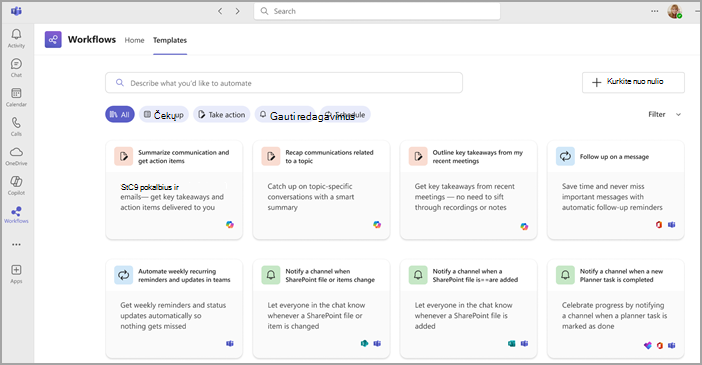
Iš šablono:
- Atidarykite programą Darbo eigos.
- Pasirinkite šabloną iš pagrindinio puslapio karuselės arba pasirinkite Visi šablonai , kad naršytumėte visą katalogą.
- Vykdykite raginimus ir užpildykite reikiamus laukus, tada pasirinkite Įrašyti , kad suaktyvintumėte darbo eigą.
Patarimas
Šablonus taip pat galite rasti naudodami ieškos juostą, esančią puslapio Pagrindinis arba Šablonai viršuje. Įveskite kelis raktinius žodžius, apibūdinančius reikiamą darbo eigą, ir pasirinkite iš pasiūlymų.
Nuo nulio:
- Darbo eigų programoje pasirinkite Kurti nuo nulio .
- Pasirinkite paleidiklį ir savo darbo eigos veiksmą. Juos galite bet kada atnaujinti.
- Užpildykite reikiamus laukus ir pasirinkite Įrašyti.
Peržiūrėkite visas savo darbo eigas
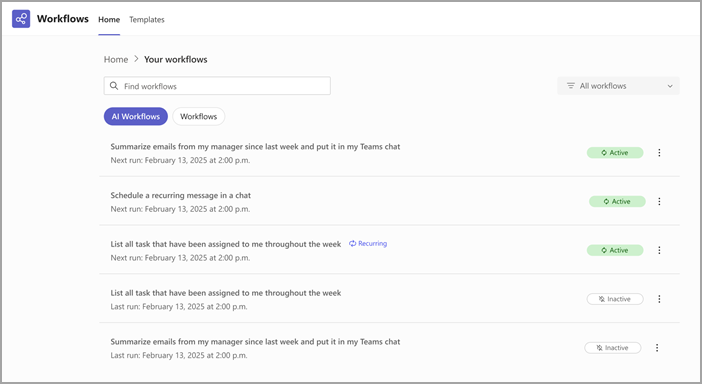
- Pagrindiniame programos puslapyje eikite į dalį Jūsų darbo eigos , kad peržiūrėtumėte penkias naujausias darbo eigas.
- Pasirinkite Matyti viską , kad atidarytumėte visą "Teams", "SharePoint", "Power Automate" ir "Copilot" darbo eigų sąrašą.
- Norėdami filtruoti darbo eigas pagal raktažodį, naudokite ieškos juostą.
- Perjungti darbo eigų (standartinių veiksmų) ir dirbtinio intelekto darbo eigų rodinius.
Valdykite darbo eigas
Redaguokite darbo eigą:
- Darbo eigų programos skyriuje Jūsų darbo eigos raskite norimą redaguoti darbo eigą.
- Pasirinkite Daugiau veiksmų
 >Redaguoti.
- Jei reikia, atnaujinkite laukus ir pasirinkite Įrašyti.
Įjungti arba išjungti darbo eigą:
-
Dalyje Jūsų darbo eigos pasirinkite Daugiau veiksmų>Įjungti arba Išjungti šalia darbo eigos.
Rodyti išsamią darbo eigos informaciją:
- Pasirinkite Daugiau veiksmų>Išsami informacija , kad pamatytumėte daugiau informacijos apie bet kurią savo darbo eigą.
Panaikinkite darbo eigą:
-
Dalyje Jūsų darbo eigos pasirinkite Daugiau veiksmų>Naikinti šalia darbo eigos. Formacijos lange dar kartą pasirinkite Naikinti , kad visam laikui pašalintumėte darbo eigą.
Bendrasavininkio įtraukimas:
- Atidarykite darbo eigos išsamios informacijos puslapį, slinkite iki savininkų ir įtraukite bendrasavininkį įvesdami jo vardą ir pasirinkdami jį sąraše.