
Šiame straipsnyje:
Jūsų virtualiojo darbalaukio optimizavimas greitai nebebus palaikomas
Optimizuokite virtualiojo darbalaukio patirtį
Papildomi trikčių šalinimo veiksmai
Leiskite "Teams" pasiekti jūsų mikrofoną ir garsiakalbį
Nuotolinio darbalaukio kliento naujinimas
Sužinokite daugiau apie "Teams", skirtą virtualiajam darbalaukiui
Jūsų virtualiojo darbalaukio optimizavimas greitai nebebus palaikomas
Jei matote toliau pateiktą pranešimą programoje "Teams", "Teams" nustatė, kad jūsų virtualiojo darbalaukio sąranka neatitinka naujausių optimizuotų skambučių ir susitikimų reikalavimų.
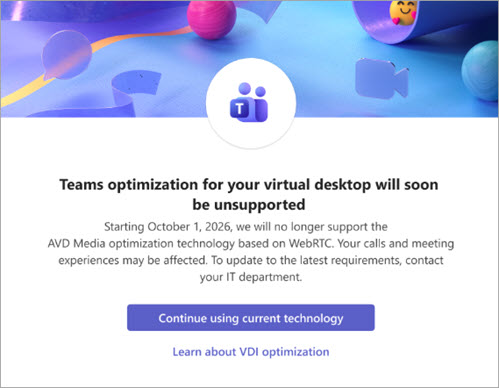
Norėdami atnaujinti virtualųjį darbalaukį:
- Išjunkite "Microsoft Teams".
- Atsijunkite nuo virtualiojo darbalaukio.
- Jei naudojate "Citrix", atnaujinkite darbo srities programėlę vietiniame įrenginyje.
- Jei naudojate "Azure Virtual Desktops" arba "Windows 365", atnaujinkite "Windows" programėlę vietiniame įrenginyje.
- Iš naujo prisijunkite prie virtualiojo darbalaukio ir vėl atidarykite "Teams".
Jei atnaujinę vis tiek matote pranešimą, kreipkitės į savo IT administratorių ir nurodykite "Pranešimų centro paskelbimas 1239928". Jūsų organizacijai gali reikėti atnaujinti savo virtualiojo darbalaukio sąranką. Administratoriai gali peržiūrėti naujausius reikalavimus čia.
Optimizuokite virtualiojo darbalaukio patirtį
Jei "Teams" negali prisijungti prie fizinio įrenginio, kai naudojate virtualųjį darbalaukį, viršutiniame dešiniajame kampe matysite pranešimą Neoptimizuota . Kai esate šioje būsenoje, garsas ir vaizdas gali skambėti netolygiai arba robotiškai.
Pasirinkite pranešimą, kad atidarytumėte meniu. Pasirinkite Paleisti "Teams" iš naujo, kad optimizuotumėte.
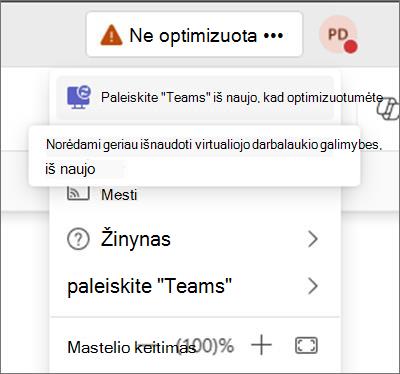
Jei paleidę iš naujo vis tiek nesate optimizuoti naudodami operacinę juostą, nukreipkite pelės žymiklį ant informacinės juostos Neoptimizuota . Matysite panašų pranešimą:
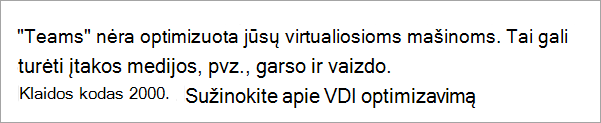
Pateikite klaidos kodą IT pagalbos tarnybai, kad ji galėtų pašalinti triktį pagal kodą ir šią lentelę.
Vis dar neoptimizuota? Pabandykite atlikti toliau nurodytus veiksmus.
Kai kurios klaidos kyla dėl trūkstamos programinės įrangos fiziniame įrenginyje. Jei rodomas klaidos kodas 2000, tai reiškia, kad jūsų įrenginyje trūksta priedo.
Jei naudojate "Citrix" pagrįstus virtualiuosius darbalaukius, atlikite šiuos veiksmus:
- Uždarykite "Teams" ir atsijunkite nuo "Citrix" virtualiojo darbalaukio
- Įdiekite papildinį fiziniame įrenginyje (ne virtualiame darbalaukyje) naudodami šią nuorodą.
- Iš naujo paleiskite virtualųjį darbalaukį ir atidarykite "Teams". Palaukite 30 sekundžių ir dar kartą iš naujo paleiskite "Teams".
Atlikite šiuos veiksmus "Azure Virtual" darbalaukiams arba "Windows 365":
- Įsitikinkite, kad nuotolinis darbalaukis arba "Windows" programos klientas atnaujintas.
Leiskite "Teams" pasiekti jūsų mikrofoną ir garsiakalbį
Kai būsite optimizuoti ir pasirengę prisijungti prie susitikimo ar įvykio, galite matyti pranešimą, kuriame prašoma suteikti "Teams" teisę pasiekti jūsų mikrofoną ir (arba) garsiakalbį.
Norėdami išspręsti šią problemą:
- "Windows" įrenginyje (ne virtualiajame darbalaukyje) eikite į Parametrai>Privatumas ir sauga>Mikrofonas.
- Ieškokite "Microsoft Teams" VDI ir įjunkite šalia jo esantį perjungiklį, kad leistumėte "Teams" pasiekti jūsų mikrofoną.
- Norėdami leisti prieigą prie fotoaparato, eikite į Parametrai>Privatumas ir sauga>Fotoaparatas "Windows" įrenginyje ir atlikite anksčiau nurodytus veiksmus.
Nuotolinio darbalaukio kliento naujinimas
Jei matote vieną iš šių dviejų pranešimų, atnaujinkite nuotolinio darbalaukio klientą fiziniame įrenginyje (ne virtualiajame darbalaukyje):
- "Nuotolinio darbalaukio klientui reikia atnaujinti."
- "Jūsų nuotolinio darbalaukio klientas nebepalaikomas naudojant "Microsoft Teams".
Norėdami gauti geriausią "Microsoft Teams" patirtį virtualiajame darbalaukyje, atnaujinkite į naujausią nuotolinį darbalaukį
arba pereiti prie naujosios "Windows" programėlės, kad galėtumėte naudotis nuosekliai, patikimai ir moderniai visuose įrenginiuose bei įgalinti saugią prieigą iš bet kurios vietos.
Nesvarbu, ar jums reikia prisijungti prie "Windows 365", "Azure Virtual Desktop", nuotolinio darbalaukio, nuotolinio darbalaukio tarnybų ar "„Microsoft“ Dev Box", "Windows" programa supaprastina procesą, leisdama valdyti ir naudoti šiuos išteklius iš vienos intuityvios programos.
Atsisiųskite "Windows" programėlę iš "Microsoft Store" (rekomenduojama) arba pasinaudodami šiuo tiesioginiu saitu.
Sužinokite daugiau apie "Teams", skirtą virtualiajam darbalaukiui
"Microsoft Teams", skirta virtualiesiems darbalaukiams, suteikia HD vaizdą, garsą, turinio bendrinimą ir turtingas bendradarbiavimo "Teams" funkcijas jūsų darbalaukyje arba taikomosios programos virtualizavimo sprendime ("Azure" virtualiuosiuose darbalaukiuose arba "Windows 365", "Citrix" ir "Omnissa"), nukreipdama juos į jūsų fizinį įrenginį.
Štai keletas dalykų, kuriuos rasite nukreiptus programoje "Teams":
- Prie fizinio įrenginio prijungta (-i) kamera (-os), mikrofonas (-iai) ir garsiakalbis (-iai) veikia jūsų virtualiajame darbalaukyje.
- Kai bendrinate ekraną, pasiekiamas vienas ar keli išoriniai ekranai. Galite pasirinkti, kurią iš jų bendrinti.
- Jūsų fizinė buvimo vieta gali būti perduota "Teams" (jei jūsų administratorius nustatė šią funkciją). Tai reiškia, kad net jei virtualusis darbalaukis gali veikti iš viso pasaulio, "Teams" gali suprasti jūsų tikrąją buvimo vietą.
Visi šie peradresavimai vadinami optimizavimu. "Teams" būsenos indikatorius rodo optimizavimo režimą.
Kai "Teams" veikia tinkamai, "Teams" lango viršutiniame kairiajame kampe matysite žodį Optimizuota . Tai leidžia žinoti, kad visi jūsų įrenginiai ir periferiniai įrenginiai yra pasiekiami "Teams", o jūsų vaizdo įrašas bus didelės raiškos vartotojo patirtis.
Jei palaikysite pelės žymiklį virš žodžio Optimizuota, pamatysite daugiau informacijos apie "Teams" naudojamą technologiją: "AVD Media Optimized" (mūsų senstelėjusi technologija) arba "AVD SlimCore Media Optimized", kuris yra naujausias režimas su plačiausiu funkcijų rinkiniu.