
Šis straipsnis taikomas tiesioginiams vadovams.
Bendrinant grafiką pamainose jis tampa pasiekiamas jūsų komandai. Tvarkaraščio bendrinimas yra tarsi jo publikavimas , kai visi jūsų padaryti pakeitimai yra juodraščio režimu, kol jo nebendrinate.
Kurdami naują tvarkaraštį ar naujindami esamą, turite jį bendrinti, kad keitimai būtų matomi komandos nariams. Kai ji bendrinama, komandos nariai gali matyti savo pamainas ir komandos pamainas grafike.
Šiame straipsnyje:
Bendrinamo tvarkaraščio peržiūra
Atšaukite pamainas iš bendrinamo tvarkaraščio
Bendrinti tvarkaraštį
Kaskart atlikę tvarkaraščio pakeitimus, turėsite pasirinkti, kada bendrinti šiuos pakeitimus su komanda. Galite perkelti dalykus tvarkaraštyje, kol viską padarysite tinkamai. Visi jūsų atlikti keitimai pažymimi žvaigždute ().*
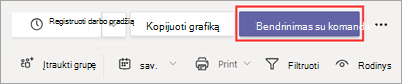
Taip pat ant mygtuko Bendrinti su komanda matysite žvaigždutę, kuri primins bendrinti naujinimus su komanda.
Viršutiniame dešiniajame tvarkaraščio kampe Pamainos pasirinkite Bendrinti su komanda*.
Dialogo lange Bendrinti su komanda įsitikinkite, kad rodomas laikotarpis yra toks, kokį norite bendrinti.
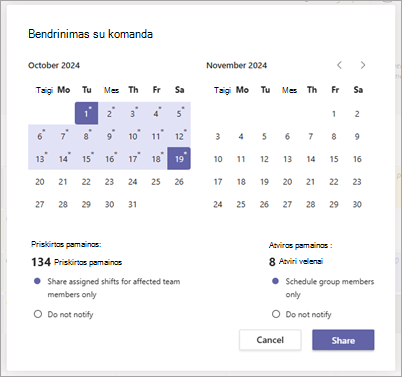
Nuspręskite, ar norite pranešti paveiktiems komandos nariams (priskirtoms pamainoms), ir planuokite grupės narius (atviroms pamainoms).
- Jei pasirinksite pranešti komandos nariams ir (arba) suplanuoti grupės narius, jie gaus pranešimą savo "Teams" veiklos informacijos santraukoje.
- Jei pasirinksite Nepranešti, niekas negaus pranešimo.
Šios parinktys leidžia racionalizuoti pranešimus, kad tik atitinkami komandos nariai gautų pranešimus, ir sumažinti komandos trukdžių skaičių apribojant pranešimų dažnumą.
Pasirinkite Bendrinti.
Galite bet kada pakeisti grafiką po to, kai jį bendrinate. Nepamirškite pasidalyti pakeitimais, kad komanda būtų visada atnaujinta.
Bendrinamo tvarkaraščio peržiūra
Norėdami matyti dabartinį bendrinamą tvarkaraštį, viršutiniame dešiniajame tvarkaraščio kampe eikite į Daugiau parinkčių >peržiūrai Peržiūrėti bendrinamą tvarkaraštį.
Tai naudinga atliekant keitimus ir norint matyti, kas šiuo metu bendrinama su komandos nariais.
Atšaukite pamainas iš bendrinamo tvarkaraščio
Atšaukus pamainas iš bendrinamo tvarkaraščio, atšaukiamas pasirinktų datų pamainų publikavimas. Tai reiškia, kad pamainos, kurias įtraukėte tomis konkrečiomis datomis, nebebus komandos nariams matomos arba jiems priskirtos.
Atšaukite pamainas, jei norite pakeisti tvarkaraštį. Atlikę naujinimus, bendrinkite juos su savo komanda, kai būsite pasirengę.
Viršutiniame dešiniajame tvarkaraščio kampe eikite į Daugiau parinkčių
>Atšaukti bendrinamą tvarkaraštį.Dialogo lange Atšaukiamo bendrinamo grafiko dialogo lange pasirinkite norimas atšaukti konkrečias datas.
Pasirinkite, ar norite pranešti paveiktiems komandos nariams (priskirtoms pamainoms) ir suplanuoti grupės narius (atviroms pamainoms).
- Jei pasirinksite pranešti komandos nariams ir (arba) suplanuoti grupės narius, jie gaus pranešimą savo "Teams" veiklos informacijos santraukoje.
- Jei pasirinksite Nepranešti, niekas negaus pranešimo.
Pasirinkite Atšaukti.