
Geriausi, labiausiai imtinai planai ir sprendimai ateina, kai visi prisideda.
Gali būti sunku parengti naują strategiją arba pakeisti kryptį, tačiau "Microsoft Whiteboard" suteikia lengvą struktūrą ant begalinės drobės, sukurtos bendradarbiavimui. Dabar visi gali prisidėti prie planavimo susitikimo, jo metu ir net po jo.
Pagrindinės funkcijos:
- Šablonai, kuriuos naudojant galima tvarkyti ir kurti strategiją, pvz., išlaidų / naudos analizę, tikslo nustatymą ir SWOT analizę
- Spalvotų priklijuojamų lapelių parinktys, kad būtų galima tvarkyti idėjas
- Išmanusis rašymas stiliumi ir figūros, padėsiančios vizualizuoti sprendimus
- Reakcija, leidžianti visiems prisidėti ir balsuoti
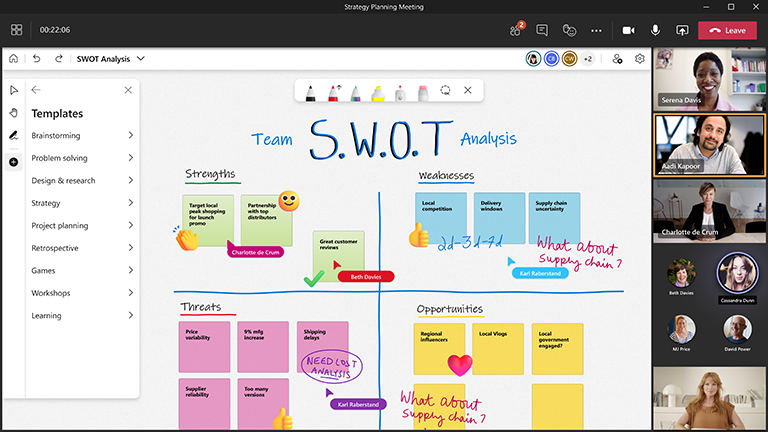
Lentos paruošimas
- Apmąstykite pagrindinius suinteresuotuosius subjektus ir rezultatus, kuriuos norite pasiekti.
- Suplanuokite susitikimą naudodami "Microsoft Teams".
- Pereikite į "Teams" susitikimą ir susitikimo viršuje esančiame sąraše pasirinkite Interaktyvioji lenta. Tai taip pat galite padaryti sukurdami interaktyviąją lentą ir bendrindami saitą "Whiteboard" Windows App arba naršyklėje whiteboard.office.com" svetainėje.
- Kūrimo skyde pasirinkite Šablonų>strategija, tada pasirinkite šabloną.
- Tinkinkite šabloną, kad jis atitiktų seanso tikslus. Pavyzdžiui, galite naudoti konkrečias spalvas ar reakcijas kaip legendą.
- Bendrinkite lentą, jei kiti padeda jums pasiruošti.
Seanso metu
- Kai susitikimas bus pradėtas, bendrinkite interaktyviąją lentą iš bendrinimo dėklo arba nusiųskite saitą į lentą naudodami "Whiteboard" programą arba whiteboard.office.com.
- Susipažinkite su seanso tikslu ir suteikite visiems kelias minutes, kad su jumis galėtumėte tyrinėti lentą.
- Su komanda nustatykite pagrindines taisykles, kokias skirtingas spalvas ir reakcijas reiškia šis konkretus seansas.
- Pradėkite planavimo seansą, paskatindami dalyvauti per "Teams" ir tiesiogiai interaktyviojoje lentoje.
- Naudokite funkciją "Pakelkite ranką" programoje "Teams", kad tvarkytumėte tvarką, kuria dalyviai kalbės.
- Stebėkite laiką, kad įsitikintumėte,jog galėsite viską uždengti.
Po seanso
- Nusiųskite dalyviams pranešimą su saitu į interaktyviąją lentą, kad visi galėtų ją pasiekti, arba priminkite jiems, kad lenta gali būti pasiekiama naudojant savo interaktyviosios lentos parinkiklį.
- Eksportuokite lentos PNG vaizdą iš meniu Parametrai, kad bendrintumėte rezultatų suvestinę su bet kuo, kas nepriklauso komandai.
- Įgyvendinti planą!
Taip pat žr.
Peržiūrėkite kitus interaktyviosios lentos vadovus , kad sužinotumėte daugiau!