
Užrašinė sistemoje "Windows" apima funkciją Perrašyti, Apibendrinti ir Rašyti – tris DI pagrindu veikiančias funkcijas, padedančias tikslinti, sutrumpinti ir generuoti tekstą padedant GPT. Nesvarbu, ar norite tiksliai pakoreguoti rašymą, ar distiliuoti sudėtingą informaciją, šios DI funkcijos padeda efektyviau dirbti naudojant užrašinę.
- Perrašymas leidžia pagerinti aiškumą, koreguoti toną arba keisti turinio ilgį, todėl lengva ir sklandžiai patobulinti rašymą.
- Apibendrinimo funkcija greitai sutrumpina ilgos formos tekstą į aukšto lygio apžvalgas, išskleisdamas pagrindinius dalykus iš dokumentų, pastabų arba straipsnių, kad supaprastintumėte darbo eigą.
- Rašymas leidžia greitai ir be vargo parengti naujo turinio juodraštį įvedant raginimą, o rezultatai bus pritaikyti jūsų poreikiams. Ji gali prasidėti nuo tuščio puslapio arba naudoti pažymėtą tekstą kaip nuorodą, generuojant atitinkamą turinį pagal jūsų instrukcijas ir aplinkinį kontekstą.
Nesvarbu, ar pradedate nuo nulio, tobulinate esamą tekstą, ar distiliuojate sudėtingą informaciją, šios DI funkcijos padeda efektyviau dirbti naudojant užrašinę.
Pastaba
- DI funkcijos Užrašinėje šiuo metu pasiekiamos "Windows Insider" programos dalyviams "Canary" ir "Dev" kanaluose sistemoje "Windows 11".
- Norėdami naudoti šias funkcijas, turite prisijungti naudodami savo "Microsoft" paskyrą. DI funkcijas užrašinėje valdo debesies paslauga, kuriai reikalingas autentifikavimas ir autorizavimas. Prisijungę naudodami "Microsoft" paskyrą taip pat galite pasiekti savo DI kreditus, kurie reikalingi generuojant turinį naudojant GPT.
- Jei nenorite naudoti DI funkcijų, įskaitant perrašymą ir apibendrinimą, galite jas išjungti užrašinės parametruose.
Perrašymo užrašinėje naudojimas
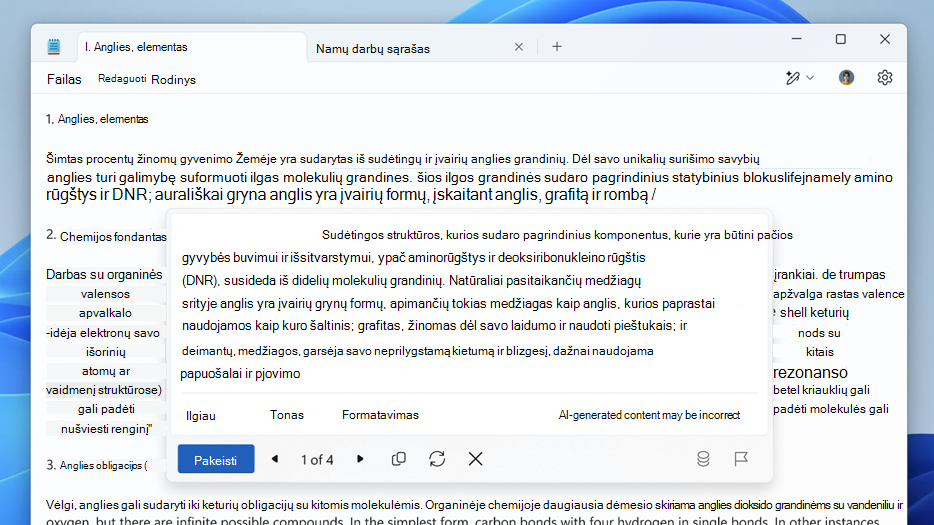
Norėdami naudoti užrašinės funkciją Perrašyti , pirmiausia paryškinkite tekstą, kurį norite patobulinti. Galite pasiekti Perrašyti dešiniuoju pelės mygtuku spustelėję pasirinktą tekstą ir pasirinkę parinktį Perrašyti, įrankių juostoje pasirinkdami mygtuką Perrašyti arba naudodami spartųjį klavišą Ctrl + D . Kiekvienas iš šių metodų leidžia rinktis iš įvairių perrašymo parinkčių, pvz., perrašyti tekstą, padaryti jį trumpesnį ar ilgesnį arba koreguoti toną ir formatą.
Pavyzdžiui, galite perrašyti sakinį, kad jis skambėtų oficialiau, arba padaryti pastraipą glaustesnę. Taip pat galite tinkinti savo rašymo toną pagal savo poreikius – nuo kasdienio iki profesionalaus.
Patarimas
Jei neturite įdiegtos "Windows" užrašinės, galite ją atsisiųsti iš "Microsoft Store".
Pasirinkus norimą parinktį, užrašinė sugeneruos tris perrašyto teksto variantus. Galite peržiūrėti šias versijas ir vienu spustelėjimu pritaikyti pasirinktą perrašymą tiesiai į dokumentą, kad būtų lengva patobulinti rašymą realiuoju laiku.
Apibendrinimo naudojimas užrašinėje
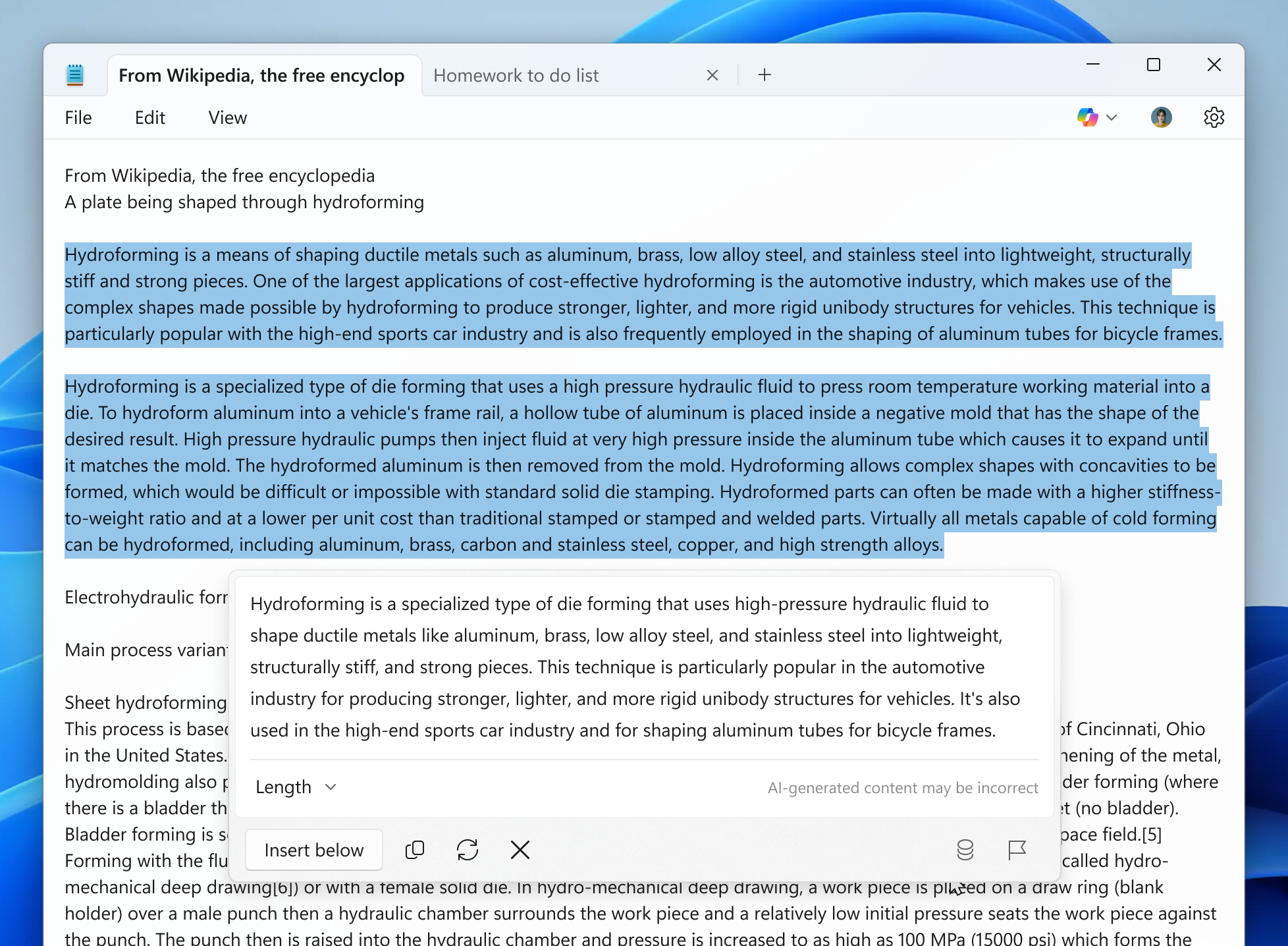
Norėdami naudoti apibendrinimo funkciją Užrašinėje, pirmiausia paryškinkite tekstą, kurį norite sutrumpinti. Apibendrinimą galite pasiekti dešiniuoju pelės mygtuku spustelėję pažymėtą tekstą ir pasirinkę Apibendrinti, "Copilot" meniu pasirinkę Apibendrinti arba naudodami sparčiuosius klavišus Ctrl + M.
Pasirinkę Apibendrinti, galite tinkinti suvestinės ilgį pasirinkdami Trumpą, Vidutinį arba Ilgą, priklausomai nuo to, kiek informacijos norite išsaugoti. Taip pat galite iš naujo sugeneruoti suvestines, kad pamatytumėte skirtingus variantus ir pasirinktumėte tą, kuris geriausiai atitinka jūsų poreikius.
Sukūrę suvestinę, galite peržiūrėti išvestį ir įterpti ją tiesiai į dokumentą vienu spustelėjimu. Tai leidžia lengvai distiliuoti sudėtingą informaciją į paprastus, virškinamus taškus.
Rašymo užrašinėje naudojimas
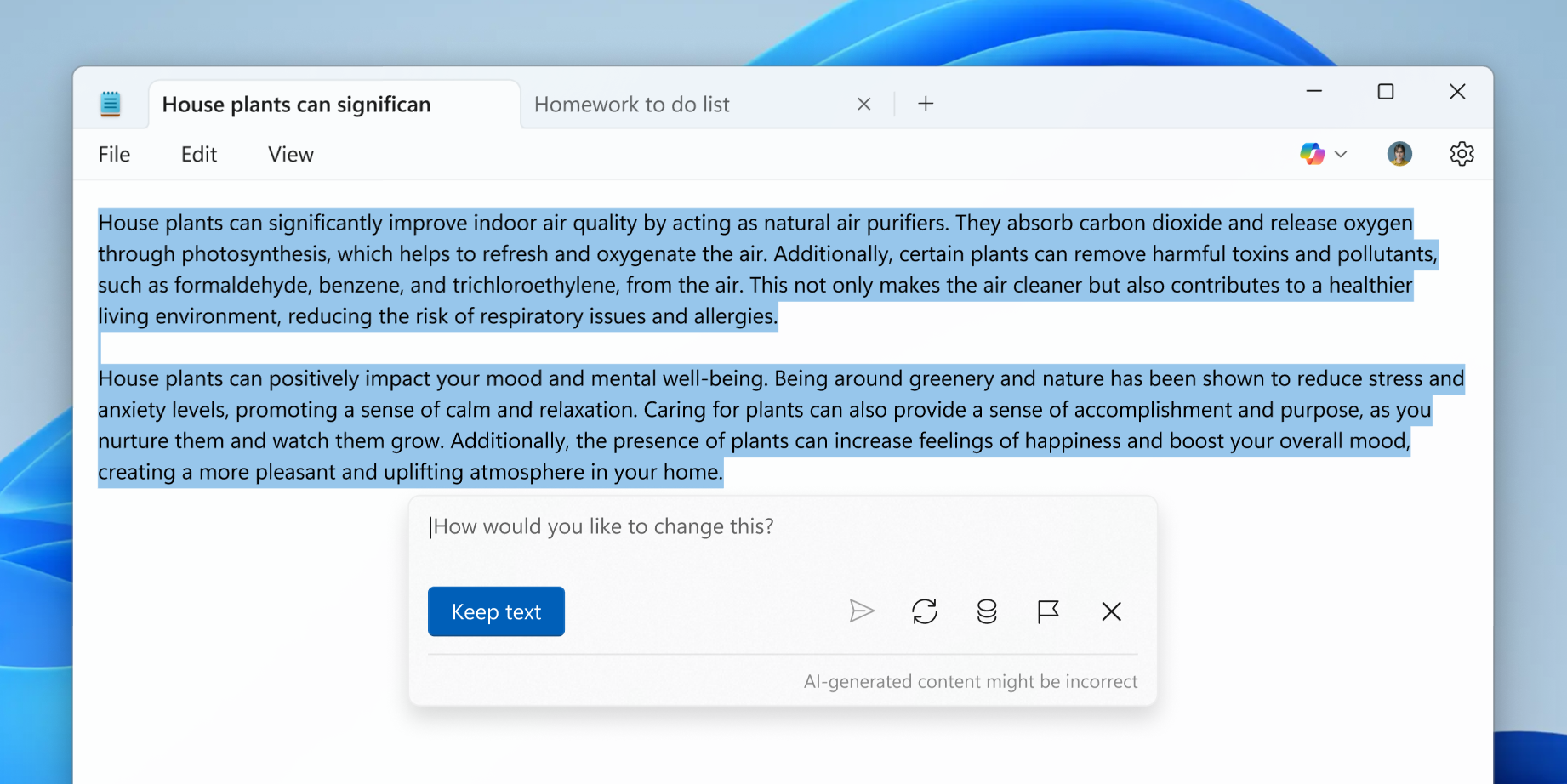
Norėdami naudoti rašymo funkciją "Windows" užrašinėje, perkelkite žymiklį ten, kur norite įterpti naują turinį, arba pasirinkite tekstą, kurį norite naudoti kaip nuorodą. Parinktį Rašyti galite pasiekti spustelėję dešiniuoju pelės mygtuku ir pasirinkę Rašyti, pasirinkę Rašyti iš "Copilot" meniu arba naudodami sparčiuosius klavišus Ctrl + Q . Šie metodai atidaro raginimo dialogo langą, kuriame galite aprašyti turinį, kurį norite generuoti.
Pavyzdžiui, galite paprašyti Rašyti parengti draugiško priminimo el. laišką arba sukurti kelionių patarimų sąrašą. Jei pradėsite nuo pažymėto teksto, rašymo funkcija atsižvelgs į nuorodą ir aplinkinį kontekstą, kad būtų sukurta aktualesnė išvestis.
Įvedus raginimą ir dialogo lange spustelėjus Siųsti , užrašinė sugeneruos turinį pagal jūsų užklausą. Rezultatas automatiškai pasirodys drobėje ir galite pasirinkti Išsaugoti tekstą, kad įtrauktumėte jį į savo dokumentą, arba atsisakyti, jei jis neatitinka jūsų poreikių. Taip pat galite tęsti kartojimą pateikdami tolesnių raginimų dar labiau patikslinti turinį.
DI kreditai
DI funkcijos Užrašinėje pasiekiamos visame pasaulyje, išskyrus Kiniją, Makao ir Rusiją. "Microsoft 365 Personal" ir "Family" prenumeratoriai gauna 60 DI kreditų per mėnesį, o "Copilot Pro" prenumeratoriai gauna daug DI funkcijų.
"Microsoft 365" prenumeratoriai gali peržiūrėti likusius DI kreditus naudodami DI kredito balanso mygtuką, esantį profilio meniu. Pranešimai siunčiami, kai baigiasi kreditai (liko 5 kreditai) ir kai jie išnaudojami. DI kreditai "Microsoft 365" prenumeratoriams automatiškai papildomi kiekvieno mėnesio pradžioje.
Jei naudojate visus mėnesinius DI kreditus, galite įsigyti papildomų DI kreditų užsiprenumeravę "Copilot Pro". Sužinokite daugiau apie DI kreditus.
Turinio filtravimas
"„Microsoft“" yra įsipareigojusi laikytis atsakingos dirbtinio intelekto praktikos ir etiško technologijų naudojimo. Kai naudojate DI funkcijas Užrašinėje, taikomas turinio filtravimas, siekiant užtikrinti, kad sugeneruotame tekste nebūtų kenksmingos, įžeidžiančios ar netinkamos medžiagos. Filtravimas pagrįstas kriterijais, kurie atspindi "„Microsoft“" vertybes ir standartus, įskaitant žmogaus orumą, įvairovę ir įtrauktį. Nors turinio filtravimo sistema stengiasi išvengti nepageidaujamų rezultatų, ji gali neužfiksuoti visų netinkamų atvejų. Jei susidūrėte su sugeneruotu turiniu, kuris yra netinkamas arba netikėtas, galite apie tai pranešti naudodami dialogo lange esančią parinktį Ataskaitos turinys.
Esate atsakingi už pagarbų ir teisėtą DI funkcijų naudojimą Užrašinėje. Tai reiškia, kad neturėtumėte naudoti šios funkcijos tekstui kurti arba bendrinti, kuris pažeidžia kitų asmenų teises ar privatumą arba pažeidžia jūsų jurisdikcijos įstatymus ar taisykles. Naudojant funkciją svarbu gerbti intelektinę nuosavybę ir autorių teises, vengiant kurti ar bendrinti tekstą, kuris pažeistų kitų asmenų nuosavybę ar priskyrimą. Be to, atminkite galimas sugeneruoto teksto pasekmes ir nenaudokite DI funkcijų, kad sukurtumėte turinį, kuris gali pakenkti kitiems, sukelti nerimą ar painiavą.
Dabartiniai apribojimai
Nors vartotojo sąsaja palaiko kelias kalbas, Užrašinės DI funkcijos buvo išbandytos daugiausia anglų kalba, o rezultatai kitomis kalbomis gali skirtis tikslumu ir kokybe.
Privatumas
"„Microsoft“" gerbia jūsų privatumą ir duomenų saugą. Prenumerata pagrįstos DI funkcijos Užrašinėje Naudokite internetinę "Azure" tarnybą suvestinėms pagal pasirinktą tekstą apdoroti ir generuoti. "Azure" tarnyba apdoroja turinį ir siunčia sugeneruotą suvestinę jums. Vietiniu modeliu pagrįstos DI funkcijos užrašinėje apdoroja visus jūsų įrenginyje esančius duomenis ir nėra siunčiami į debesį. Po apdorojimo "„Microsoft“" nesaugo teksto ar sugeneruoto turinio, užtikrindama, kad jūsų duomenys išliktų privatūs ir saugūs.