Sukurtas įsiklausius į jūsų atsiliepimus, šis naujinimas taip pat padidina saugą, kad būtų užtikrinta saugesnė ir patikimesnė patirtis.
Nors šis naujinimas nepristato didelių naujų funkcijų, jis suaktyvina patobulinimus, kurie buvo palaipsniui įdiegti per pastaruosius metus, užtikrindami, kad jūsų įrenginys būtų atnaujintas naujausiais patobulinimais.
Sužinokite, kas išleista su naujausiais „Windows“ naujinimais. Norėdami sužinoti daugiau, pasirinkite kiekvieną skirtuką:
Svarbu
Funkcijos skiriasi atsižvelgiant į įrenginį ir rinką, todėl gali reikėti toliau diegti naujinimus; Laikas skiriasi.
"Copilot+ PC" kompiuterių unikalios funkcijos
Funkcija Prisiminimas (peržiūra) suteikia sumanesnį būdą ieškoti ankstesnės veiklos naudojant dirbtiniu intelektu pagrįstas programėlių, svetainių ir dokumentų momentines kopijas. Vartotojai pasirenka ir autentifikuoja naudodami "Windows Hello", turėdami visas galimybes pristabdyti arba iš naujo nustatyti momentinių kopijų rinkinį. Suasmenintame pagrindiniame puslapyje paryškinamos naujausios momentinės nuotraukos ir dažnai naudojamos programos, o naujos eksportavimo parinktys leidžia saugiai bendrinti su trečiųjų šalių programomis naudojant vienkartinį kodą. Filtrai ir naršymo patobulinimai leidžia lengviau valdyti ir naudoti funkciją Prisiminimas.
Funkcija Spustelėkite, kad padarytumėte suteikia greitą, intuityvų būdą atlikti veiksmus su tekstu ir vaizdais tiesiai iš ekrano naudojant DI pagrindu veikiančius įrankius. Vartotojai gali apibendrinti, perrašyti arba kurti pažymėto teksto sąrašus ir atlikti vaizdų redagavimo veiksmus, pvz., pašalinti foną arba objektų naikinimą. Naujos integracijos leidžia siųsti turinį į "Copilot" arba "Microsoft 365 Copilot", paleisti skaitymo pagalbinę priemonę, kad būtų galima sklandžiai praktikuotis, arba atidaryti Įtraukianti skaitytuvė, kad būtų galima skaityti be blaškymosi. Ši funkcija apima mokymo programą, palaiko kelias kalbas ir veikia tokiose programose kaip "Teams" ir "Word". Patobulintos personalizavimo parinktys pasiekiamos liestuko sparčiiesiems klavišams ir regioniniam palaikymui.
"Copilot+ PC" kompiuteriuose gerokai patobulinta "Windows" ieška, todėl lengviau rasti dokumentus, nuotraukas ir parametrus naudojant natūraliąją kalbą. Naudojant semantinį indeksavimą ir įrenginyje veikiantį DI, vartotojams nebereikia prisiminti tikslių failų pavadinimų ar žymų nustatymo, todėl tokios ieškos frazės kaip "keisti mano temą" veikia sklandžiai. Debesyje saugomos nuotraukos ir failai dabar rodomi kartu su vietiniais rezultatais, o failo turinyje rodomi raktinių žodžių atitiktys. Naujas bendrųjų parametrų puslapis supaprastina ieškos teisių ir indeksavimo valdymą. Šie patobulinimai dabar pasiekiami "Snapdragon", AMD ir "Intel" pagrindu veikiančiuose "Copilot+ PC".
"Windows" parametruose pristatomas "Copilot" pagrindu veikiantis agentas, padedantis vartotojams rasti ir keisti parametrus naudojant natūraliąją kalbą. Šiuo metu ji veikia tik tada, kai pagrindinė rodymo kalba nustatyta kaip anglų.
Balso prieiga palaiko natūralios kalbos komandas ir naujas kalbas, pvz., supaprastintą ir tradicinę kinų. Vartotojai gali įtraukti pasirinktinių žodžių, susipažinti su naujomis funkcijomis naudodami produkte pateikiamą vadovą ir naršyti "Windows" vien balsu.
AI-Powered patirtis
"Copilot" patobulinimai apima tinkinamus sparčiuosius klavišus, sąveiką balsu naudojant "press-to-talk" ir integravimą su "Spustelėkite, kad padarytumėte" ir "Microsoft 365 Copilot". Vartotojai gali pritaikyti asmeniniams poreikiams "Copilot" klavišo veikimą ir naudoti natūralią kalbą, kad sąveikautų su "Copilot", kad gautų greitą pagalbą atliekant kelias užduotis vienu metu.
Diktorius gavo didelių pritaikymo neįgaliesiems patobulinimų, įskaitant naujus nuskaitymo režimo sparčiuosius klavišus, kad būtų galima pereiti į elementų pradžią arba pabaigą, praleisti saitus ir prieigos sąrašus. Vartotojai dabar gali kopijuoti sakytinį turinį, gauti dirbtiniu intelektu pagrįstus vaizdų aprašus ir naudoti ekrano užuolaidą, kad paslėptų ekraną skaitydami garsiai. Diktorius taip pat padeda vartotojams naudotis naujomis funkcijomis ir palaiko tiesioginę transkripciją bei kalbos apibendrinimą, kad būtų lengviau juos pasiekti.
Teksto diktavimo funkcija dabar apima nešvankybių filtro perjungiklį, kad būtų galima geriau kontroliuoti.
Įvesties patobulinimai apima jutiklinių įrenginių žaidimų pulto klaviatūros išdėstymą, patobulintą valdiklio naršymą ir PIN prisijungimo užrakto ekrane palaikymą. Šie naujinimai pagerina pritaikymą neįgaliesiems ir žaidimų patirtį.
Vartotojo sąsaja ir funkcijos
Užduočių juostos patobulinimai apima geresnį piktogramų dydį, patobulintas peržiūras ir naujas laikrodžio rodymo sekundėmis parinktis. Administratoriai gali konfigūruoti PIN strategijas, o vartotojai gali naudotis aiškesniais indikatoriais, patobulintu pritaikymo neįgaliesiems grupavimu ir būsenos naujinimais failų indeksavimo metu.
Valdikliai dabar palaiko kelias ataskaitų sritis, užrakto ekrano tinkinimą ir pertvarkytą "Discover" informacijos santrauką su "Copilot" kuruojamomis istorijomis. Vartotojai gali pritaikyti valdiklius asmeniniams poreikiams ir pasiekti santraukas, vaizdo įrašus ir vaizdus iš patikimų šaltinių.
Failų naršyklė prideda kuruojamus "Microsoft 365" turinio rodinius, kontekstinio meniu skyriklius ir naujas bendrinimo parinktis "Android" įrenginiuose. Vartotojai gali atidėti priminimus apie atsargines kopijas, atkurti ankstesnius skirtukus ir pasiekti tiesiogines asmens korteles, kai prisijungę naudodami "Entra ID". Dabar lengviau bendrinti ir redaguoti vaizdus "Windows" bendrinimo lange.
Užfiksavimas ekrane sistemoje "Windows" gauna naudojimo patobulinimų naudojant įdėtuosius patarimus ir sparčiųjų klavišų nurodymus, kai vartotojai sąveikauja su užfiksavimo ekrane juosta arba užfiksavimo ekrane meniu.
Parametrai & sistemos valdymas
Perkurtame "Windows" parametrų pagrindiniame puslapyje yra viršutinės sistemos informacijos, DUK ir konkrečios įmonės rodinių kortelės. Vartotojai dabar gali valdyti trečiųjų šalių programų naudojamą DI modelį ir pasiekti patobulintus aktyvinimo bei spausdintuvo pervardijimo dialogo langus.
Kompiuterio perkėlimas pradedamas su nauju susiejimo puslapiu "„Windows“ atsarginis kopijavimas" programoje, leidžiančioje vartotojams perkelti failus ir parametrus iš vieno kompiuterio į kitą. Visas palaikymas sąrankos metu bus teikiamas vėlesniuose naujinimuose.
"Windows" atsparumo iniciatyva prideda greitą mašinos atkūrimą per "WinRE", įgalindama automatinius įkrovos problemų pataisymus. Perkurtas paleidimo iš naujo ekranas pagerina skaitomumą.
Saugą ir privatumą
"Windows Hello" pristato modernizuotą prieigos rakto autentifikavimo sąsają visuose prisijungimo srautuose, "Prisiminimas" ir "Microsoft Store". Vartotojai gali lengvai perjungti autentifikavimo metodus ir mėgautis švaresne, intuityvesne patirtimi.
Kritinės saugos pataisos yra įtrauktos, kad jūsų sistema būtų apsaugota nuo kylančių grėsmių.
Bendrinimo ir bendradarbiavimas
"Windows" bendrinimo funkcija leidžia prieš bendrinant redaguoti vaizdus, peržiūrėti žiniatinklio turinį ir pasirinkti glaudinimo lygį. Vartotojai gali nuvilkti failus į siūlomas programas ir tinkinti dešiniojo pelės mygtuko meniu, kad greičiau bendrintų.
"Copilot+ PC" kompiuterių unikalios funkcijos
Sveiki atvykę į asmeninės kompiuterijos su „Windows 11“ „Copilot+ PC“ ateitį! Šie įrenginiai nėra tiesiog atnaujinti; jie yra šuolis į naują dirbtiniu intelektu pagrįstų technologijų erą. Naudojant neuronų apdorojimo bloką (NPU), galintį atlikti daugiau nei 40 trilijonų operacijų per sekundę, "Copilot+ PC" yra sukurti taip, kad būtų lengva atlikti pačias sudėtingiausias užduotis.
Patirkite pasaulį naujais būdais naudodamiesi tiesioginiais aprašais, išversdami garso ir vaizdo turinį į anglų kalbos subtitrus iš 44 kalbų, kad niekada nepraleistumėte nė vieno ritmo!
Pasinerkite į kūrybiškumą naudodami funkciją Bendrakūrėjis programoje Piešimas, kur DI padeda įkvėpti jūsų meninėms vizijoms gyvybės.
Patobulinkite savo vaizdo skambučius naudodami "Windows Studio" efektus, kurie siūlo dirbtiniu intelektu pagrįstą apšvietimą ir triukšmo slopinimą, kad galėtumėte bendrauti be krištolo ryšio.
"Auto Super Resolution " yra pirmasis į operacinę sistemą integruotas dirbtinio intelekto "super resolution" sprendimas, dėl kurio žaidimai automatiškai žaidžiami sklandžiau su didesnės raiškos detalėmis.
O naudodami "vaizdų kūrimo įrankis" ir "Restyle Image" programoje „„Microsoft““ nuotraukos, pertvarkykite nuotraukas arba kurkite naujus vaizdus naudodami dirbtinio intelekto pagalbą.
Šios išskirtinės „Copilot+ PC“ kompiuterių funkcijos, įtrauktos į „Windows 11“ 2024 m. naujinimą, yra tik transformuojančios kelionės į technologijų ateitį pradžia.
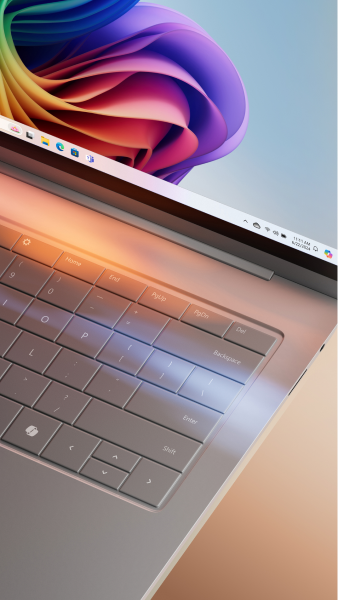
„Wi-Fi 7“ palaikymas: pagerinkite savo ryšio patirtį

|
Tapkite belaidžio ryšio revoliucijos dalimi su pristatomu „Wi-Fi 7“, skirtu vartotojų prieigos taškams; dabar prieinama visiems. „Wi-Fi 7“ yra ne tik papildantysis naujinimas; tai transformuojantis šuolis į priekį belaidžio ryšio technologijų srityje, suteikiantis neprilygstamą spartą, patikimumą ir efektyvumą.
Sukurtas „Wi-Fi 6“ ir „Wi-Fi 6E“ pagrindu, „Wi-Fi 7“ pagerina jūsų jungiamumo patirtį, žymiai pagerina pralaidumą, sumažina gaištį ir padidina bendrą belaidžio ryšio efektyvumą.
Su „Wi-Fi 7“ jūsų „Windows“ kompiuteris gali pasiekti kelių gigabitų spartą, kuri gali būti iki 4 kartų didesnė nei „Wi-Fi 6“ ir „Wi-Fi 6E“ ir beveik 6 kartus didesnė nei „Wi-Fi 5“. Tai užtikrina sklandesnę, labiau reaguojančią veiklą realiuoju laiku, pvz., žaidimą ir vaizdo konferencijas, su gerokai mažesne gaištimi.
Norėdami išnaudoti visas „Wi-Fi 7“ teikiamas galimybes, įsitikinkite, kad jūsų kompiuteris ir vartotojų prieigos taškas palaiko „Wi-Fi 7“, nes daugelis mūsų ekosistemų partnerių jau pateikė rinkai suderinamus produktus. |
„Bluetooth LE® Audio“ patobulinimai, skirti pagalbinių klausos įrenginių palaikymui
„Windows“ turi išplėstinį pritaikymą neįgaliesiems, įgalindama tiesioginį susiejimą ir garso srautinį perdavimą „Bluetooth® Low Energy Audio“ („LE Audio“) palaikomiems pagalbiniams klausos įrenginiams suderinamuose kompiuteriuose. Šiame naujinime pristatomos naujos iš anksto nustatytų garso parametrų ir aplinkos garso valdymo galimybės, pasiekiamos tiesiogiai iš „Windows“ parametrų arba sparčiųjų parametrų. Vartotojai gali koreguoti pagalbinių klausos įrenginių parametrus, kad jie atitiktų jų aplinką, nors parinktys gali skirtis, atsižvelgiant į įrenginio modelį ir konfigūraciją.
Vartotojai taip pat gali valdyti aplinkos garso, kurį užfiksuoja jų pagalbinis klausos įrenginys, garsumą, kad prireikus galėtų sutelkti dėmesį į srautu perduodamą garsą ar aplinką. Šios funkcijos pasiekiamumas taip pat priklauso nuo įrenginio modelio.
Norint naudoti šias funkcijas, „Windows“ įrenginys ir pagalbinis klausos įrenginys turi palaikyti „Bluetooth LE Audio“. Svarbu atkreipti dėmesį, kad ne visi „Windows 11“ kompiuteriai arba klausos įrenginiai, palaikantys „Bluetooth LE“, yra suderinami su „LE Audio“. Daugiau informacijos apie „LE Audio“ suderinamumą su „Windows“ žr. „Windows“ palaikymo puslapyje. Dėl pagalbinio klausos įrenginio suderinamumo kreipkitės į gamintoją arba savo audiologą.
Norėdami sužinoti daugiau, žr. Klausos įrenginių naudojimas su „Windows“ kompiuteriu.
" Bluetooth" & įrenginių parametrų puslapis taip pat buvo patobulintas, kad būtų galima pasiūlyti daugiau funkcijų. Dabar vartotojai gali lengvai peržiūrėti svarbiausią informaciją apie prijungtus „Bluetooth“ įrenginius, pvz., akumuliatoriaus įkrovą ir ryšio būseną, ir pasiekti garso įrenginių garso parametrus. Šie patobulinimai taikomi pagalbinėms klausos priemonėms ir visiems kitiems šiame puslapyje nurodytiems įrenginiams.
Norėdami susipažinti su šiomis funkcijomis, eikite į Parametrai>"Bluetooth" & įrenginiai>Įrenginiai arba naudokite šią nuorodą:
Sistemos dėklo ir užduočių juostos patobulinimai
Naujas slenkamas sparčiųjų parametrų rodinys reiškia, kad jums nebereikia redaguoti sąrašo norint įtraukti naujų veiksmų; tiesiog slinkite ir pertvarkykite, kaip jums atrodo tinkama.
Tiesioginiai aprašai lengviau pasiekiami naudojant naują spartųjį parametrą, palengvinantį įjungimą iš sistemos dėklo.
Tinklo ryšys yra intuityvesnis dėl šių patobulinimų:
- animuotos piktogramos, nurodančios, kada ryšys aktyvus, pakeičiančios gaublio piktogramą, kuri buvo rodoma, kai ryšio nėra
- Wi-Fi tinklų atnaujinimo mygtukas kartu su nuskaitymo eigos indikatoriumi, padedančiu rasti reikiamus tinklus
- VPN valdymas yra paprastesnis – įtrauktas naujas atskiras VPN perjungiklis ir patobulintas kelių VPN sąrašas, todėl sutrumpėja laikas, kurio reikia ryšiui užmegzti
Užduočių juostoje Failų naršyklė languose dabar rodomos peržiūros miniatiūros su keliais skirtukais ALT+TABir užduočių rodinys.
Galiausiai, atnaujintas programos piktogramų eigos juostos dizainas, kad būtų geriau matomas ir užduočių juostoje, ir pradžios meniu.
Šie atnaujinimai sukurti tam, kad „Windows“ būtų jums patogesnė naudoti.
Paprastesnė failų naršyklė
Šis „Windows“ naujinimas suteikia naujumo ir efektyvumo failų naršyklei, kad failų valdymas jums būtų sklandesnis ir intuityvesnis. Aiškios žymos kontekstiniame meniu nurodo veiksmus, pvz., iškirpti, kopijuoti, įklijuoti, pervardyti, bendrinti ir naikinti, supaprastindamos jūsų kasdienes užduotis.
Dabar galite lengvai vilkti failus tarp naršymo kelių failų naršyklės adreso juostoje. Naršymo keliai rodo kelią į jūsų dabartinę failo vietą, todėl naršymas tampa lengvas. Pavyzdžiui, kelyje Šis kompiuteris>Windows (C:)>Program Files, yra trys džiūvėsėliai.
Pasinaudokite nauju 7-zip ir TAR archyvų kūrimo palaikymu, išplečiančiu jūsų parinktis, neapsiribojančias vien tradiciniu ZIP formatu. Naujasis glaudinimo vediklis siūlo įvairių formatų ir išsamų tinkinimą pagal jūsų archyvavimo poreikius, o patobulinta išskleidimo funkcija lengvai išsprendžia failų vardų nesuderinamumus.
Be to, PNG failai dabar palaiko metaduomenų redagavimą, todėl galite įtraukti informacijos į vaizdus.
Šie patobulinimai skirti pagerinti jūsų failų naršyklės naudojimo patirtį, užtikrinant, kad visos sąveikos būtų tiek pat intuityvios, kiek jos yra veiksmingos.

Išmanusis jūsų kompiuterio maitinimo valdymas
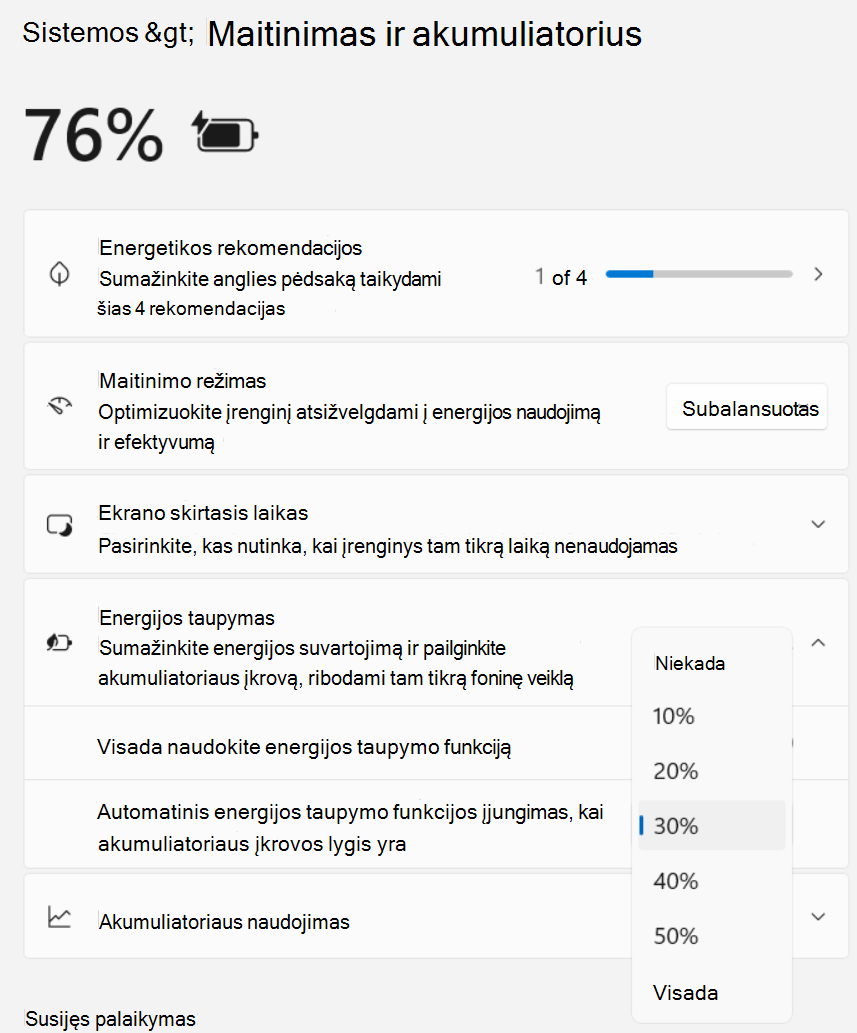
Pristatome energijos taupymo priemonę – išmanų sprendimą, kuris prailgina kompiuterio akumuliatoriaus įkrovą ir taupo energiją neprarandant efektyvumo. Lengvai pasiekiama naudojantis sparčiaisiais parametrais, energijos taupymo priemonė gali būti įjungta arba išjungta, atsižvelgiant į jūsų poreikius, arba nustatoma būti suaktyvinama automatiškai, akumuliatoriaus įkrovai pasiekus tam tikrą lygį.
Idealiai tinkanti tiek akumuliatoriumi maitinamų, tiek prie tinklo prijungtų kompiuterių atveju, ši funkcija yra ne tik optimizuota nešiojamiesiems kompiuteriams, bet pasiekiama ir staliniams kompiuteriams ir leidžia nuolat taupyti energiją.
Kai aktyvi, stalinio kompiuterio sistemos dėkle rodoma nauja energijos taupymo priemonės piktograma, o akumuliatoriaus energiją naudojančiuose įrenginiuose toliau naudojama pažįstama lapo piktograma.
Norėdami konfigūruoti energijos taupymo priemonę, eikite į Parametrai>Sistemos>maitinimas & Akumuliatorius arba naudokite šią nuorodą:
Energiją taupantis ryškumo valdymas prijungtiems įrenginiams
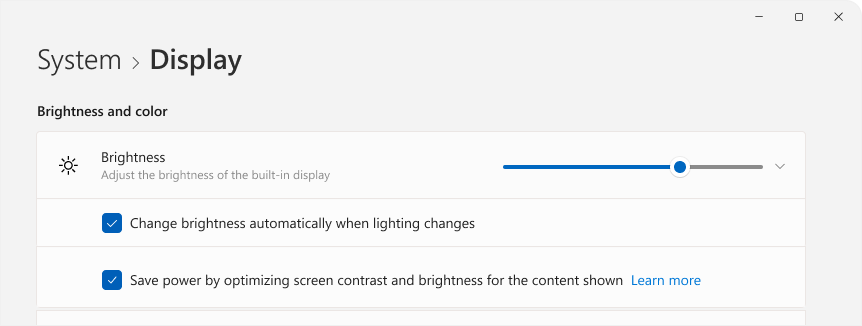
Turinio adaptyviojo ryškumo valdymo (CABC) funkcija pritemdo arba pašviesina ekrano arba monitoriaus sritis pagal rodomą turinį. Tikslas – subalansuoti mažesnį energijos suvartojimą ir išlaikyti gerą vaizdinę patirtį, galiausiai prailginant akumuliatoriaus naudojimo trukmę. Ši funkcija veikia įrenginiuose, tokiuose kaip nešiojamieji kompiuteriai ir įrenginiai „du viename“, kurie yra prijungti prie kroviklio. Daugumai vartotojų šis pakeitimas bus nepastebimas ir turėtų padėti sumažinti energijos suvartojimą
CABC galite sukonfigūruoti parametrų>sistemos>ekrane arba naudodami šią nuorodą:
Dalyje Ryškumas ir spalva naudokite išplečiamąjį meniu su 3 parinktimis: Išjungta, Visada ir Tik naudojant akumuliatorių. Naudojant akumuliatoriumi maitinamus įrenginius, pvz., nešiojamuosius kompiuterius ir įrenginius „du viename“, numatytoji parinktis yra Tik naudojant akumuliatorių.
Pastaba
CABC turi įjungti jūsų įrenginio gamintojas. Todėl ši funkcija pasiekiama ne visuose nešiojamuosiuose kompiuteriuose ar įrenginiuose „du viename“.
Prisijungimas prie „Wi-Fi“ tinklų ir jų bendrinimas naudojant QR kodus
Dabar „Windows“ palaiko „Wi-Fi“ tinklų QR kodo bendrinimą, todėl lengva bendrinti savo „Wi-Fi“ tinklą su draugais ir šeima. Galite prisijungti prie naujų „Wi-Fi“ tinklų rankiniu būdu neįvesdami tinklo informacijos ir slaptažodžių, taip gerokai supaprastindami naudojimosi patirtį. Naudodamiesi nauja QR kodo bendrinimo funkcija, galite:
- Nuskaityti QR kodą, kad iškart prisijungtumėte prie „Wi-Fi“ tinklo. „Windows“ įrenginiai su kamera gali nuskaityti ir prisijungti prie QR kodo, paskelbto ant sienos kavinėje ar bendrinto iš kito įrenginio. Norėdami naudoti šią funkciją, atidarykite kameros programėlę savo įrenginyje ir nukreipkite jį į „Wi-Fi“ tinklo QR kodą
- Bendrinti „Wi-Fi“ slaptažodį su kitu įrenginiu naudodami QR kodą. Norėdami naudoti, raskite savo tinklą sparčiuosiuose nustatymuose>"Wi-Fi" ir pasirinkite ypatybes
 , tada Rodyti Wi-Fi tinklo slaptažodį nustatymų puslapio viršuje. Taip pat galite rasti anksčiau naudotų tinklų slaptažodį parametruose>Tinklas & internetas>Wi-Fi>Valdyti žinomus tinklus ir pasirinkite tinklą, kad būtų rodomas slaptažodis. Kitame įrenginyje, kuris palaiko QR kodo ryšius, naudodami kameros programėlę nuskaitykite QR kodą, kad prisijungtumėte
- Bendrinti savo mobilųjį interneto tašką naudodami QR kodą. Galite greitai bendrinti savo įrenginio mobilųjį interneto prieigos tašką nustatymų>tinklo & interneto>mobiliojo interneto prieigos taško puslapyje, kur ypatybių skyriuje dabar yra QR kodas. Naudokite kitą įrenginį, palaikantį QR kodo ryšius, kad nuskaitytumėte kamera ir prisijungtumėte

Patobulinti „Wi-Fi“ tinklo prieigos privatumo valdikliai

|
Yra naujų privatumo parametrų, kurie suteikia daugiau galimybių kontroliuoti, kurios programėlės gali pasiekti netoliese esančių „Wi-Fi“ tinklų sąrašą, kuris galėtų būti naudojamas jūsų buvimo vietai nustatyti. Programėlės teises galite peržiūrėti ir koreguoti dalyje Parametrai>Privatumas & sauga>Vieta.
Siekdami supaprastinti buvimo vietos bendrinimo su patikimomis programomis procesą, įdiegėme naują raginimą. Šis raginimas rodomas, kai programa pirmą kartą bando pasiekti jūsų buvimo vietą arba „Wi-Fi“ informaciją, ir leidžia vietos nustatymo tarnyboms ir programų teisių suteikimui naudoti jūsų buvimo vietos duomenis. Tai palengvina užduotis, pvz., krypčių radimą ar orų tikrinimą, be būtinybės eiti keisti parametrų.

Be to, raginimas įspėja, kai programa netikėtai prašo prieigos prie vietos nustatymo tarnybų, o tai leidžia jums nesuteikti teisių, jei to reikia. Jei norite, kad jūsų vietos informacija būtų privati, galite išjungti parinktį Pranešti, kai programėlės prašo vietos informacijos vietos parametruose, kad šie raginimai nebūtų rodomi, kai vietos nustatymo tarnybos išjungtos.
Suteikus leidimą, programos, naudojančios vietos arba Wi-Fi duomenis, yra išvardytos puslapio Vieta dalyje Naujausia veikla. Be to, kai programa aktyvi, užduočių juostoje bus rodoma vietos piktograma, padedanti stebėti, kada ir kaip programos pasiekia šią informaciją. |
Nesudėtingas paskyros valdymas ir pranešimai „Microsoft Teams“
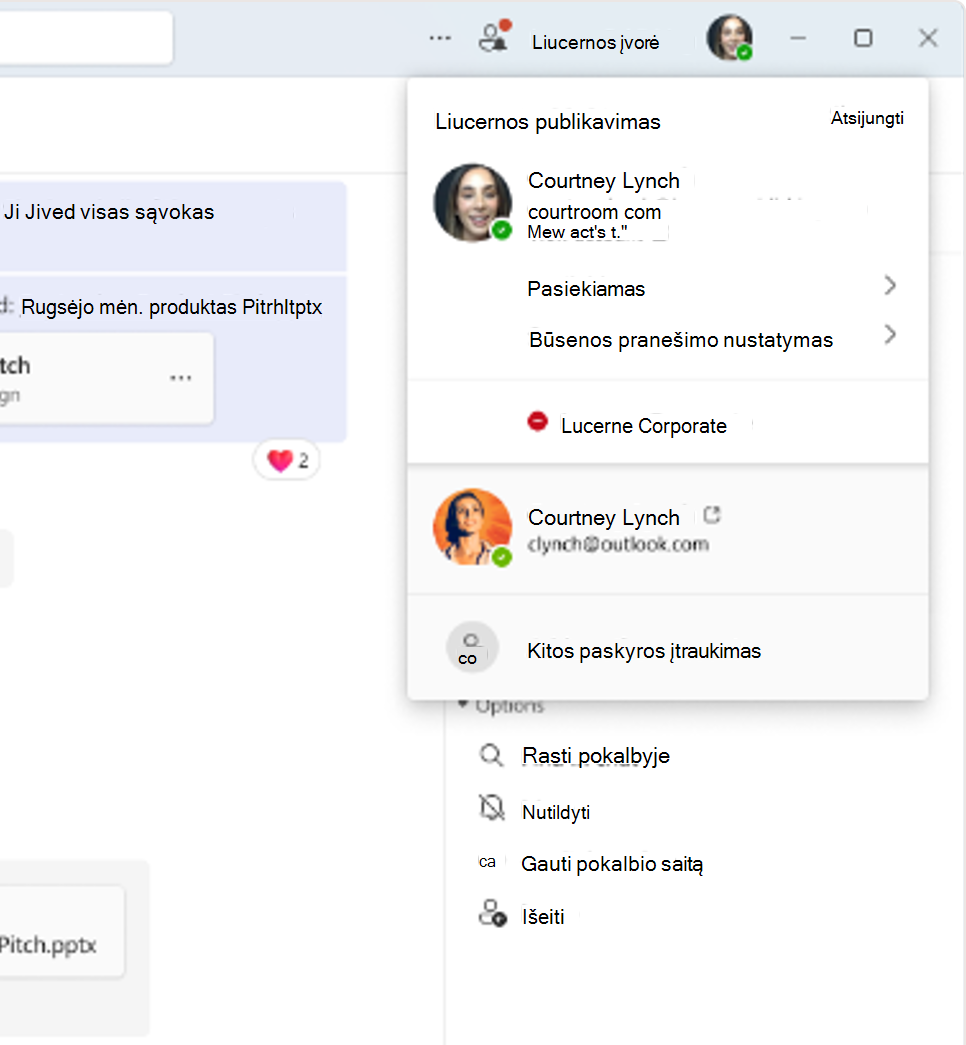
„Microsoft Teams“ dabar leidžia sklandžiai perjungti asmenines ir darbo arba mokymo įstaigos paskyras, suteikdama vieningą naudojimo patirtį vienoje programoje. Šis naujinimas supaprastina darbo eigą leisdamas naudoti vieną programą visoms „Teams“ paskyroms.
Norėdami įtraukti arba perjungti paskyras, prisijungę prie „Teams“ tiesiog spustelėkite savo profilio paveikslėlį viršutiniame dešiniajame kampe. Rasite parinkčių, leidžiančių paleisti asmenines ir darbo paskyras vienu metu, kurių kiekviena turės skirtingas piktogramas užduočių juostoje, kad galėtumėte jas lengvai pasiekti.
Pranešimai buvo patobulinti, kad aiškiai nurodytų, su kuria „Teams“ paskyra jie susiję. Asmeninės paskyros pranešimai dabar pateikia išsamesnės informacijos, todėl galima greitai ir paprastai atlikti veiksmus tiesiog iš pranešimų juostos.
„Voice Clarity“ išplėtimas visuose įrenginiuose
Funkcija „Voice Clarity“, iš pradžių išskirtinai buvusi tik „Surface“ įrenginiuose, dabar pasiekiama daugiau įrenginių.
„Voice Clarity“ yra naujoviška funkcija, kuri pagerina jūsų garso naudojimo patirtį sistemoje „Windows“ pasitelkdama pažangiausias DI technologijas. Naudojant mažo sudėtingumo DI modelius, ji efektyviai pašalina aidą, slopina foninį triukšmą ir sumažina atgarsius realiuoju laiku.
Ši funkcija yra patogiai įjungta pagal numatytuosius parametrus ir pasiekiama programose, veikiančiose ryšių signalų apdorojimo režimu, pvz., „Telefono susiejimas“ ir „WhatsApp“. Nuostabu tai, kad norint pasinaudoti „Voice Clarity“ teikiamais pranašumais, nereikalinga jokia papildoma aparatūra, nes ji suderinama ir su x64, ir su Arm64 CPU.
Programos, naudojančios ryšių signalų apdorojimo režimą, automatiškai integruos „Voice Clarity“ be būtinybės atlikti kokias nors modifikacijas, užtikrindamos sklandų veikimą, kai OĮG įrenginiams trūksta ryšių režimo apdorojimo. Tai apima kompiuterinius žaidimus, naudojančius ryšių signalų apdorojimo režimą sąveikoms internete, ir pagerina žaidimų patirtį pasitelkiant aiškesnę komunikaciją.

„Sudo“, skirta „Windows“: padidinkite „Windows“ komandų eilutės efektyvumą

|
„Windows“ dabar siūlo „sudo“ komandą – priedą, kuris suteikia pažįstamą komandinės eilutės efektyvumo padidinimo metodą. Sudo komandos konfigūravimas yra paprastas: atidarykite Nustatymų>sistema>Kūrėjams ir įjunkite sudo komandą. Tada galite pasirinkti pageidaujamą veikimo režimą, nesvarbu, ar jis yra naujame lange, su išjungta įvestimi, ar įdėtasis, pritaikydami jį savo konkretiems poreikiams, kad galėtumėte efektyviai naudotis komandine eilute.
Norėdami sužinoti daugiau, žr. "Sudo", skirtos "Windows", dokumentaciją. |
Nuotolinis darbalaukis: patobulintas ryšys ir pritaikymas neįgaliesiems

|
Nuotolinio darbalaukio funkcija siūlo labiau integruotą jungimosi juostą jūsų nuotoliniams seansams su atnaujintu šviesiojo / tamsiojo režimo dizainu, kuris atitinka „Windows 11“ dizaino principus. Nuotolinis darbalaukis (mstsc.exe) dabar prisitaiko prie jūsų teksto mastelio keitimo nuostatų, nustatytų dalyje Parametrai>Pritaikymas neįgaliesiems>Teksto dydis, taip užtikrinamas skaitomumą įvairiais vaizdinių poreikių atvejais. Tais atvejais, kai teksto mastelis labai padidėja, bus rodoma slinkties juosta, kad tilptų didesnis tekstas.
Be to, nuotolinis darbalaukis dabar palaiko 350, 400, 450 ir 500 % mastelio parinktis, suteikdamas daugiau lankstumo ir aiškumo pagal jūsų nuotolinio darbo reikalavimus.
Šie atnaujinimai pagerina bendrą nuotolinio darbalaukio naudojimo patirtį, todėl jis tampa geriau pritaikytas neįgaliesiems ir patogesnis vartotojams. |
Papildomi pakeitimai ir patobulinimai
Atnaujintos „Windows“ sąrankos funkcijos
„Windows“ sąrankos funkcijos atnaujintos naudojant dailų ir modernų dizainą. Sąrankos metu (OOBE), kai reikia prisijungti prie tinklo ir nėra „Wi-Fi“ tvarkyklių, jums bus suteikta galimybė paspausti mygtuką Diegti tvarkykles, kad įdiegtumėte anksčiau atsisiųstas tvarkykles.
Užrakto ekranas
Dabar, kartu su orų naujienomis, „Windows“ teminis ekranas gali rodyti sporto rezultatus, eismo sąlygas ir finansų naujienas tiesiog užrakto ekrane! Gaukite informaciją vos žvilgtelėję. Norėdami įjungti šią funkciją, eikite į Parametrų>suasmeninimas>užrakto ekranas.
Pradžios meniu
- Pradžios meniu yra naujas paskyrų tvarkytuvas. Kai naudosite „Microsoft“ paskyrą prisijungdami prie „Windows“, matysite savo paskyros pranašumų apžvalgą. Ši funkcija taip pat leidžia lengvai valdyti paskyros parametrus
- Galite vilkti programėles iš prisegtos meniu sekcijos ir prisegti jas užduočių juostoje
Sistemos dėklas
- Nuoseklus laikrodžio rodymas: palaikius žymiklį virš datos ir laiko sistemos dėkle, dabar bus nuosekliai rodomas laikrodis, net jei nustatytas tik vienas laikrodis
- Įkrovimo pranešimo atnaujinimas: siekiant aiškumo, pagerintas pranešimo tekstas, skirtas lėtam krovikliui aptikti
Parametrai
- Lengvai valdykite visus savo kompiuterius ir "Xbox" konsoles naujame puslapyje dalyje Parametrai>, Paskyros>Susieti įrenginiai. Ši funkcija pasiekiama „Home“ ir „Pro“ leidimuose, kai prisijungiate naudodami savo „Microsoft“ paskyrą
- Patogus mygtukas Pridėti dabar prieinamuose nustatymuose>Paskyros. Naudokite jį norėdami greitai įtraukti atkūrimo el. pašto adresą į „Microsoft“ paskyrą, užtikrindami, kad niekada neprarasite prieigos. Ši parinktis rodoma, kai prisijungiate naudodami savo „Microsoft“ paskyrą
- Atraskite naujus žaidimus naudodami „Game Pass“ rekomendacijų kortelę, dabar esančią parametrų pagrindiniame puslapyje. Ši funkcija prieinama „Home“ ir „Pro“ leidimuose vartotojams, kurie aktyviai žaidžia žaidimus savo kompiuteryje
- Wi-Fi slaptažodžio pasiekiamumą: Wi-Fi slaptažodį dabar lengviau pasiekti jo ypatybių puslapio viršuje, dalyje Parametrai>Tinklas & internetas>Wi-Fi
- Sukonfigūruokite numatytąją vietą, kuri naudojama, kai nėra tikslių signalų, pvz., GPS. Naujos funkcijos radimas dalyje Parametrai>Privatumas & sauga>Vieta>Numatytoji vieta>Nustatyti numatytąją
- Spausdinimo užduočių valdymas: pristabdykite ir tęskite spausdinimo užduotis tiesiog iš spausdinimo eilės, kad būtų patogu atlikti spausdintuvo priežiūrą
- Spausdintuvo pervardijimas: lengvai pervardykite spausdintuvą "Bluetooth" & įrenginiuose>Spausdintuvų & skaitytuvų parametrai
- Saugojimo vietų sąsaja buvo atnaujinta intuityviam valdymui, įskaitant aiškesnius būsenos indikatorius ir nuorodas dalyje Parametrai>Sistemos>saugyklos>saugojimo vietos
- Pagalbinės klausos priemonės: lengvai valdykite "Bluetooth LE" garsą palaikančias klausos priemones dalyje Nustatymai>Pritaikymas neįgaliesiems>Klausos įrenginiai
Garso mikrofono tikrinimo priemonė
"Windows" dabar siūlo naują garso mikrofono bandymo priemonę, kuri leidžia vartotojams išbandyti ir palyginti garso kokybę numatytuoju irbendravimo režimais. Esanti mikrofono ypatybėse, skiltyje " Nustatymai>Sistemos>garsas", ši programa leidžia įrašyti ir klausytis garso abiem režimais, pateikdama aiškų garso apdorojimo režimų, pasiekiamų "Windows" programoms, palyginimą. Ši funkcija ypač naudinga vertinant specialiuosius garso efektus, įtrauktus į kai kurias garso tvarkykles bendravimo tikslais. Perjungdami režimus, iš pradžių galite pastebėti, kaip mikrofono garsą užfiksuoja ir apdoroja bendravimui ir ne bendravimui skirtos programos. Tai puikus bandymo įrankis, tačiau verta paminėti, kad jis nepakeis jūsų garso parametrų – jis skirtas tik palyginimui. Ši programa taip pat suteikia galimybę išbandyti "Voice Clarity" funkciją, pagerinančią garso patirtį sistemoje "Windows".
Grafika
- Dinaminio atnaujinimo dažnį dabar galima įjungti naudojant perjungiklį. Įjungus, „Windows“ dinamiškai koreguoja atnaujinimo dažnį pagal pasirinktą dažnį, kad padėtų taupyti energiją
- Patobulinta atnaujinimo dažnio logika, leidžianti skirtingus atnaujinimo dažnius skirtinguose monitoriuose, atsižvelgiant į kiekvieno monitoriaus atnaujinimo dažnį ir ekrane rodomą turinį
- Kai dinaminio atnaujinimo dažnio (DRR) funkcija pasirinkta ir energijos taupymas taip pat įjungtas, „Windows“ vis tiek veiks mažesniu atnaujinimo dažniu ir nepersijungs į aukštesnį dažnį, kol energijos taupymo funkcija bus išjungta
- Pasiekiamos naujos spalvų intensyvumo koregavimo ir spalvų filtrų spalvų koregavimo parinktys. Norėdami tai padaryti, atidarykite Parametrai>Pritaikymas neįgaliesiems>Spalvų filtrai
- Naujas spalvų valdymo parametrų puslapis dalyje Parametrai>Sistemos>ekrano>spalvų valdymas. Šiame puslapyje galite įtraukti arba pašalinti spalvų profilius, nustatyti prijungtų ekranų numatytuosius spalvų profilius ir konfigūruoti automatinį spalvų valdymą
Bluetooth
Patobulintas „Bluetooth“ įrenginių aptikimas: pagal numatytuosius parametrus sistema dabar nuskaitys visų tipų įrenginius, bet rodys tik įprastus įrenginių tipus. Kai nuskaitymo metu aptinkamas neįprastas įrenginys, vartotojams bus pateikta parinktis Rodyti visus įrenginius, kad prireikus jie galėtų peržiūrėti ir prisijungti prie rečiau naudojamų „Bluetooth“ įrenginių. Aplinkoje, kurioje yra daug netoliese esančių „Bluetooth“ įrenginių, vartotojams lengviau rasti įrenginį, prie kurio jie bando prisijungti.
„Windows“ atsarginis kopijavimas
„Windows“ dabar gali kurti atsargines garso parametrų, įskaitant jūsų garso schemą, kopijas! Tiesiog įjunkite Atsiminti mano nuostatas ir pažymėkite langelius Personalizavimas ir Kiti "Windows" parametrai. Šias parinktis galite rasti dalyje Parametrai>, Paskyros>, "Windows" atsarginė kopija. Naudokite programėlę „Windows“ atsarginis kopijavimas, kad lengvai atkurtumėte šiuos parametrus naujame įrenginyje.
Sauga
Naujos ir patobulintos apsaugos funkcijos buvo integruotos darbo ir mokymo įstaigos aplinkose, siekiant sustiprinti saugą, įskaitant:
-
„BitLocker“: pašalintos būtinosios DMA ir HSTI / moderniojo budėjimo būsenos sąlygos. Todėl daugiau įrenginių turi teisę į automatinį ir neautomatinį įrenginių šifravimą
-
„Rust“ „Windows“ branduolyje: patikima programavimo kalba, skirta pagerinti sistemos saugą ir efektyvumą
-
„Windows“ apsaugotojo spausdinimo režimas: jūsų spausdinimo užduočių apsaugos priemonė, užtikrinanti konfidencialumą ir vientisumą
-
Asmeninių duomenų šifravimas (PDE) aplankams: slaptų duomenų šifravimas aplanko lygiu, suteikiant papildomą saugos lygį
-
SHA-3 palaikymas: naujausios kriptografijos maišos funkcijos, suteikiančios didesnį duomenų vientisumo saugumą
-
Vietinės apsaugos institucijos (LSA) apsaugos įgalinimas naujinant versiją: automatinis saugos gerinimas atnaujinant sistemą
-
Serverio pranešimų bloko (SMB) protokolo pakeitimai: SMB protokolo atnaujinimai, siekiant pagerinti saugą ir efektyvumą
-
„Windows“ vietinio administratoriaus slaptažodžių sprendimo (LAPS) pakeitimai: patobulintas vietinio administratoriaus slaptažodžių valdymas ir sauga
-
Nuotolinio „Mailslot“ protokolo išjungimas: palaipsniui panaikinami protokolai, kad sumažėtų pažeidžiamumas
Jei norite išsamiau susipažinti su šiais naujinimais, IT specialistams skirtoje dokumentacijoje pateikiama išsami apžvalga.
Užduočių tvarkytuvas
- DDR spartos vienetai: DDR spartos matavimo vienetai buvo atnaujinti iš MHz į MT/s, kad rodmenys būtų tikslesni
- Greitesnis procesų apdorojimas: užduočių tvarkytuvas dabar greičiau išleidžia proceso sistemines nuorodas, kai procesas stabdomas
- Pagerintas patikimumas ir efektyvumas
- Pritaikymo neįgaliesiems patobulinimai, apimantys klaviatūros įvesties vietą, kad būtų lengviau naršyti, naršymą naudojant tabuliavimo klavišą, teksto mastelio keitimą, ekrano skaitytuvo palaikymą, didelio kontrastingumo intensyvumo žemėlapius ir lengvesnį dydžio keitimą
Registro rengyklė
Registro rengyklė dabar palaiko ieškos apribojimą iki šiuo metu pasirinkto rakto ir jo poelemenčių.
Diktorius
Nuskaitymo režimas dabar reaguoja greičiau, todėl lengviau naršyti ir skaityti didelius dokumentus, ypač „Microsoft Edge“. Norėdami naudoti nuskaitymo režimą, pirmiausia įjunkite diktorių ("Windows logo key + Ctrl + Enter)". Tada suaktyvinkite nuskaitymo režimą paspausdami Diktoriaus Caps lock + Spacebar seanso metu.
Žinyno naudojimas
„Microsoft“ pagalba dabar siūlo patobulintą tinklo diagnostiką, kuri padės jums vėl prisijungti prie interneto. Galite pasirinkti konkrečią tinklo sąsają, kurios triktis norite šalinti, ir programėlė pateiks išplėstinę tvarkyklių ir kitų aparatūros problemų diagnostiką.
„Windows“ bendrinimo funkcija
- Daugiau nereikės jaudintis, jei netyčia uždarysite „Windows“ bendrinimo langą spustelėdami už jo ribų. Dabar galite jį uždaryti tik pasirinkdami uždarymo mygtuką viršutiniame dešiniajame kampe
- Lengvai generuokite tinklalapio URL ir debesies failų QR kodus tiesiog iš „Windows“ bendrinimo lango. Tiesiog pasirinkite bendrinimo mygtuką „Microsoft Edge“ įrankių juostoje ir pasirinkite „Windows“ bendrinimo parinktys, kad galėtumėte bendrinti savo įrenginiuose
- Dabar galite siųsti el. laiškus sau iš „Windows“ bendrinimo lango. El. laiškai bus siunčiami adresu, susietu su jūsų „Microsoft“ paskyra
- Tiesiogiai bendrinkite turinį konkrečiuose „Microsoft Teams“ kanaluose ir grupės pokalbiuose iš „Windows“ bendrinimo lango. Tiesiog prisijunkite naudodami savo darbo arba mokymo įstaigos paskyrą
- Naujas mygtukas Kopijuoti "Windows" bendrinimo lange leidžia greitai kopijuoti failus
- Bendrinkite turinį su savo „Android“ įrenginiu iš „Windows“ bendrinimo lango. Susiekite savo „Android“ įrenginį su „Windows“ kompiuteriu naudodami programėlę Susieti su „Windows“ savo „Android“ įrenginyje ir programėlę Telefono susiejimas – kompiuteryje
Įvestis
- Nauji vokiečių kalbos klaviatūros išdėstymai: pristatome du naujus klaviatūros išdėstymus: išplėstinės vokiečių kalbos (E1) ir (E2), atitinkančius naujausius standartus, suteikiančius galimybę įvesti įvairius simbolius ir kalbas, įskaitant visas lotyniškais rašmenimis pagrįstas ES kalbas, graikų, IPA ir kt.
- „Colemak“ klaviatūros išdėstymo įtraukimas: dabar pasiekiamas „Colemak“ klaviatūros išdėstymas, suteikiantis alternatyvą lotyniškais rašmenimis pagrįstos abėcėlės kalbų vartotojams
- Naujas hebrajų kalbos klaviatūros išdėstymas: įtrauktas naujas standartinis hebrajų kalbos klaviatūros išdėstymas (standartinis, 2018), patenkinantis šiuolaikinius teksto įvedimo poreikius
Norėdami įjungti vieną iš šių išdėstymų, eikite į Parametrai>Laikas & kalba>Kalba & regionas.
„Emoji“
Šis naujinimas prideda " Emoji" 15.1 palaikymą.
„Windows 10“ 2022 naujinimas („Windows 10“, 22H2 versija) suteikia aprėptą produktyvumo ir valdymo sričių patobulinimų rinkinį.