Suvestinė
„Windows Update“ pristatymo optimizavimo funkcija padeda jums greičiau ir patikimiau gauti „Windows“ naujinimus ir „Microsoft Store“ programėles.
Jūs galite kontroliuoti, ar naudoti pristatymo optimizavimo funkciją su šiame straipsnyje nurodytais parametrais.
Kaip veikia pristatymo optimizavimo funkcija
"„Windows Update“" pristatymo optimizavimo funkcija leidžia jums gauti "Windows" naujinimus ir "Microsoft Store" programėles iš kitų šaltinių, ne tik "„Microsoft“", pvz., kitų vietinio tinklo kompiuterių arba internetu pasiekiamų kompiuterių, kurie atsisiunčia tuos pačius failus. Pristatymo optimizavimo funkcija taip pat siunčia naujinimus ir programėles iš jūsų kompiuterio į kitus jūsų vietinio tinklo kompiuterius arba internetu pasiekiamus kompiuterius, atsižvelgdama į jūsų parametrus. Šių duomenų bendrinimas su keliais kompiuteriais padeda sumažinti interneto pralaidumą, būtiną norint atnaujinti daugiau nei vieną įrenginį, arba gali padėti sėkmingiau atsisiųsti turint ribotą arba nepatikimą interneto ryšį.
Kai "Windows" reikia atsisiųsti naujinimą arba programėlę naudojant pristatymo optimizavimą, sistema ieškos kitų vietinio tinklo kompiuterių (arba interneto, atsižvelgiant į jūsų parametrus), kuriuose jau yra atsisiųstas tas naujinimas arba programėlė. „Windows“ neatsisiųs viso failo iš vienos vietos. Atsisiuntimas yra padalijamas į mažesnes dalis. Tada "Windows" dalis šio naujinimo ar programėlės gaus iš kompiuterių, kuriuose jie yra, ir dalį – iš "„Microsoft“". „Windows“ atsisiųs kiekvieną dalį naudodama greičiausią ir patikimiausią atsisiuntimo šaltinį.
Pristatymo optimizavimo funkcija sukuria vietinį podėlį ir trumpą laiką jame saugo atsisiųstus failus.
Kaip padedame apsaugoti jūsų duomenis
Pristatymo optimizavimo funkcijos negalima naudoti norint atsisiųsti arba siųsti asmeninį turinį. Pristatymo optimizavimo funkcija negali pasiekti jūsų asmeninių failų arba aplankų, taip pat pakeisti jūsų kompiuteryje esančių failų.
Pristatymo optimizavimo funkcija atsisiunčia tuos naujinimus ir programėles, kuriuos gautumėte iš „Windows Update“ ir „Microsoft Store“, naudodama tas pačias apsaugos priemones. Norėdami užtikrinti, kad gaunate autentiškus naujinimus, pristatymo optimizavimo funkcija saugiai gauna informaciją iš "„Microsoft“", kad patikrintų kiekvienos naujinimo arba programėlės dalies, atsisiųstos iš kitų kompiuterių, autentiškumą. Atsisiųstų failų autentiškumas dar kartą patikrinamas prieš diegiant.
Kaip kontroliuoti „Windows Update“ pristatymo optimizavimo funkciją
Jei norite sustabdyti naujinimų ir programų atsisiuntimą arba siuntimą į kitus "Windows 11" įrenginius internete:
- Pasirinkite Pradžios
 >nustatymai
 >„Windows Update“
 >Išplėstinės parinktys.
- Pasirinkite Pristatymo optimizavimas.
Dalyje Leisti atsisiuntimus iš kitų įrenginių pasirinkite Mano vietinio tinklo įrenginiai.
Jei norite sustabdyti atsisiuntimą arba nusiuntimą į kitus vietinio tinklo kompiuterius ir iš jų:
- Pasirinkite Pradžios>nustatymai>„Windows Update“>Išplėstinės parinktys.
- Pasirinkite Pristatymo optimizavimas.
- Įsitikinkite, kad parinktis Leisti atsisiuntimus iš kitų įrenginių yra išjungta. Naujinimus ir programėles gausite tiesiogiai iš "„Windows Update“" ir "Microsoft Store" naudojant pristatymo optimizavimo funkciją, tačiau negalėsite atsisiųsti arba nusiųsti į kitus kompiuterius ir iš jų.
Jei naudojate apskaičiuotų duomenų arba apribotą interneto ryšį, pristatymo optimizavimo funkcija nebandys automatiškai atsisiųsti arba siųsti naujinimų ar programėlių dalių kitiems internete esantiems kompiuteriams arba iš jų.
Jei norite „Wi‑Fi“ arba eterneto ryšį nustatyti kaip apskaičiuotų duomenų arba apribotą:
- Pasirinkite Pradžios parametrai>>Tinklas & internetas
 >Wi-Fi.
- Pasirinkite naudojamą tinklą, tada įjunkite apskaičiuotų duomenų ryšį.
Pastaba
-
"Windows 10" palaikymas baigėsi 2025 m. spalio 14 d.
- Po 2025 m. spalio 14 d. „„Microsoft““ nebeteiks nemokamų programinės įrangos naujinimų iš „Windows Update“, techninės pagalbos arba „Windows 10“ saugos pataisų. Jūsų kompiuteris vis tiek veiks, tačiau rekomenduojame pereiti prie „Windows 11“.
-
Sužinokite daugiau
Suvestinė
„Windows Update“ pristatymo optimizavimo funkcija padeda jums greičiau ir patikimiau gauti „Windows“ naujinimus ir „Microsoft Store“ programėles.
Jūs galite kontroliuoti, ar naudoti pristatymo optimizavimo funkciją su šiame straipsnyje nurodytais parametrais.
Kaip veikia pristatymo optimizavimo funkcija
"„Windows Update“" pristatymo optimizavimo funkcija leidžia jums gauti "Windows" naujinimus ir "Microsoft Store" programėles iš kitų šaltinių, ne tik "„Microsoft“", pvz., kitų vietinio tinklo kompiuterių arba internetu pasiekiamų kompiuterių, kurie atsisiunčia tuos pačius failus. Pristatymo optimizavimo funkcija taip pat siunčia naujinimus ir programėles iš jūsų kompiuterio į kitus jūsų vietinio tinklo kompiuterius arba internetu pasiekiamus kompiuterius, atsižvelgdama į jūsų parametrus. Šių duomenų bendrinimas su keliais kompiuteriais padeda sumažinti interneto pralaidumą, būtiną norint atnaujinti daugiau nei vieną įrenginį, arba gali padėti sėkmingiau atsisiųsti turint ribotą arba nepatikimą interneto ryšį.
Kai "Windows" reikia atsisiųsti naujinimą arba programėlę naudojant pristatymo optimizavimą, sistema ieškos kitų vietinio tinklo kompiuterių (arba interneto, atsižvelgiant į jūsų parametrus), kuriuose jau yra atsisiųstas tas naujinimas arba programėlė. „Windows“ neatsisiųs viso failo iš vienos vietos. Atsisiuntimas yra padalijamas į mažesnes dalis. Tada "Windows" dalis šio naujinimo ar programėlės gaus iš kompiuterių, kuriuose jie yra, ir dalį – iš "„Microsoft“". „Windows“ atsisiųs kiekvieną dalį naudodama greičiausią ir patikimiausią atsisiuntimo šaltinį.
Pristatymo optimizavimo funkcija sukuria vietinį podėlį ir trumpą laiką jame saugo atsisiųstus failus.
Kaip padedame apsaugoti jūsų duomenis
Pristatymo optimizavimo funkcijos negalima naudoti norint atsisiųsti arba siųsti asmeninį turinį. Pristatymo optimizavimo funkcija negali pasiekti jūsų asmeninių failų arba aplankų, taip pat pakeisti jūsų kompiuteryje esančių failų.
Pristatymo optimizavimo funkcija atsisiunčia tuos naujinimus ir programėles, kuriuos gautumėte iš „Windows Update“ ir „Microsoft Store“, naudodama tas pačias apsaugos priemones. Norėdami užtikrinti, kad gaunate autentiškus naujinimus, pristatymo optimizavimo funkcija saugiai gauna informaciją iš "„Microsoft“", kad patikrintų kiekvienos naujinimo arba programėlės dalies, atsisiųstos iš kitų kompiuterių, autentiškumą. Atsisiųstų failų autentiškumas dar kartą patikrinamas prieš diegiant.
Kaip kontroliuoti „Windows Update“ pristatymo optimizavimo funkciją
Jei norite sustabdyti naujinimų ir programėlių atsisiuntimą arba siuntimą į kitus "Windows 10" įrenginius internete:
- Pasirinkite Pradžia , tada pasirinkite Parametrai
 >Naujinti & Sauga
 .
- Pasirinkite Pristatymo optimizavimas (arba Pasirinkti, kaip naujinimai pateikiami ankstesnėse "Windows 10" versijose).
- Pasirinkite vietinio tinklo kompiuterius.
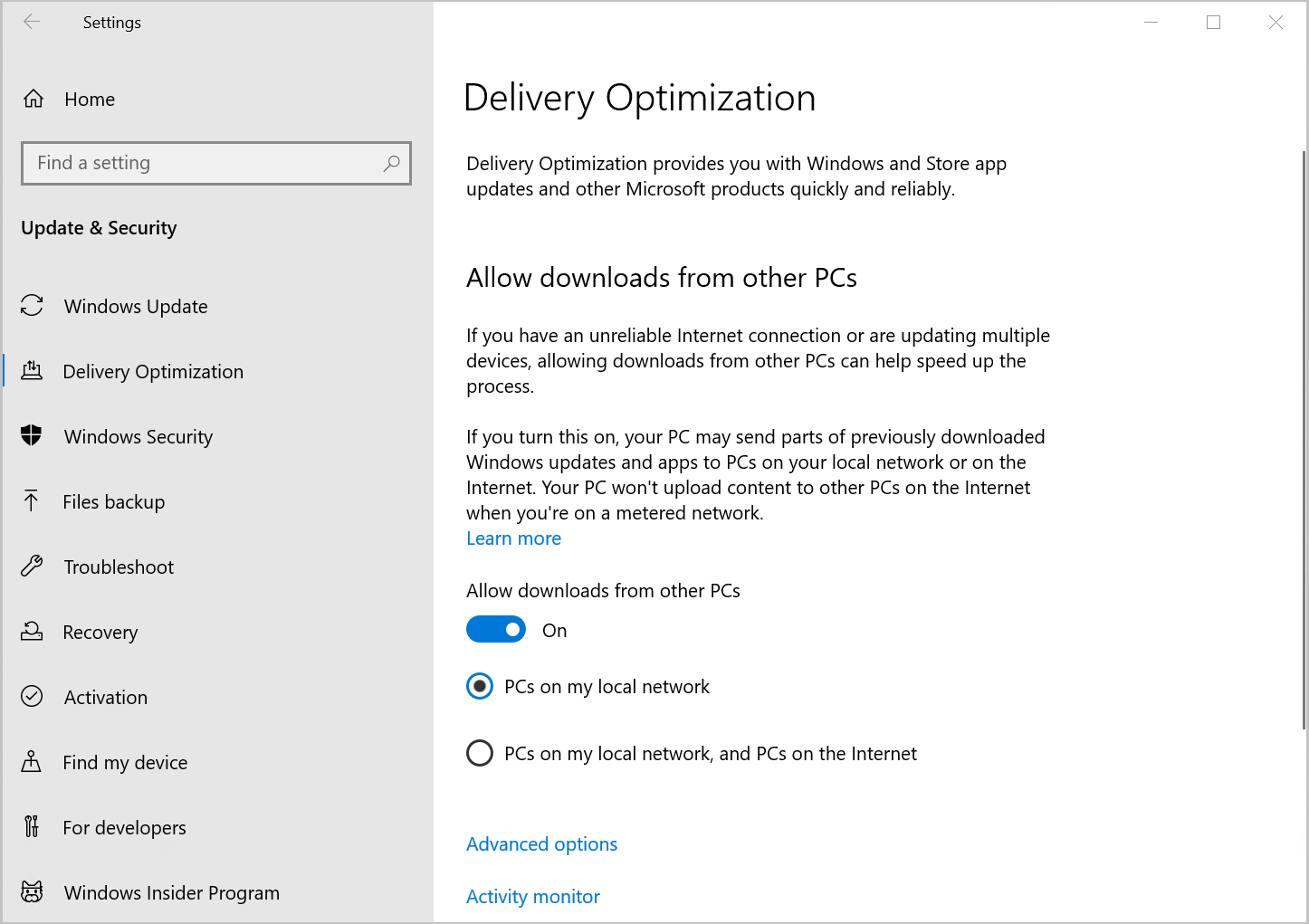
Jei norite sustabdyti atsisiuntimą arba nusiuntimą į kitus vietinio tinklo kompiuterius ir iš jų:
- Pasirinkite Pradžia , tada pasirinkite Parametrai>Naujinti & Sauga .
- Pasirinkite Pristatymo optimizavimas.
- Įsitikinkite, kad parinktis Leisti atsisiuntimus iš kitų kompiuterių yra išjungta. Naujinimus ir programėles gausite tiesiogiai iš "„Windows Update“" ir "Microsoft Store" naudojant pristatymo optimizavimo funkciją, tačiau negalėsite atsisiųsti arba nusiųsti į kitus kompiuterius ir iš jų.
Jei naudojate apskaičiuotų duomenų arba apribotą interneto ryšį, pristatymo optimizavimo funkcija nebandys automatiškai atsisiųsti arba siųsti naujinimų ar programėlių dalių kitiems internete esantiems kompiuteriams arba iš jų.
Jei norite „Wi‑Fi“ arba eterneto ryšį nustatyti kaip apskaičiuotų duomenų arba apribotą:
- Pasirinkite Pradžia , tada pasirinkite Parametrai>Tinklas & internetas>Wi-Fi.
- Pasirinkite naudojamą tinklą, tada įjunkite Nustatyti kaip apskaičiuotų duomenų ryšį.
