
Brūkšniniai kodai
Word nebėra įmontuoto brūkšninio kodo įrankio. Tačiau galite generuoti brūkšninius kodus naudodami du laukų kodus: DisplayBarcode ir MergeBarcode.
Šie laukų kodai palaiko 10 brūkšninių kodų tipų, įskaitant UPC, kodą 39 ir kodą 128. Yra pašto kodas CASE/ITC14, tačiau tai yra kitokio sekimo tipo brūkšninis kodas nei tradicinis Postnet formatas, naudojamas įprastam pašto nukreipimui.
Ankstesnis Postnet brūkšninis kodas , palaikantis ZIP ir ZIP + 4, buvo nutrauktas nuo 2013 m. sausio mėn., bent jau dėl pašto nuolaidų. Jį pakeitė intelektualiojo pašto brūkšninis kodas. Jei jums reikia sukurti pašto brūkšninius kodus, JAV pašto tarnyba siūlo daugybę išteklių, kurie jums padės. Taip pat yra trečiųjų šalių pašto brūkšninių kodų priedų ir įrankių tiekėjų.
Etikečių su brūkšniniais kodais kūrimas
Galite kurti etiketes su brūkšniniais kodais naudodami "DisplayBarcode" ir "MergeBarcode". Šiame pavyzdyje naudojame kelis MergeFields, todėl parodysime, kaip tai padaryti naudojant DisplayBarcode.
Jei norite tik brūkšninio kodo su užkoduota reikšme, tiesiog naudokite DisplayBarcode. Informacijos ir pavyzdžių ieškokite Lauko kodas: Ekrano brūkšninis kodas.
Šiems veiksmams atlikti kaip žymų duomenų šaltinis naudojama "Excel" skaičiuoklė. Suliejimo metu sukuriamos etiketės su žmogui suprantamu vardu ir adresu, o apačioje – 128 kodo brūkšninis kodas su vardu, pavarde ir miestu, kad būtų galima nuskaityti kompiuteriu. Laukų pavadinimai yra unikalūs bet kuriam naudojamam "Excel" duomenų šaltiniui. Čia esantys tik pavyzdžiai.
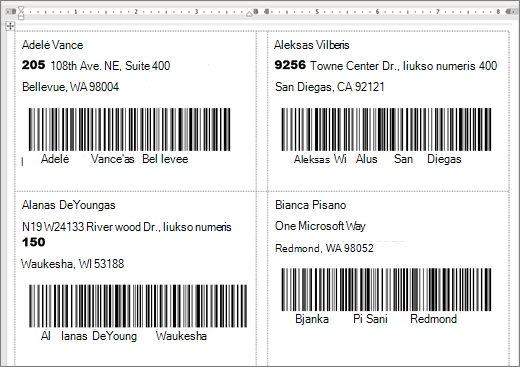
Skaičiuoklės su siuntimo sąrašu kūrimo gairių ir išsamesnės informacijos apie laiškų suliejimą ieškokite skyriuje "Excel" adresų sąrašo pašto etikečių kūrimas ir spausdinimas.
Pastaba
Laukų koduose ir brūkšninių kodų tipuose didžiosios ir mažosios raidės neskiriamos.
Programoje "Excel" paruoškite darbalapį ir pavadinkite diapazoną. Daugiau informacijos rasite skyriuje " Excel" adresų sąrašo pašto etikečių kūrimas ir spausdinimas.
Eikite į aplanką Paštas>,pradėkite laiškų suliejimo>etiketes.
Pasirinkite etiketės tiekėją ir produktą, kurį norite naudoti. Jei nematote etikečių tiekėjų sąrašo, pasirinkite Parinktys.
Jei produkto numerio nematote, pasirinkite Nauja etiketė ir sukonfigūruokite pasirinktinę etiketę.Pažymėkite Gerai.
Prijunkite duomenų šaltinį programoje "Word".
- Eikite į Paštas,>pasirinkite gavėjus.
- Pasirinkite Esamas sąrašas ir išsirinkite "Excel" failą.
- Jei gausite dialogo langą Duomenų šaltinio patvirtinimas, pasirinkite Rodyti viską, tada pasirinkite MS Excel darbalapiai per DDE (*.xls).
- Pasirinkite pavadintą grupę.
- Jei reikia, pasirinkite Paštas>Redaguoti gavėjų sąrašą ir pašalinkite visus, kurių nenorite įtraukti į sąrašą.
Spustelėkite arba bakstelėkite pirmąją dokumento etiketę.
Įdėkite
«AddressBlock»etiketės viršuje. Daugiau informacijos rasite skyriuje " Excel" adresų sąrašo pašto etikečių kūrimas ir spausdinimas.Paspauskite Enter, tada paspauskite Ctrl + F9, kad atidarytumėte lauką.
Tipas
DisplayBarcode". Įtraukite pasiūlymą.Paspauskite Ctrl + F9 ir įveskite .
MergeField FirstNamePerkelkite žymiklį už dešiniojo riestinio skliausto ir dar kartą paspauskite Ctrl + F9.
Įveskite
MergeField LastNameir vėl perkelkite žymiklį į dešinę.Paspauskite Ctrl + F9 ir įveskite
MergeField City. Perkelti žymiklį į dešinę už riestinio skliausto.Įveskite tarpą ir citatą, tada brūkšninio kodo tipą ir kitus jungiklius, pvz.
" Code128 \t \h 1440 |, . Užbaikite vertikalia juosta.Jūsų kodas turėtų atrodyti taip:
{ DisplayBarcode "{ MergeField FirstName } { MergeField LastName } { MergeField City }" CODE128 \t \h 1440| }
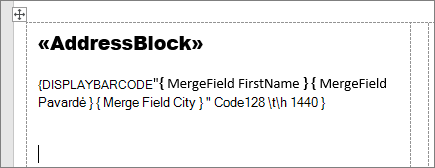
Pasirinkite Pašto naujinimo>etiketes. Reikia užpildyti kitas puslapio etiketes.
Norėdami išbandyti suliejimą, pasirinkite Peržiūrėti rezultatus.