
Tarkime, kad norite naudoti skirtingus puslapių numerius arba numerių formatus ir stilius skirtingose dokumento dalyse. Galite naudoti puslapių numerius, pvz., I, II, III... įvadas ir turiniui ir 1, 2, 3... visiems kitiems skyriams. Patariame padalyti dokumentą į skyrius ir įsitikinti, kad šie skyriais nesusieti. Tada nustatykite kiekvieno iš šių skyrių puslapių numeravimą atlikdami toliau nurodytus veiksmus.
Perkelkite žymiklį į pirmos eilutės pradžią puslapyje, kuriame norite sustabdyti, pradėti arba pakeisti puslapių numeravimą.
Spustelėkite Maketas , kad būtų rodomas skirtukas Maketas .

Spustelėkite Lūžiai, tada spustelėkite Kitas puslapis.
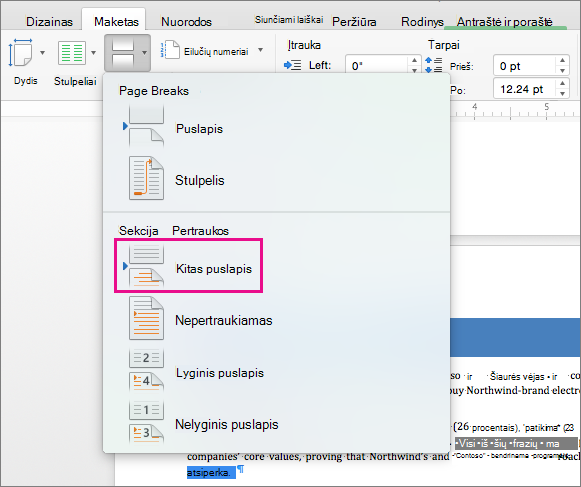
Puslapyje po sekcijos lūžiu dukart spustelėkite antraštės ar poraštės sritį, kur turėtų būti rodomi puslapių numeriai.
Word atidaro antraštę arba poraštę redagavimui ir automatiškai rodo antraštės & poraštės skirtuką.Spustelėkite Susieti su ankstesne, kad panaikintumėte mygtuko žymėjimą ir atjungtumėte antraštę ar poraštę nuo ankstesnio skyriaus antraštės arba poraštės.

Pastaba
Antraštės ir poraštės yra susietos atskirai, todėl jei jūsų puslapio numeris yra antraštėje, išjunkite antraščių susiejimą. Jeigu puslapio numeris yra poraštėje, išjunkite poraščių susiejimą.
Skirtuke Antraštė & poraštė spustelėkite Puslapio numeris, tada spustelėkite Puslapio numeris.
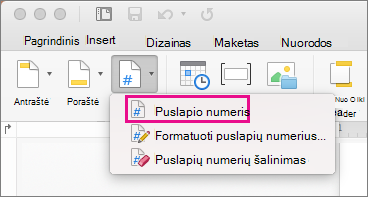
Word rodo dialogo langą Puslapių numeriai.
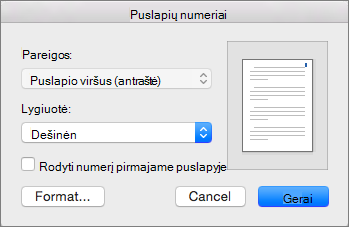
Dalyje Puslapių numeriai pasirinkite puslapių numerių padėtį ir lygiuotę. Jei nenorite, kad puslapio numeris būtų rodomas pirmajame puslapyje, išvalykite žymės langelį Rodyti numerį pirmajame puslapyje .
Norėdami pasirinkti formatą arba valdyti pradinį numerį, skirtuke Antraštė & Poraštė spustelėkite Puslapio numerio>formatas Puslapių numeriai.
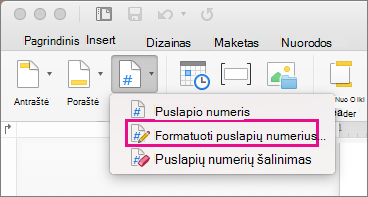
Word rodo dialogo langą Formatuoti puslapių numerius.
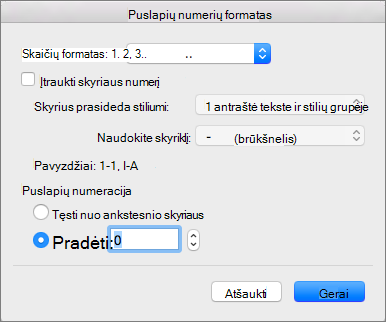
Jei norite pakeisti numeravimo stilių, sąraše Skaičių formatas pasirinkite kitą stilių.
Jei norite pakeisti naujai sukurtos sekcijos pradinio puslapio numerį, pasirinkite Pradėti nuo, tada įveskite numerį.
Spustelėkite Gerai , kad priimtumėte keitimus ir uždarytumėte parinktį Formatuoti puslapių numerius.
Baigę keisti antraštę ar poraštę, spustelėkite Uždaryti antraštę ir poraštę arba dukart spustelėkite dokumento antraštės ar poraštės išorėje.
