Pastaba
Įtraukus žodį į pasirinktinį žodyną vienoje "Office" programoje, tą žodį galima naudoti rašybai tikrinti kitose "Office" programose.
Visi pasirinktiniai žodynai valdomi ir pasirenkami dialogo lange Pasirinktiniai žodynai .
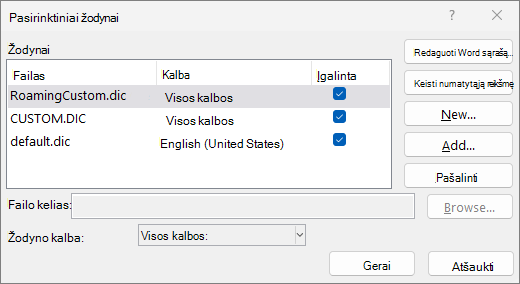
Dialogo lango Vartotojo žodynai atidarymas
Skirtuke Failas pasirinkite Parinktys ir atidarykite tikrinimo parinktis:
- Daugelyje "Office" programų: Pasirinkite skirtuką Tikrinimas .
- Jei naudojate "Outlook": skirtuke Paštas pasirinkite mygtuką Rašybos tikrinimas ir automatinė taisa , tada pasirinkite Tikrinimas.
Įsitikinkite, kad išvalytas žymės langelis Siūlyti tik iš pagrindinio žodyno.
Pasirinkti pasirinktinius žodynus.
Čia nurodyti visi žodynai. Viršuje rodomas numatytasis žodynas.
Žodžių įtraukimas, redagavimas ir naikinimas pasirinktiniame žodyne
Pastaba
Norėdami greitai įtraukti žodį į numatytąjį žodyną, dešiniuoju pelės mygtuku spustelėkite žodį dokumente ir pasirinkite Įtraukti į žodyną.
Be to, šiuo metu naujojoje "Outlook" nėra galimybės pašalinti žodį, įtrauktą į pasirinktinį žodyną.
Skirtuke Failas pasirinkite Parinktys ir atidarykite tikrinimo parinktis:
- Daugelyje "Office" programų: Pasirinkite skirtuką Tikrinimas .
- Jei naudojate "Outlook": skirtuke Paštas pasirinkite mygtuką Rašybos tikrinimas ir automatinė taisa , tada pasirinkite Tikrinimas.
Pasirinkti pasirinktinius žodynus. ir pasirinkite žodyną, kurį norite redaguoti.
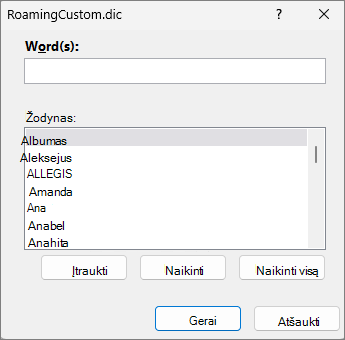
Nevalyti žymės langelio.Pasirinkite Redaguoti Word List ir atlikite vieną iš šių veiksmų:
- Norėdami pridėti žodį, įveskite jį į lauką "Word" ir pasirinkite Pridėti.
- Norėdami panaikinti žodį, pažymėkite jį lauke Žodynas ir pasirinkite Naikinti.
- Norėdami redaguoti žodį, panaikinkite jį ir vėl įtraukite, naudodami norimą rašybą.
- Norėdami šalinti visus žodžius, pasirinkite Naikinti visus.
Norėdami įrašyti žodžius pagal numatytuosius parametrus šiame pasirinktiniame žodyne, žr. toliau pateiktą skyrių Pasirinktinio žodyno, į kurį rašybos tikrintuvas įtraukia naujus žodžius, keitimas.
Daugiau informacijos rasite pasirinkę toliau pateiktas antraštes
Žodžių įtraukimas į numatytąjį pasirinktinį žodyną, kai tikrinama rašyba
Jei rašybos tikrintuvas žymi tam tikrus žodžius kaip klaidingus, o jūs norite, kad žodžių būtų nepaisoma, įtraukite juos į numatytąjį pasirinktinį žodyną. Norėdami pakeisti numatytąjį pasirinktinį žodyną, kuriame šie žodžiai įtraukiami, žr. toliau pateiktą skyrių Pasirinktinio žodyno, į kurį rašybos tikrintuvas įtraukia naujus žodžius, keitimas.
- Kai rašyba ir gramatika tikrinama automatiškai, dešiniuoju pelės mygtuku spustelėkite žodį su raudona vingiuota linija ir pasirinkite Įtraukti į žodyną.
- Kai paleidžiate rašybos ir gramatikos tikrinimo įrankį, pažymėkite žyme pažymėto žodžio Įtraukti arba Įtraukti į žodyną .
Pastaba
Jei parinkties Įtraukti į žodyną nėra, įsitikinkite, kad dialogo lange Pasirinktiniai žodynai pasirinktas numatytasis pasirinktinis žodynas. Žr. Pasirinktinio žodyno, į kurį rašybos tikrintuvas įtraukia naujus žodžius, keitimas ir sužinokite, kaip pasirinkti numatytąjį pasirinktinį žodyną.
Norėdami sužinoti daugiau, žr. Rašybos ir gramatikos tikrinimas.
Naujo pasirinktinio žodyno kūrimas
Skirtuke Failas pasirinkite Parinktys ir atidarykite tikrinimo parinktis:
- Daugelyje "Office" programų: Pasirinkite skirtuką Tikrinimas .
- Klasikinėje "Outlook" versijoje: skirtuke Paštas pasirinkite mygtuką Rašybos tikrinimas ir automatinė taisa , tada pasirinkite Tikrinimas.
Pasirinkite Vartotojo žodynai , tada pasirinkite Naujas.
Lauke Failo vardas įveskite vartotojo žodyno pavadinimą.
Pasirinkite Įrašyti.
Jei norite naudoti naująjį žodyną su kita kalba, kol naujasis žodynas vis dar pažymėtas Žodynų sąraše, meniu Žodyno kalba pasirinkite kalbą.
Jei norite, kad naujas pasirinktinis žodynas būtų numatytasis, kuriame įrašomi jūsų įtraukti žodžiai, žr. kitą užduotį Pasirinktinio žodyno, į kurį rašybos tikrintuvas įtraukia naujus žodžius, keitimas.
Pasirinktinio žodyno, į kurį rašybos tikrintuvas įtraukia naujus žodžius, keitimas
Kai įtraukiate naujų žodžių tikrindami rašybą, jie įtraukiami į numatytąjį pasirinktinį žodyną, kuris pateikiamas dialogo lango Pasirinktiniai žodynai sąrašo viršuje. Galite pakeisti numatytąjį pasirinktinį žodyną, naudojamą „Office“ programose.
Skirtuke Failas pasirinkite Parinktys ir atidarykite tikrinimo parinktis:
- Daugelyje "Office" programų: Pasirinkite skirtuką Tikrinimas .
- Jei naudojate "Outlook": skirtuke Paštas pasirinkite mygtuką Rašybos tikrinimas ir automatinė taisa , tada pasirinkite Tikrinimas.
Pasirinkti pasirinktinius žodynus.
Lauke Žodynų sąrašas atlikite vieną iš šių veiksmų:
- Norėdami keisti visų kalbų numatytąjį žodyną, dalyje Žodynai pasirinkite žodyno pavadinimą.
- Norėdami keisti tam tikros kalbos numatytąjį žodyną, pasirinkite žodyno pavadinimą ir dalyje Žodyno kalba pasirinkite kalbą.
Pasirinkite Keisti numatytąjį.
Pastaba
Jei po antrašte yra tik vienas žodynas, jis turi būti numatytasis žodynas. Tokiu atveju mygtuko naudoti negalima.
Kitą kartą tikrinant rašybą, programa naudos jūsų pasirinktą numatytąjį vartotojo žodyną.
Kalbos, susietos su vartotojo žodynu, keitimas
Pagal numatytuosius parametrus, kai kuriate naują pasirinktinį žodyną, taikomoji programa nustato žodyną kaip Visos kalbos, o tai reiškia, kad žodynas bus naudojamas tikrinant bet kokia kalba parašyto teksto rašybą. Tačiau galima susieti vartotojo žodyną su konkrečia kalba, kad programa tą žodyną naudotų tik tada, kai tikrinama konkrečia kalba parašyto teksto rašyba.
Skirtuke Failas pasirinkite Parinktys ir atidarykite tikrinimo parinktis:
- Daugelyje "Office" programų: Pasirinkite skirtuką Tikrinimas .
- Jei naudojate "Outlook": skirtuke Paštas pasirinkite mygtuką Rašybos tikrinimas ir automatinė taisa , tada pasirinkite Tikrinimas.
Pasirinkti pasirinktinius žodynus.
Sąrašo lauke Žodynas pažymėkite norimą keisti žodyną.
Žodyno kalbos meniu pasirinkite kalbą, kuriai tikrinti turėtų būti naudojamas žodynas.
Trečiosios šalies pasirinktinio žodyno įtraukimas
Dialogo lange Pasirinktiniai žodynai pateikiamas pasirinktinių žodynų, kuriuos programa gali naudoti rašybai tikrinti, sąrašas. Jei jūsų norimas naudoti žodynas (pvz., įsigytas iš trečiosios šalies įmonės) įdiegtas jūsų kompiuteryje, bet neįtrauktas į lauką Žodynų sąrašas, galite jį įtraukti.
Skirtuke Failas pasirinkite Parinktys ir atidarykite tikrinimo parinktis:
- Daugelyje "Office" programų: Pasirinkite skirtuką Tikrinimas .
- Klasikinėje "Outlook", skirtoje "Windows": skirtuke Paštas pasirinkite mygtuką Rašybos tikrinimas ir automatinė taisa , tada pasirinkite Tikrinimas.
Pasirinkite Vartotojo žodynai , tada pasirinkite Įtraukti.
Raskite aplanką, kuriame yra norimas naudoti vartotojo žodynas, ir du kartus spustelėkite žodyno failą.
Jei norite, kad šis pasirinktinis žodynas būtų numatytasis, kuriame įrašomi visi jūsų įtraukti nauji žodžiai, žr. skyrių Pasirinktinio žodyno, į kurį rašybos tikrintuvas įtraukia aukščiau nurodytus žodžius, keitimas.