
Naudokite dialogo langą Automatinė taisa, kad nustatytumėte automatinį taisymą ir teksto keitimą įvedant tekstą ir taisymus, kurie atliekami taip.
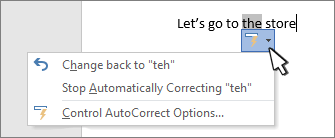
Rodyti automatinės taisos parinkčių mygtukus Įjungia arba išjungia automatinės taisos mygtuką ir meniu, kuris rodomas palaikius pelės žymiklį virš dokumente pataisyto žodžio.
Rašymo didžiosiomis raidėmis parametrai
Įjunkite arba išjunkite šių dažniausiai pasitaikančių klaidų automatinį taisymą:
- Taisyti DVi PIrmąsias DIdžiąsias RAides
- Sakinį pradėti didžiąja raide
- Lentelių langelių tekstą pradėti didžiąja raide
- Dienų pavadinimus rašyti didžiosiomis raidėmis
- Taisyti raides, jei netyčia paspaudžiamas klavišas cAPS LOCK
Keisti tekstą jį įvedant Pažymėkite arba išvalykite, jei norite automatiškai ištaisyti klaidingai parašytus ar klaidingai įvestus žodžius.
Automatinės taisos priemonė lygiagrečiai naudoja du žodžių sąrašai. Pirmasis žodis yra jūsų parašytas žodis, o antrasis žodis arba frazė yra ta, kurią programa automatiškai įrašo vietoje jūsų parašyto žodžio.
Automatinės taisos sąrašas taikomas visose šią priemonę palaikančiose „Office“ programose. Vadinasi, pridėjus arba panaikinus sąrašo žodį vienoje „Office“ programoje, tai paveiks ir kitas „Office“ programas.
Gali įtraukti kelis įrašus, nukreipiančius į tą patį „į“ tekstą. Pavyzdžiui, visus žodžius „jūs esae“, „jūs esat“ ar „jus esate“ galite pakeisti žodžiais „jūs esate“. Tiesiog įtraukite atskirą kiekvieno iš šių pakeitimų įrašą.
Norėdami įtraukti įrašą, atlikite šiuos veiksmus:
- Lauke Keisti įrašykite dažnai neteisingai įrašomą arba su klaidomis įvedamą žodį ar frazę, pavyzdžiui, paprastai.
- Lauke Į įrašykite žodį teisingai, pavyzdžiui, paprastai.
- Pasirinkite Įtraukti.
Norėdami keisti tekstą, kuriuo keičiamas įrašas, pažymėkite jį įrašų sąraše ir įveskite naują įrašą lauke Su ir pasirinkite Pakeisti.
Norėdami naikinti įrašą, pasirinkite jį sąraše ir pasirinkite Naikinti.
Automatinis rašybos tikrintuvo pasiūlymų naudojimas Pasirinkus šią parinktį, "Office" automatiškai pakeis geriausią atitikmenį pagrindiniame žodyne, kurį naudoja rašybos tikrintuvas.
Išimtys Galite nurodyti keleto rašymo didžiosiomis raidėmis taisyklių išimtis (pirmoji raidė ir pirmoji raidė). Jūsų nustatytos išimtys bus taikomos visoms automatinės taisos priemonę palaikančioms "Office" programoms. Tai reiškia, kad bet kurioje vienoje programoje atlikti šio sąrašo keitimai taip pat paveiks kitas programas. Taip pat galite pasirinkti automatiškai įtraukti žodžius į sąrašą.
- Norėdami neleisti automatinei taisai ištaisyti konkretaus žodžio, kuriame yra didžiųjų ir mažųjų raidžių mišinys (pvz., "IDs").
- Pasirinkite pirmąją raidę, kad neleistumėte automatinei taisai po žodžių po tam tikrų santrumpų pakeisti didžiosiomis (pvz., "progr.").
Norėdami įtraukti žodį į išimčių sąrašą, lauke įrašykite žodį, tada spustelėkite Pridėti. Norėdami panaikinti žodį, pažymėkite jį ir spustelėkite Naikinti.