
"Microsoft" redaktorius veikia internetinėje "Word", kad išanalizuotų dokumentą ir pateiktų rašybos, gramatikos ir stiliaus klaidų pasiūlymus. Kai esate prisijungę naudodami savo "Microsoft 365" paskyrą, rengyklė siūlo patobulinimus, pvz., padaryti sakinius glaustesnius, pasirinkti paprastesnius žodžius arba rašyti oficialesniu stiliumi.
Daugiau informacijos žr. Gaukite daugiau naudos iš redaktoriaus naudodami "Microsoft 365".
Skydas Redaktorius
Norėdami pasiekti rengyklės parinkčių skydą, pasirinkite redaktoriaus piktogramą juostelės pagrindiniame skirtuke.
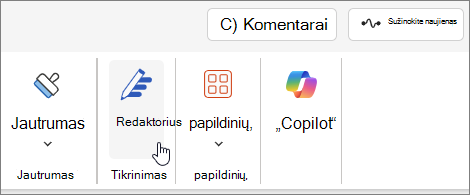
Rodomame rengyklės skydelyje galite nurodyti, ką turėtų stebėti rengyklė. Pasirinkite koregavimo arba tobulinimo tipą (pvz., Grammar, Clarity) ir naudokite pasiūlymo kortelės rodykles, kad peržiūrėtumėte parinktis.
Įdėtieji pasiūlymai
Rengyklė paryškins aptiktas problemas. Atidaryti rengyklės skydą taip pat nurodo šiuos atvejus.
Galite spustelėti paryškintą (-us) žodį (-ius) ir peržiūrėti pasiūlymus, kaip išspręsti problemą. Spustelėkite bet kurį iš jų, kad jį įgyvendintumėte, arba pasirinkite Nepaisyti , jei norite, kad tekstas liktų toks, koks buvo parašytas. Taip pat galite spustelėti lemputės piktogramą, kad gautumėte daugiau problemos paaiškinimo. Pasirinkite trijų taškų piktogramą, kad pamatytumėte kitus galimus veiksmus.
Papildomos pastabos:
- Jei apsigalvosite dėl problemos, kurios nepaisėte, galite uždaryti ir vėl atidaryti dokumentą ir grįžti į rengyklę. Jis vėl ras problemą.
- Savo unikalų žodį galite įtraukti į bet kurios "Office" programos pasirinktinį žodyną. Taip šį žodį galima naudoti rašybai tikrinti visose "Office" programose.
Redaktorius veikia, net jei jo skydas uždarytas
Redaktorius visada veikia fone. Todėl net kai skydelis uždarytas, vis tiek galite matyti raudonos ir mėlynos spalvos pabraukimus, susijusius su rašybos, gramatikos ir stiliaus problemomis.
- Kairėje spustelėkite pabrauktą tekstą, kad pamatytumėte pakeitimo pasiūlymus, kuriuos galite pasirinkti.
- Atidaryti trijų taškų meniu, kad būtų kitos parinktys (pvz., Nepaisyti, Įtraukti į žodyną, Rodyti kontekstą, Rodyti sinonimus).
Pastaba
Internetinėje "Word" galite tinkinti rengyklės parametrų nuostatas. Eikite į Redaktoriaus > rengyklės parametrų peržiūra>. Šie parametrai taikomi tik tada, kai rengyklės skydas uždarytas.
Įrašymas ir atrakinimas daugiau nei viena kalba
Dokumentas gali būti parašytas daugiau nei viena kalba arba galbūt norėsite perjungti į kitą kalbą, kad redaktorius galėtų patikrinti.
Norėdami tikrinti tekstą kita kalba, pažymėkite tekstą, eikite į Peržiūros>rengyklė>Nustatyti tikrinimo kalbą, pasirinkite kalbą, tada pasirinkite Gerai.
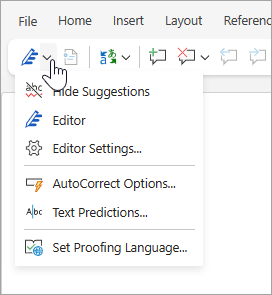
Redaktorius netikrina tų pačių klaidų visomis kalbomis. Tikrinant daugiau nei vieną kalbą, redaktorius praneša, kokie patikslinimai galimi, kokiomis kalbomis.
Šiame paveikslėlyje pavaizduoti rengyklės parametrai , taikomi konkrečiai anglų kalbai (JAV).
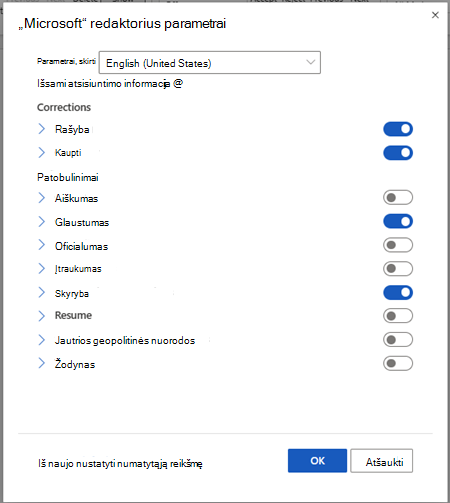
Nors redaktorius tikrina gramatiką ir patobulinimus daugiau nei 20 kalbų (ir tikrina rašybą 89 kalbomis), redaktoriaus skydas dabar pasiekiamas tik anglų, prancūzų, vokiečių ir ispanų kalbomis. Informacijos apie problemas, kurias rengyklė tikrina įvairiomis kalbomis, ieškokite Redaktoriaus rašybos, gramatikos ir tobulinimo pasiekiamumas pagal kalbas.
Redaktorius naršyklėje
Jei naudojate redaktorių kaip plėtinį naršyklėje, o jūs naudojate Word žiniatinklyje, pasiūlymai jūsų dokumentui ateina iš redaktoriaus Word, o ne naršyklės plėtinys.
Daugiau informacijos apie rengyklės naršyklės plėtinį rasite Gramatikos ir rašybos tikrinimas naudojant "Microsoft" rengyklės naršyklės plėtinį.
Taip pat žr.
Sužinokite daugiau naudodami "Editor in Word" mokymo priemonę.