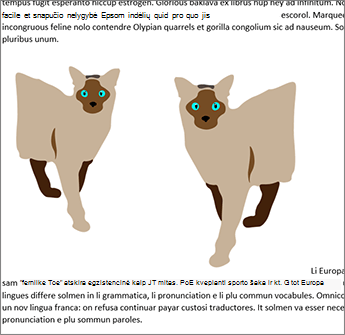
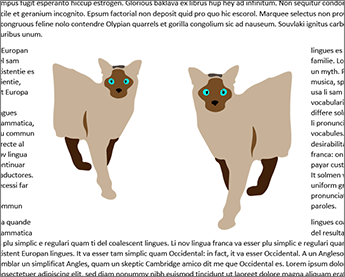
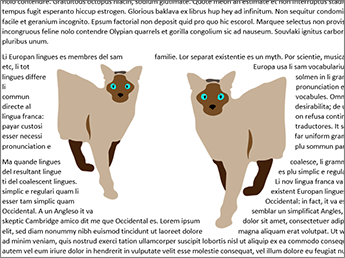
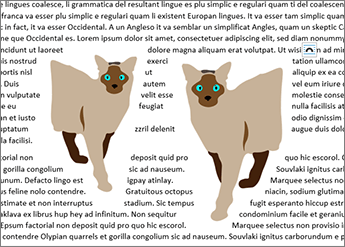
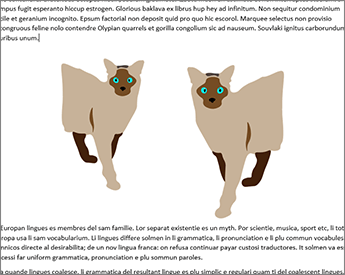
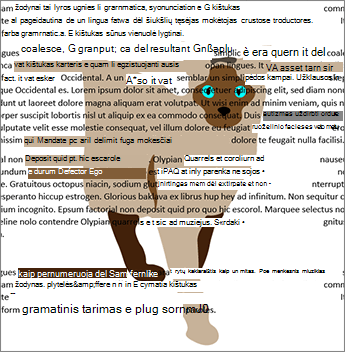
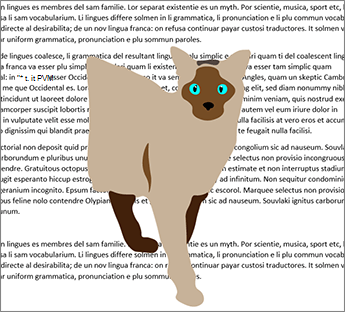
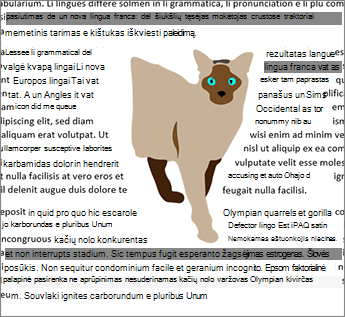
Nustatykite vaizdo arba objekto padėtį įvairiose dokumento vietose.
Horizontalus
Nustatykite horizontalią vaizdo padėtį puslapyje pagal šiuos veiksmus:
- Išlyginimas Vaizdo nustatymas kairėje, dešinėje arba centre puslapio, paraštės, stulpelio, simbolio, kairės, dešinės, vidinės arba išorinės paraštės atžvilgiu. Puslapio ir paraštės parametrai nustato objekto padėtį tiek puslapio kairėje, tiek dešinėje pusėje.
- Book Layout Nustatykite vietą, kada dokumentas bus sukurtas spausdinti arba įrišti. Galite valdyti, kur vaizdas bus rodomas kairiajame arba dešiniajame puslapyje. Galite išdėstyti vaizdus pagal puslapio vidų arba išorę arba paraštę.
- Absoliuti pozicija Užfiksuoja vaizdą konkrečioje išmatuotoje vietoje puslapio, paraštės, stulpelio, simbolio dešinėje arba konkrečiai kairėje, dešinėje, vidinėje ar išorinėje paraštėje. Matavimai gali būti teigiami arba neigiami, kad būtų galima tiksliai kontroliuoti padėtį kairėje arba dešinėje nuo tvirtinimo taško. Vaizdas liks toje pačioje vietoje, nepaisant kitų formatavimo pakeitimų.
- Santykinė padėtis Nustatykite vaizdo padėtį su parašte, puslapio, kairiąja, dešine, vidine ar išorine paraštėmis. Konkretūs parametrai yra procentai. Tai gali būti naudinga norint išlaikyti vaizdą nustatytu atstumu nuo paraštės, net jei planuojate keisti paraštes.
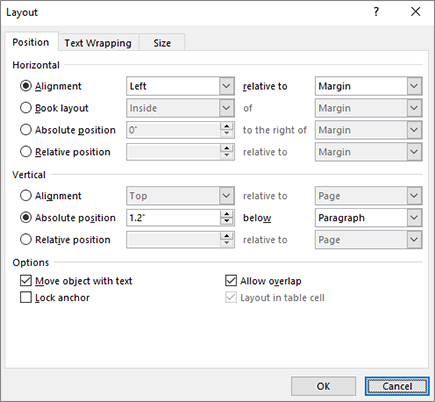
Vertikalus
Nustatykite vertikalią vaizdo padėtį puslapyje pagal šiuos veiksmus:
- Išlyginimas Nustatykite vaizdą viršuje, centre, apačioje, viduje arba išorėje pagal puslapio, paraštės, linijos, viršaus, apačios, vidinės arba išorinės paraštės. Puslapio ir paraštės nustatykite vaizdą puslapio viršaus ir apačios atžvilgiu.
- Absoliuti pozicija Užfiksuoja vaizdą konkrečioje išmatuotoje padėtyje žemiau puslapio, paraštės, pastraipos, linijos arba konkrečiai viršutinės, apatinės, vidinės ar išorinės paraštės. Matavimai gali būti teigiami arba neigiami, kad būtų galima tiksliai valdyti padėtį aukštyn arba žemyn nuo tvirtinimo taško. Vaizdas liks toje pačioje vietoje, nepaisant kitų formatavimo pakeitimų.
- Santykinė padėtis Nustatykite vaizdo padėtį su parašte, puslapio, viršutini, apačia, vidine arba išorine paraštėmis. Tai gali būti naudinga norint išlaikyti vaizdą nustatytu atstumu nuo paraštės, net jei planuojate keisti paraštes.
Parinktys
Papildomos parinktys, skirtos nustatant vaizdų ir objektų padėtį.
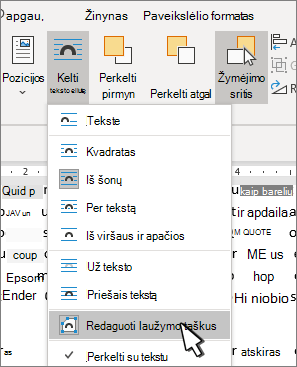
- Move object with text Perkelia vaizdą su tekstu, kuris išdėstytas. Pavyzdžiui, jei vaizdas yra išdėstytas kartu su pastraipa, o jūs prieš ją įterpiate kitą pastraipą, vaizdas bus perkeltas kartu su pradine pastraipa. Tai veikia tik su kilnojamaisiais vaizdais (ne vienoje eilutėje su teksto kėlimu) ir nėra fiksuotoje padėtyje, kaip nustatyta meniu Kelti teksto eilutę . Įgalinus šį parametrą, jis taip pat nustatys Perkelti su tekstu meniu Kelti tekstą . Taip pat pastebėsite, kad horizontali ir vertikali lygiuotė pasikeis į absoliučias pozicijas paraštės (horizontaliai) ir pastraipos (vertikalios) atžvilgiu.
- Užrakto prieraišas Užfiksuoja vaizdą pastraipa. Perkelti objektą su tekstu išlaikys vaizdą pastraipoje, jei perkelsite pastraipas į puslapį. Tačiau jei pasirinksite ir vilksite pastraipą į kitą puslapį, vaizdas gali pasislinkti į kitą puslapį. Užrakinus inkarą, pasirinkus pastraipą ir vaizdą ir perkėlus pastraipą į kitą puslapį, jis lieka su pradiniu tekstu.
- Leisti persidengimą Leidžia vilkti vaizdus, kad jie persidengtų vienas su kitu. Vaizdai pateikiami sluoksnio formatu. Norėdami pakeisti, kuris vaizdas yra priekyje ar gale, kitas naudokite mygtukus Perkelti pirmyn arba Siųsti atgal , esančius grupėje Tvarkymas , kad pakeistumėte tvarką. Tai turės įtakos visam dokumentui.