Yra daug priežasčių klausytis dokumento, pvz., korektūra, kelių užduočių atlikimas vienu metu arba geresnis supratimas ir mokymasis. Naudojant įrenginio funkciją "tekstas į kalbą" (TTS), "Word" leidžia klausytis užrašytą tekstą kaip sakytinį.
Klausykitės naudodami funkciją Skaityti garsiai
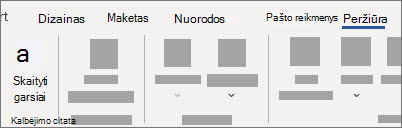
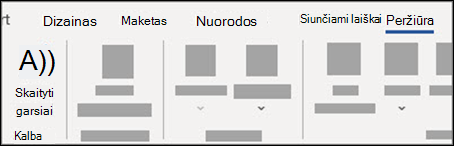
Skirtuke Peržiūra pasirinkite Skaityti garsiai.
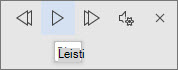
Norėdami leisti funkciją "Skaityti garsiai", valdikliuose pasirinkite Leisti .
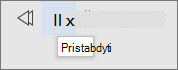
Norėdami pristabdyti skaitymą garsiai, pasirinkite Pristabdyti.
Norėdami pereiti iš vienos pastraipos į kitą, pasirinkite Ankstesnis arba Paskesnis.

Norėdami išeiti iš funkcijos Skaityti garsiai, pasirinkite Stabdyti (x).
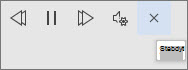
Funkcijos Skaityti garsiai parametrų keitimas
Pasirinkite krumpliaračio piktogramą valdikliuose, esančiuose viršuje dešinėje.
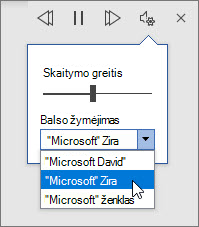
Naudokite skaitymo greičio slankiklį, kad pakeistumėte skaitymo greitį.
Dalyje Balso pasirinkimas pasirinkite norimą balsą.
Klausytis pažymėto teksto naudojant funkciją Skaityti garsiai.
Pažymėkite tekstą, kurį norite skaityti garsiai.
Pradėkite skaityti garsiai iš skirtuko Peržiūra arba pasirinkite Leisti skaitymo garsiai vartotojo sąsajoje.
Klausykitės naudodami interaktyvų skaitymo garsiai funkciją
Pastaba
Interaktyvus skaitymas garsiai pasiekiamas tik "Microsoft Copilot" licencijos vartotojams.
Skirtuke Peržiūra pasirinkite Skaityti garsiai.
Skaitymas prasidės automatiškai.
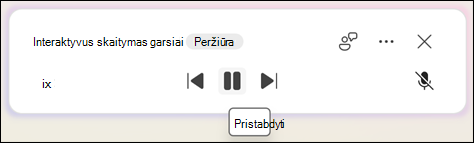
Norėdami pristabdyti skaitymą garsiai, pasirinkite Pristabdyti.
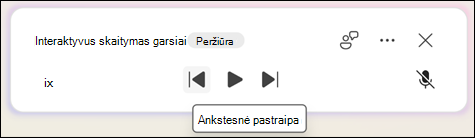
Norėdami pereiti iš vienos pastraipos į kitą, pasirinkite Ankstesnis arba Paskesnis.
Norėdami išeiti iš funkcijos Skaityti garsiai, pasirinkite Išeiti (x).
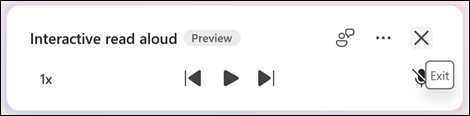
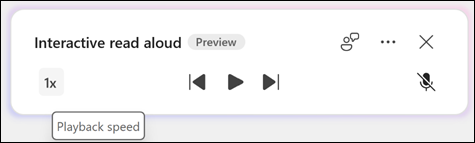
Norėdami užduoti su "Copilot" dokumentu susijusius klausimus, pasirinkite mygtuką Atšaukti nutildymą .
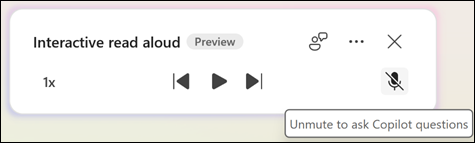
Norėdami nutildyti save klausydamiesi atsakymo, pasirinkite nutildymo mygtuką.
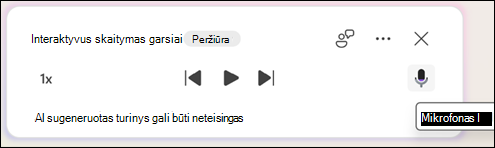
Norėdami grįžti į skaitymo garsiai režimą, pasirinkite mygtuką Leisti arba ištarkite Grįžti į skaitymą.
Interaktyvaus skaitymo garsiai parametrų keitimas
Viršuje dešinėje esančiuose valdikliuose pasirinkite piktogramą "... ".
Dalyje Balso pasirinkimas pasirinkite norimą balsą.
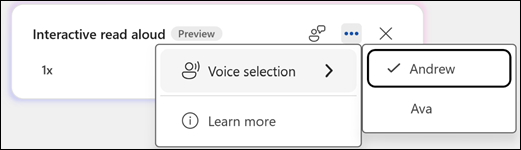
Naudokite skaitymo greičio išrinkiklį, kad pakeistumėte skaitymo greitį.
Klausytis pažymėto teksto naudojant funkciją Skaityti garsiai.
Pažymėkite tekstą, kurį norite skaityti garsiai.
Pradėkite skaityti garsiai iš skirtuko Peržiūra arba pasirinkite Leisti skaitymo garsiai vartotojo sąsajoje.
Spartieji klavišai
Galite lengvai valdyti skaitymo garsiai funkciją naudodami šiuos sparčiuosius "Windows" klaviatūros klavišus:
| CTRL + "Alt" + tarpo klavišas |
Pradėti skaityti garsiai |
| CTRL + tarpo klavišas |
Leisti arba pristabdyti skaitymo garsiai funkciją |
| CTRL + rodyklė kairėn |
Pereiti prie dabartinės pastraipos pradžios |
| CTRL + rodyklė kairėn + rodyklė kairėn |
Pereiti į ankstesnės pastraipos pradžią |
| CTRL + rodyklė dešinėn |
Pereiti pirmyn į kitos pastraipos pradžią |
| Alt + rodyklė kairėn |
Skaitymo greičio sumažinimas |
| Alt + rodyklė dešinėn |
Pagreitinkite skaitymą |
Klausykitės savo dokumentų naudodami kalbėjimą
Kalbėjimas yra įtaisytoji funkcija „Word“, „Outlook“, „PowerPoint“ ir „OneNote“. Kalbėjimas garsiai perskaito tik pasirinktą tekstą. Funkcija Skaityti garsiai skaito visą dokumentą, pradedant nuo žymiklio vietos, kaip garsinė knyga.
Norėdami naudoti šneką:
Pažymėkite žodį arba teksto dalį dokumente.
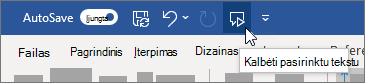
Sparčiosios prieigos įrankių juostoje pasirinkite piktogramą Tarti pažymėtą tekstą .
Palaikomos kalbos
Skaitymo garsiai funkcija naudoja dokumente nustatytą tikrinimo kalbą. Norėdami pakeisti kalbą, žr. žinyno straipsnį Teksto skaitymo netinkama kalba ištaisymas.
Balsai
Atsižvelgiant į platformą, funkcija "tekstas į kalbą" (TTS) naudoja programinę įrangą, kuri yra įtaisyta jūsų įrenginyje arba per "„Microsoft“" paslaugą. Galimi balsai skirtingose TTS paslaugose skirsis. Jei naudojate Įtraukianti skaitytuvė, daugiau informacijos ieškokite žinyno straipsnyje Balsų atsisiuntimas Įtraukianti skaitytuvė, skaitymo režimas ir skaitymas garsiai.
Mūsų komanda stengiasi, kad balsai skambėtų natūraliau, todėl nuolat ieškokite patobulinimų.
Trikčių diagnostika
Jei nematote funkcijos Skaityti garsiai, įsitikinkite, kad esate prisijungę prie savo "Microsoft 365" paskyros, tada bandykite iš naujo paleisti "Word" programą arba atsijungti ir vėl prisijungti.
Jei negalite pasiekti neuroninių balsų, įsitikinkite, kad turite stabilų interneto ryšį ir esate prisijungę prie savo "Microsoft 365" paskyros.
Privatumas
Skaitymas garsiai nesaugo jūsų turinio ar garso duomenų. "„Microsoft“" naudoja jūsų turinį tik tam, kad pateiktų jums garso rezultatus. Daugiau informacijos apie tai, kaip ir kodėl analizuojamas jūsų turinys, žr. Bendros „Office“ naudojimo patirtys.
"MacOS" galite klausytis dokumentų naudodami skaitymo garsiai arba šnekos funkciją.
Klausykitės naudodami funkciją Skaityti garsiai, skirtą "MacOS"
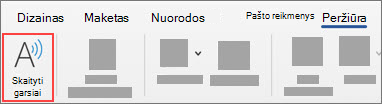
Skirtuke Peržiūra pasirinkite Skaityti garsiai.
Norėdami leisti funkciją "Skaityti garsiai", valdikliuose pasirinkite Leisti .
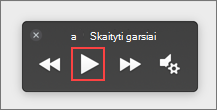
Norėdami pristabdyti skaitymą garsiai, pasirinkite Pristabdyti.
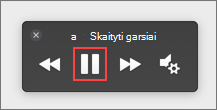
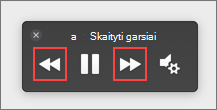
Norėdami pereiti nuo vienos pastraipos prie kitos, pasirinkite Ankstesnis arba Paskesnis.
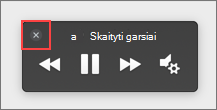
Norėdami išeiti iš funkcijos Skaityti garsiai, pasirinkite Stabdyti (x).
Funkcijos Skaityti garsiai parametrų keitimas
Valdikliuose pasirinkite krumpliaračio piktogramą, kad atidarytumėte parametrus.
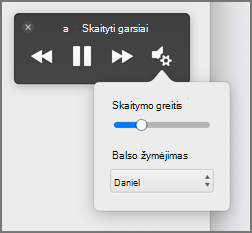
Naudokite skaitymo greičio slankiklį, kad pakeistumėte balso greitį.
Dalyje Balso pasirinkimas pasirinkite norimą balsą.
Klausytis pažymėto teksto naudojant funkciją Skaityti garsiai.
Pažymėkite tekstą, kurį norite skaityti garsiai.
Pradėti skaityti garsiai iš skirtuko Peržiūra arba nuorodos arba pasirinkite Leisti Skaitymo garsiai vartotojo sąsajoje.
Spartieji klavišai
Galite lengvai valdyti skaitymo garsiai funkciją naudodami šiuos sparčiuosius klavišus "MacOS":
| CTRL + Option + tarpo klavišas |
Pradėti skaityti garsiai |
| Option + tarpo klavišas |
Leisti arba pristabdyti skaitymo garsiai funkciją |
| Parinktis + rodyklė aukštyn |
Pereiti į ankstesnės pastraipos pradžią |
| Parinktis + rodyklė žemyn |
Pereiti pirmyn į kitos pastraipos pradžią |
Klausykitės savo dokumentų naudodami šnekos funkciją
Šneka yra įtaisytoji "MacOS" pritaikymo neįgaliesiems funkcija. Suaktyvinę šnekos funkciją "Mac" įrenginyje, galite pažymėti tekstą ir jį skaityti paspausdami nustatytą klaviatūros derinį.
Norėdami suaktyvinti šnekos funkciją, atlikite šiuos veiksmus:
"Apple" meniu pasirinkite Sistemos nuostatos.
Lange Sistemos nuostatos pasirinkite Pritaikymas neįgaliesiems.
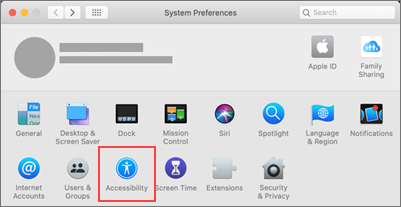
Sąraše pasirinkite Šneka, tada pažymėkite žymės langelį šalia Tarti pasirinktą tekstą, kai paspaudžiamas klavišas.
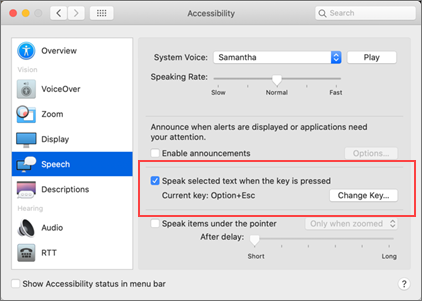
Šnekos parametruose taip pat galite keisti klaviatūros derinį, pasirinkti kitą sistemos balsą ir reguliuoti kalbėjimo dažnį.
Palaikomos kalbos
Skaitymo garsiai funkcija naudoja dokumente nustatytą tikrinimo kalbą. Norėdami pakeisti kalbą, žr. žinyno straipsnį Teksto skaitymo netinkama kalba ištaisymas.
Balsai
Atsižvelgiant į platformą, funkcija "tekstas į kalbą" (TTS) naudoja programinę įrangą, kuri yra įtaisyta jūsų įrenginyje arba kurią teikia "„Microsoft“" paslauga. Galimi balsai skirtingose TTS paslaugose skirsis. Jei naudojate Įtraukianti skaitytuvė, daugiau informacijos ieškokite žinyno straipsnyje Balsų atsisiuntimas Įtraukianti skaitytuvė, skaitymo režimas ir skaitymas garsiai.
Mūsų komanda stengiasi, kad balsai skambėtų natūraliau, todėl nuolat ieškokite patobulinimų.
Trikčių diagnostika
Jei nematote funkcijos Skaityti garsiai, įsitikinkite, kad esate prisijungę prie savo "Microsoft 365" paskyros, tada bandykite iš naujo paleisti "Word" programą arba atsijungti ir vėl prisijungti.
Jei negalite pasiekti neuroninių balsų, įsitikinkite, kad turite stabilų interneto ryšį ir esate prisijungę prie savo "Microsoft 365" paskyros.
Privatumas
Skaitymas garsiai nesaugo jūsų turinio ar garso duomenų. "„Microsoft“" naudoja jūsų turinį tik tam, kad pateiktų jums garso rezultatus. Daugiau informacijos apie tai, kaip ir kodėl analizuojamas jūsų turinys, žr. Bendros „Office“ naudojimo patirtys.
Internetinėje "Word" galite klausytis savo dokumentų naudodami Įtraukianti skaitytuvė.
Įtraukianti skaitytuvė
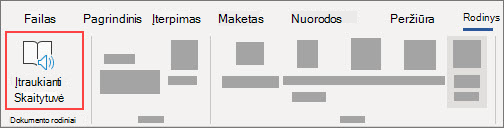
Skirtuke Rodinys eikite į Dokumento rodiniai ir pasirinkite Įtraukianti skaitytuvė.
Įtraukianti skaitytuvė pasirinkite apačioje esantį mygtuką Leisti.
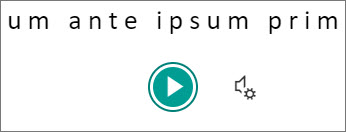
Norėdami pristabdyti skaitymą, pasirinkite apačioje esantį mygtuką Pristabdyti .
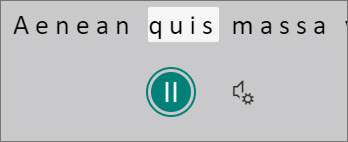
Norėdami išeiti iš Įtraukianti skaitytuvė, pasirinkite rodyklę viršuje kairėje.
Įtraukianti skaitytuvė nustatymų keitimas
Galite keisti Įtraukianti skaitytuvė balso greitį ir pasirinkimą.
Norėdami atidaryti balso parametrus, pasirinkite krumpliaračio piktogramą apačioje.
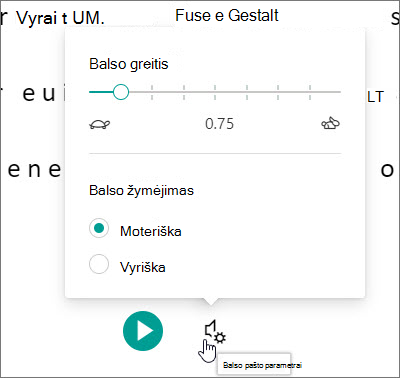
Norėdami pakeisti balso greitį, naudokite slankiklį Balso greitis .
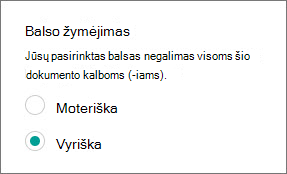
Pasirinkite moterį arba vyrą kaip balsą. Atkreipkite dėmesį, kad kai kuriomis kalbomis bus galima kalbėti tik vienu balsu.
Balsai
Atsižvelgiant į platformą, funkcija "tekstas į kalbą" (TTS) naudoja programinę įrangą, kuri yra įtaisyta jūsų įrenginyje arba per "„Microsoft“" paslaugą. Galimi balsai skirtingose TTS paslaugose skirsis. Jei naudojate Įtraukianti skaitytuvė, daugiau informacijos ieškokite žinyno straipsnyje Balsų atsisiuntimas Įtraukianti skaitytuvė, skaitymo režimas ir skaitymas garsiai.
Mūsų komanda stengiasi, kad balsai skambėtų natūraliau, todėl nuolat ieškokite patobulinimų.
Trikčių diagnostika
Jei nematote funkcijos Skaityti garsiai, įsitikinkite, kad esate prisijungę prie savo "Microsoft 365" paskyros, tada bandykite iš naujo paleisti "Word" programą arba atsijungti ir vėl prisijungti.
Privatumas
Skaitymas garsiai nesaugo jūsų turinio ar garso duomenų. "„Microsoft“" naudoja jūsų turinį tik tam, kad pateiktų jums garso rezultatus. Daugiau informacijos apie tai, kaip ir kodėl analizuojamas jūsų turinys, žr. Bendros „Office“ naudojimo patirtys.
Klausykitės naudodami funkciją Skaityti garsiai programoje "Word", skirtoje "iPad"
Bakstelėkite meniu piktogramą viršuje.
Bakstelėkite Skaityti garsiai.
Norėdami leisti funkciją "Skaityti garsiai", valdikliuose palieskite "Play ".

Jei norite pristabdyti skaitymą garsiai, palieskite Pauzė.

Norėdami pereiti nuo vienos pastraipos prie kitos, bakstelėkite Ankstesnis arba Kitas.

Norėdami išeiti iš funkcijos "Skaityti garsiai", palieskite "Stop " (x).

Klausytis pažymėto teksto naudojant funkciją Skaityti garsiai.
Pažymėkite tekstą, kurį norite skaityti garsiai.
Pradėti skaityti garsiai iš skirtuko Peržiūra arba perteklinio meniu arba pasirinkite Leisti skaitymo garsiai vartotojo sąsajoje.
"iPad" funkcijos "Skaityti garsiai" parametrų keitimas
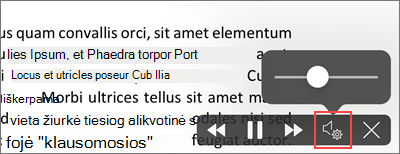
Funkcijos "Skaityti garsiai" valdikliuose bakstelėkite krumpliaračio piktogramą.
Slankikliu padidinkite arba sumažinkite skaitymo greitį.
Klausykitės naudodami funkciją Skaityti garsiai programoje "Word", skirtoje "iPhone"
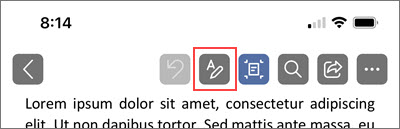
Bakstelėkite rašiklio piktogramą viršuje, kad atidarytumėte juostelę.
Bakstelėkite skirtuką Peržiūra .
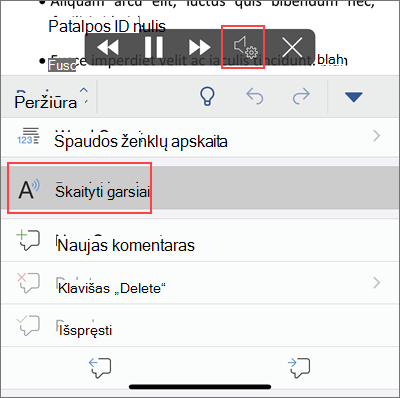
Bakstelėkite krumpliaračio piktogramą, tada bakstelėkite Skaityti garsiai.
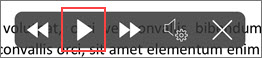
Jei norite leisti funkciją "Skaityti garsiai", palieskite "Play".
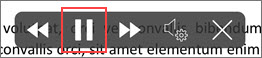
Jei norite pristabdyti skaitymą garsiai, palieskite Pauzė.
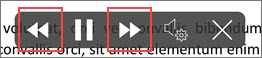
Norėdami pereiti nuo vienos pastraipos prie kitos, bakstelėkite Ankstesnis arba Kitas.
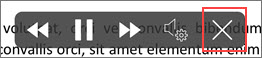
Norėdami išeiti iš funkcijos "Skaityti garsiai", palieskite "Stop " (x).
"iPhone" funkcijos "Skaityti garsiai" parametrų keitimas
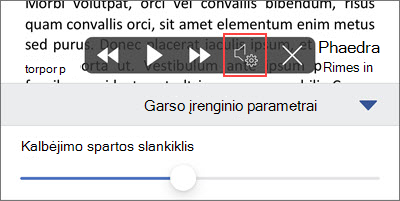
Norėdami pakeisti kalbėjimo greitį, valdikliuose Skaityti garsiai bakstelėkite krumpliaračio piktogramą.
Dalyje Garso parametrai naudokite kalbėjimo spartos slankiklį , kad padidintumėte arba sumažintumėte skaitymo greitį.
Palaikomos kalbos
Kai esate prisijungę prie interneto, funkcija Skaityti garsiai bando aptikti teksto kalbą ir gali palaikyti kelias kalbas viename dokumente. Visą palaikomų kalbų sąrašą rasite žinyno straipsnyje Kalbėjimo paslaugos kalbos ir balso palaikymas.
Balsai
Atsižvelgiant į platformą, funkcija "tekstas į kalbą" (TTS) naudoja programinę įrangą, kuri yra įtaisyta jūsų įrenginyje arba per "„Microsoft“" paslaugą. Galimi balsai skirtingose TTS paslaugose skirsis. Jei naudojate Įtraukianti skaitytuvė, daugiau informacijos ieškokite žinyno straipsnyje Balsų atsisiuntimas Įtraukianti skaitytuvė, skaitymo režimas ir skaitymas garsiai.
Mūsų komanda stengiasi, kad balsai skambėtų natūraliau, todėl nuolat ieškokite patobulinimų.
Trikčių diagnostika
Jei nematote funkcijos Skaityti garsiai, įsitikinkite, kad esate prisijungę prie savo "Microsoft 365" paskyros, tada bandykite iš naujo paleisti "Word" programą arba atsijungti ir vėl prisijungti.
Privatumas
Skaitymas garsiai nesaugo jūsų turinio ar garso duomenų. "„Microsoft“" naudoja jūsų turinį tik tam, kad pateiktų jums garso rezultatus. Daugiau informacijos apie tai, kaip ir kodėl analizuojamas jūsų turinys, žr. Bendros „Office“ naudojimo patirtys.
Klausykitės naudodami funkciją Skaityti garsiai programoje „Word““ skirtą „Android“ telefonui
Viršuje bakstelėkite meniu piktogramą.
Bakstelėkite Skaityti garsiai.
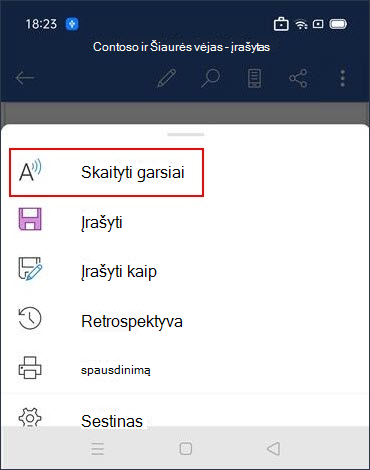
Jei norite leisti funkciją "Skaityti garsiai", palieskite "Play".

Jei norite pristabdyti skaitymą garsiai, palieskite Pauzė.

Norėdami pereiti nuo vienos pastraipos prie kitos, bakstelėkite Ankstesnis arba Kitas.
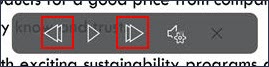
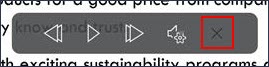
Norėdami išeiti iš funkcijos "Skaityti garsiai", palieskite "Stop " (x).
Klausytis pažymėto teksto naudojant funkciją Skaityti garsiai.
Pažymėkite tekstą, kurį norite skaityti garsiai.
Pradėti skaityti garsiai iš skirtuko Peržiūra arba perteklinio meniu arba pasirinkite Leisti skaitymo garsiai vartotojo sąsajoje.
"Android" telefono funkcijos "Skaityti garsiai" parametrų keitimas
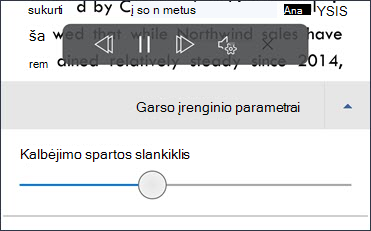
Norėdami pakeisti kalbėjimo greitį, valdikliuose Skaityti garsiai bakstelėkite krumpliaračio piktogramą.
Dalyje Garso parametrai reguliuokite kalbėjimo spartos slankiklį , kad padidintumėte arba sumažintumėte skaitymo greitį.
Palaikomos kalbos
Visą palaikomų kalbų sąrašą rasite žinyno straipsnyje Kalbėjimo paslaugos kalbos ir balso palaikymas.
Balsai
Atsižvelgiant į platformą, funkcija "tekstas į kalbą" (TTS) naudoja programinę įrangą, kuri yra įtaisyta jūsų įrenginyje arba per "„Microsoft“" paslaugą. Galimi balsai skirtingose TTS paslaugose skirsis. Jei naudojate Įtraukianti skaitytuvė, daugiau informacijos ieškokite žinyno straipsnyje Balsų atsisiuntimas Įtraukianti skaitytuvė, skaitymo režimas ir skaitymas garsiai.
Mūsų komanda stengiasi, kad balsai skambėtų natūraliau, todėl nuolat ieškokite patobulinimų.
Trikčių diagnostika
Jei nematote funkcijos Skaityti garsiai, įsitikinkite, kad esate prisijungę prie savo "Microsoft 365" paskyros, tada bandykite iš naujo paleisti "Word" programą arba atsijungti ir vėl prisijungti.
Privatumas
Skaitymas garsiai nesaugo jūsų turinio ar garso duomenų. "„Microsoft“" naudoja jūsų turinį tik tam, kad pateiktų jums garso rezultatus. Daugiau informacijos apie tai, kaip ir kodėl analizuojamas jūsų turinys, žr. Bendros „Office“ naudojimo patirtys.


 Skaitymo garsiai funkcija pasiekiama tik "Office 2019", "Office 2021" ir "Microsoft 365".
