Galite naudoti laiškų suliejimą norėdami kurti ir siųsti masinius laiškus bei kurti vokus ir etiketes. Jūsų siuntimo sąrašas yra laiškų suliejimo duomenų šaltinis. Word gauna informaciją iš jūsų prenumeratos sąrašo ir įterpia ją į laiškų suliejimo dokumentą.
Gavėjų sąrašo rikiavimas
Yra daug būdų, kaip rikiuoti gavėjų sąrašą. Toliau nurodytuose veiksmuose pateikiamas tik vienas pavyzdys, ką galima daryti norint rikiuoti įrašus.
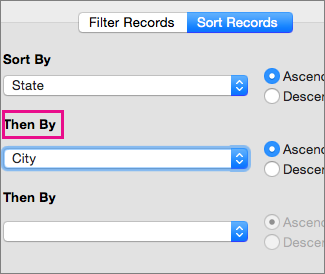
Pasirinkite langelio Rūšiuoti įrašus rodyklę žemyn, pasirinkite "Excel" siuntimo sąrašo stulpelio, pagal kurį norite rūšiuoti, pavadinimą ir kaip rikiavimo tvarką pasirinkite Didėjimo arba Mažėjimo tvarka .
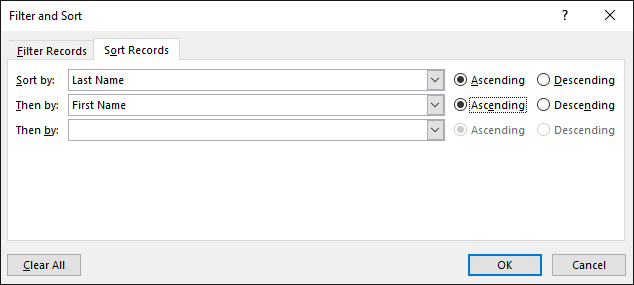
(Pasirinktinai) Pasirinkite langelio Tada rodyklę žemyn, pasirinkite antro stulpelio, pagal kurį norite rūšiuoti, pavadinimą ir kaip rikiavimo tvarką pasirinkite Didėjimo arba Mažėjimo tvarka .
(Pasirinktinai) Pakartokite 2 veiksmą, jei norite įtraukti kitą stulpelio, pagal kurį norite rūšiuoti, pavadinimą.
Pasirinkite Gerai ir galėsite peržiūrėti rikiavimo rezultatus.

Pastaba
Gavėjų sąrašas dabar pateikiamas abėcėlės didėjimo tvarka.
Taip pat žr.
Žiūrėkite "Aukštesnio lygio laiškų suliejimas " – nemokamas mokymo vaizdo įrašas.