
Parinktys yra vieta, kur galite pridėti ir atnaujinti "Word", savo dokumentų, asmeninės informacijos ir nuostatų parametrus. Naudodami įrašymo parinktis galite keisti, ką, kur ir kaip įrašomi jūsų dokumentai.
Norėdami pamatyti įrašymo parinktis darbui su Word, spustelėkite Įrašyti failo>parinktis>.
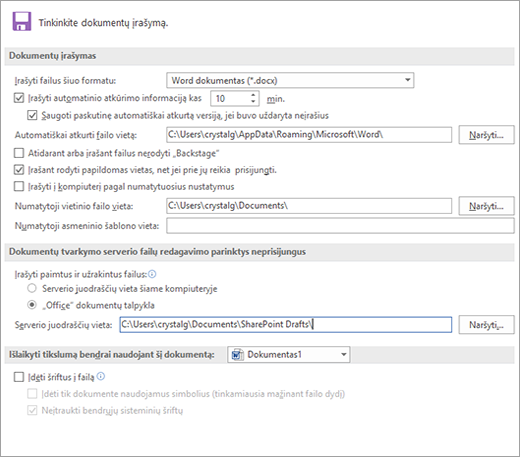
Dokumentų įrašymas
Failų įrašymas šiuo formatu Ši parinktis nustato numatytąjį failų formatą, naudojamą, kai įrašote dokumentus. Jei jūsų dokumentai naudojami skirtingose Microsoft Office Word versijose, tinklalapiuose ar kitose programose, galite pasirinkti dažniausiai naudojamą failo formatą. Šiame sąraše pažymėkite norimą naudoti failo formatą.
Automatinio atkūrimo informacijos įrašymas kas Word automatiškai sukuria automatinio atkūrimo failą intervalu, kurį nurodėte minučių lauke. Intervalas turi būti teigiamas skaičius nuo 1 iki 120. Jei jūsų kompiuteris nebeatsako arba netikėtai nutrūksta maitinimas, automatinio atkūrimo failas bus atidarytas kitą kartą paleidus Word. Automatinio atkūrimo faile gali būti neįrašytos informacijos, kuri kitu atveju būtų prarasta iš pradinio dokumento.
Išsaugoti paskutinę automatiškai atkurtą versiją, jei uždarau neįrašęs Word sukurs automatinio atkūrimo failą ir išsaugos jį, kai uždarysite Word. Atkurtas failas bus rodomas, kai kitą kartą atidarysite Word.
Svarbu
Automatinis atkūrimas nepakeičia komandos Įrašyti . Jūs vis tiek turite įrašyti dokumentą, kai baigsite su juo dirbti.
Automatinio atkūrimo failo vieta Rodo numatytąją automatinio atkūrimo failo vietą. Teksto lauke įrašykite kelią, kurį norite naudoti kaip automatinio atkūrimo failo vietą.
Nerodyti "Backstage" atidarant ar įrašant failus Išjungiamas "Backstage" rodinys, kuriame galima tvarkyti failus ir jų duomenis.
Rodyti papildomas įrašymo vietas, net jei gali reikėti prisijungti Pagal numatytuosius parametrus, kai įrašote, matysite papildomas vietas, pvz., "„OneDrive“" arba tinklo vietas, kur galite įrašyti savo failus.
Save to Computer by default Files are saved to your default folder in your computer, o not „OneDrive“ or network places.
Numatytoji failo vieta Įveskite kelią, kurį "Word" turėtų naudoti kaip vietą pirmą kartą naudojant komandą Atidaryti, Įrašyti arba Įrašyti kopiją, kai paleidžiate "Word", arba spustelėkite Naršyti, kad surastumėte aplanką. Jei norite įvesti kelią į tinklo serverio vietą kaip numatytąją failo vietą, įveskite kelią naudodami UNC sintaksę: \\servername\foldername. Turite iš naujo paleisti Word, kad pritaikytumėte naują numatytąją failo vietą tinklo serveriui.
Pastaba
Ši parinktis kontroliuoja numatytąjį veikimą, kai naudojate komandas Atidaryti, Įrašyti arba Įrašyti kaip, kai paleidžiate Word. Kai įrašote dokumentą, galite perrašyti tuos parametrus pasirinkdami kitą vietą ar formatą dialogo lange Atidaryti, Įrašyti arba Įrašyti kaip .
Numatytoji asmeninių šablonų vieta Įveskite kelią, kurį "Word" naudos kaip įrašymo vietą, kai atnaujinsite arba kursite šabloną.
Dokumentų tvarkymo serverio failų redagavimo neprisijungus parinktys
Pastaba
Paimtų ir užrakintų failų įrašymas į serverio juodraščius nebepalaikomas. Paimti ir užrakinti failai dabar įrašomi į "Office" dokumentų talpyklą.
Serverio juodraščių vieta Rodo numatytąją serverio juodraščių vietą. Teksto lauke įveskite kelią, kurį norite naudoti kaip serverio juodraščių vietą, arba spustelėkite Naršyti , kad rastumėte serverio juodraščių vietą.
Išlaikyti tikslumą bendrinant šį dokumentą
Išlaikyti tikslumą bendrinant šį dokumentą Pasirinkite jau atidaryto dokumento pavadinimą arba spustelėkite Visi nauji dokumentai , kad tikslumo parametrai, pvz., šriftų saugojimas su failu, būtų taikomi visiems dokumentams, kuriuos sukursite.
Šriftų įdėjimas į failą Pasirinkite šią parinktį, jei norite įrašyti šriftus, kurie naudojami dokumente su failu, jei šriftus leidžiama įdėti. Kai ši parinktis įjungta, kiti skaitytojai gali matyti ir naudoti šriftus dokumente, net jei jų kompiuteryje nėra įdiegta. Įjungus šią parinktį, padidėja failo dydis. Daugiau informacijos apie šriftų įdėjimą žr. "TrueType" įdėjimas „Microsoft“.com svetainėje.
- Įdėti tik dokumente naudojamus simbolius (geriausiai tinka norint sumažinti failo dydį) Pasirinkite šią parinktį, kad būtų įdėti tik tie šriftai, kuriuos iš tikrųjų naudojate dokumente. Jei šrifte naudojate 32 ar mažiau simbolių, "Word" įterpia tik tuos simbolius. Ši parinktis yra naudingiausia dokumentams, kuriuos kiti vartotojai planuoja tik peržiūrėti arba spausdinti, nes neįdėtųjų šrifto simbolių ir stilių negalima redaguoti. Ši parinktis galima tik pasirinkus parinktį Įdėti šriftus faile .
- Neįdėti įprastų sistemos šriftų Pasirinkite įdėti šriftus tik tuo atveju, jei jie nėra dažnai diegiami kompiuteriuose, kuriuose veikia "Windows" ir "Word". Ši parinktis galima tik pasirinkus parinktį Įdėti šriftus faile .