
Piezīme
Ja izmantojat Access pakalpojumam Microsoft 365, jaunai izstrādei iesakām izmantot jauno pārlūkprogrammas Edge vadīklu.
Izmantojiet tīmekļa pārlūkprogrammas vadīklu, lai norādītu URL un rādītu formā tīmekļa lapas. Access laukus var kartēt uz URL parametriem un izveidot dinamiskas tīmekļa lapas katram veidlapas ierakstam. Varat arī pārlūkot failus un mapes, norādot faila vietrādi URL.
Tīmekļa pārlūkprogrammas vadīklas pievienošana formai
Tīmekļa pārlūkprogrammas vadīklas novietojuma un lieluma mainīšana
Tīmekļa pārlūkprogrammas vadīklas avota modificēšana
Tīmekļa pārlūkprogrammas vadīklas pievienošana formai
Tīmekļa pārlūkprogrammas vadīklas pievienošana formai ir līdzīga citām vadīklām, izņemot to, ka vadīklas avots ir vietrādis URL.
Navigācijas rūtī ar peles labo pogu noklikšķiniet uz formas, kurai jāpievieno tīmekļa pārlūkprogrammas vadīkla, un pēc tam atlasiet Izkārtojuma skats.
Cilnes Noformējums grupā Vadīklas atlasiet Tīmekļa pārlūkprogrammas vadīkla.
Novietojiet peles rādītāju vietā, kur jāievieto vadīkla, un pēc tam noklikšķiniet, lai to ievietotu. Programmā Access tiek atvērts dialoglodziņš Hipersaites ievietošana .
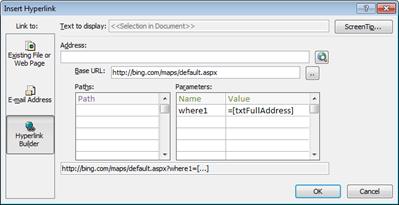
Veiciet vienu no šīm darbībām:
Vienkārša vietrāža URL pievienošana
Jūs vēlaties, lai viena un tā pati tīmekļa lapa tiktu parādīta katram ierakstam veidlapā. Piemēram, tīmekļa lapa ir lietotājam paredzēta palīdzības vietne vai papildinformācija.- Atlasiet Pārlūkot tīmekli pa labi no lodziņa Adrese .
- Kad vajadzīgā lapa ir redzama jūsu pārlūkprogrammā, nokopējiet vietrādi URL no adrešu joslas un pēc tam aizveriet pārlūkprogrammu.
- Dialoglodziņā Hipersaites ievietošana atlasiet Labi.
Vietrāža URL pievienošana ar vaicājuma virkni
Jūs vēlaties parādīt atsevišķu tīmekļa lapu katram ierakstam veidlapā. Var izmantot vaicājuma virkni , kas parametriem piešķir vērtības. Piemēram, tīmekļa lapa ir karte, kas mainās atkarībā no adrešu laukiem katrā ierakstā.Atlasiet Pārlūkot tīmekli pa labi no lodziņa Adrese .
Savā tīmekļa pārlūkprogrammā naviģējiet līdz lapai, ko vēlaties parādīt vadīklā.
Dialoglodziņā Hipersaites ievietošana ielīmējiet vietrādi URL lodziņā Adrese un pēc tam nospiediet taustiņu TAB.
Programma Access notīra lodziņu Adrese un sadala (vai parsē) URL attiecīgajos lodziņos: Pamata URL, Ceļi un Parametri. Pilnais vietrādis URL tiek parādīts lodziņā zem sarakstiem Ceļi un Parametri.Lai iestatītu tīmekļa pārlūkprogrammas vadīklu tā, lai tās vietrādis URL tiktu mainīts, pamatojoties uz formā parādītajiem datiem, aizstājiet atbilstošos URL komponentus ar izteiksmēm, kas veido atsauci uz attiecīgajām formas vadīklām. Attiecībā uz katru komponentu, kas jānomaina:
- Noklikšķiniet uz ceļa vai parametra, ko vēlaties nomainīt, un pēc tam noklikšķiniet uz pogas Izveidot
 .
. - Ja elementu saraksti netiek parādīti, dialoglodziņā Izteiksmju veidotājs noklikšķiniet uz Vēl >> , lai tos parādītu.
- Elementu sarakstos atrodiet vadīklu, kas ietver datus, kas jāaizstāj ar attiecīgo ceļu vai parametru, un pēc tam veiciet dubultklikšķi, lai to pievienotu izteiksmju lodziņam.
- Ja vērtībai jāveic citi aprēķini, pievienojiet nepieciešamos operatorus un izteiksmju elementus un noklikšķiniet uz Labi, lai aizvērtu izteiksmju veidotāju.
Papildinformāciju par izteiksmju izveidi skatiet rakstā Access izteiksmju izmantošana.
- Noklikšķiniet uz ceļa vai parametra, ko vēlaties nomainīt, un pēc tam noklikšķiniet uz pogas Izveidot
Dialoglodziņā Hipersaites ievietošana atlasiet Labi.
Varat arī rakstīt pamata URL, ceļus un parametrus tieši lodziņos. Papildinformāciju par Bing karšu izveidi skatiet Bing kartes dokumentācijā.
Tīmekļa pārlūkprogrammas vadīklas novietojuma un lieluma mainīšana
Formā pirmoreiz ievietojot tīmekļa pārlūkprogrammas vadīklu, iespējams, ka tā izkārtojumā aizņemts pavisam mazu šūnu. Vairumā gadījumu jums būs jāpielāgo izkārtojums, lai parādītu pēc iespējas lielāku tīmekļa lapas daļu. Piemērots veids, kā sākt darbu, ir sapludināt šūnu, kurā ir vadīkla, ar blakus esošajām tukšajām šūnām:
- Atlasiet šūnu, kurā ir tīmekļa pārlūkprogrammas vadīkla.
- Turiet nospiestu taustiņu CTRL un atlasiet blakus esošās tukšās šūnas, kurās vēlaties ievietot vadīklu.
- Cilnes Sakārtošana grupā Sapludināt/sadalīt noklikšķiniet uz Sapludināt.
- Mainiet izveidotās šūnas izmērus, atlasot to un velkot tās malas, līdz šūna ir vajadzīgajā lielumā.
Tīmekļa pārlūkprogrammas vadīklas avota modificēšana
Pēc tam, kad tīmekļa pārlūkprogrammas vadīkla ir pievienota formai, jums, iespējams, būs jāveic vadīklas avota (URL) turpmākas modifikācijas. Veiciet tālāk aprakstīto darbību secību, lai atvērtu dialoglodziņu Hipersaites ievietošana un veiktu izmaiņas.
- Navigācijas rūtī ar peles labo pogu noklikšķiniet uz formas, kurā iekļauta tīmekļa pārlūkprogrammas vadīkla, un pēc tam noklikšķiniet uz Izkārtojuma skats.
- Ar peles labo pogu noklikšķiniet uz tīmekļa pārlūkprogrammas vadīklas un pēc tam noklikšķiniet uz Veidot hipersaiti.
- Dialoglodziņā Hipersaites ievietošana veiciet nepieciešamās URL komponentu izmaiņas un pēc tam noklikšķiniet uz Labi.