
Šajā rakstā skaidrots, kā saskaitīt datus, kurus vaicājums atgriež programmā Access. Piemēram, formā vai atskaitē varat saskaitīt elementus vienā vai vairākos tabulas laukos vai vadīklās. Varat arī aprēķināt vidējās vērtības un atrast mazākās, lielākās, jaunākās un jaunākās vērtības. Access nodrošina arī līdzekli rindu Kopsumma, kas ļauj saskaitīt datu lapā esošos datus, nemainot vaicājuma noformējumu.
Iespējamās darbības
- Izpratne par datu skaitīšanas veidiem
- Datu skaitīšana, izmantojot kopsummas rindu
- Datu skaitīšana, izmantojot kopsummas vaicājumu
- Apkopošanas funkcijas atsauce
Izpratne par datu skaitīšanas veidiem
Izmantojot šo funkciju, varat saskaitīt vienumu skaitu vērtību Count laukā vai kolonnā. Funkcija Count pieder funkciju kopai, ko sauc par apkopošanas funkcijām. Apkopošanas funkcijas izmanto, lai aprēķinātu datu kolonnu un atgrieztu vienu vērtību. Programma Access nodrošina vairākas apkopošanas funkcijas papildus Countšādām funkcijām:
-
Sum, lai pievienotu skaitļu kolonnu. -
Average, lai aprēķinātu skaitļu kolonnas vidējo vērtību. -
Maximum, lai atrastu laukā lielāko vērtību. -
Minimum, lai atrastu laukā mazāko vērtību. -
Standard Deviation, lai mērītu, cik liela ir vērtību atšķirība no vidējās vērtības. -
Variance, lai izmērītu visu kolonnas vērtību statistisko novirzi.
Access nodrošina divus veidus, kā vaicājumam pievienot Count citas apkopošanas funkcijas:
- Atveriet vaicājumu datu lapas skatā un pievienojiet kopsummas rindu. Kopsummas rinda ļauj izmantot apkopošanas funkciju vienā vai vairākās vaicājuma rezultātu kopas kolonnās, nemainot vaicājuma noformējumu.
- Izveidojiet kopsummas vaicājumu. Kopsummu vaicājums aprēķina starpsummas ierakstu grupās. Piemēram, ja vēlaties iegūt visu pārdošanas starpsummu pēc pilsētas vai ceturkšņa, izmantojiet kopsummu vaicājumu, lai grupētu savus ierakstus pēc vajadzīgās kategorijas un pēc tam saskaitītu pārdošanas rādītājus. Turpretim kopsummas rinda aprēķina gala summas vienai vai vairākām datu kolonnām (laukiem).
Piezīme
Šī raksta norādījumu sadaļās galvenā uzmanība ir pievērsta šai funkcijai Count , bet kopsummas rindās un vaicājumos varat izmantot arī citas apkopošanas funkcijas. Papildinformāciju skatiet sadaļā Apkopošanas funkcijas atsauce tālāk šajā rakstā.
Papildinformāciju par citu apkopošanas funkciju izmantošanu skatiet rakstā Kolonnu kopsummas parādīšana datu lapā.
Nākamajās sadaļās minētajās darbībās ir paskaidrots, kā pievienot kopsummas rindu un kā izmantot kopsummas vaicājumu datu skaitīšanai. Ņemiet vērā, ka Count funkcija darbojas ar lielāku datu tipu skaitu nekā citas apkopošanas funkcijas. Piemēram, varat izpildīt Count jebkuru lauka tipu, izņemot lauku, kurā ir sarežģīti, atkārtoti skalāri dati, piemēram, vairākvērtību sarakstu lauks.
Turpretim daudzas apkopošanas funkcijas darbojas tikai tajos laukos, kuros tiek izmantots noteikts datu tips. Piemēram, funkcija darbojas tikai ar laukiem, Sum kuriem iestatīts datu tips Skaitlis, Daļskaitlis vai Valūta. Papildinformāciju par katrai funkcijai nepieciešamajiem datu tipiem skatiet sadaļā Apkopošanas funkcijas atsauce tālāk šajā rakstā.
Vispārīgu informāciju par datu tipiem skatiet rakstā Laukam iestatīta datu tipa modificēšana vai mainīšana.
Datu skaitīšana, izmantojot kopsummas rindu
Kopsummas rindu vaicājumam pievienojat, atverot vaicājumu datu lapas skatā, pievienojot rindu un pēc tam atlasot funkciju Count vai citu apkopošanas funkciju, piemēram Sum, , Minimum, Maximumvai Average. Šajā sadaļā skaidrots, kā izveidot vienkāršu atlases vaicājumu un pievienot kopsummas rindu.
Vienkārša atlases vaicājuma izveide
- Cilnes Izveide grupā Vaicājumi noklikšķiniet uz Vaicājuma noformējums.
- Veiciet dubultklikšķi uz tabulas vai tabulām, ko vēlaties izmantot vaicājumā, un pēc tam noklikšķiniet uz Aizvērt.
Atlasītā tabula vai tabulas tiek rādītas kā logi vaicājumu noformētāja augšējā sadaļā. Attēlā parādīta tipiska vaicājumu noformētājā redzama tabula:
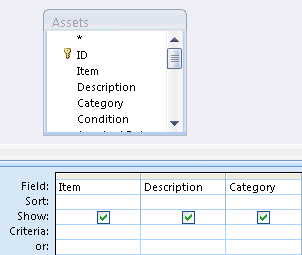
- Veiciet dubultklikšķi uz tabulas laukiem, kurus vēlaties izmantot vaicājumā. Varat iekļaut laukus, kuros ir aprakstoši dati, piemēram, nosaukumi un apraksti, bet jābūt iekļautam laukam, kurā atrodas vērtības, ko vēlaties saskaitīt. Katrs lauks tiek parādīts vaicājuma noformējuma režģa kolonnā.
- Cilnes Vaicājuma noformējums grupā Rezultāti noklikšķiniet uz Izpildīt. Vaicājuma rezultāti tiek parādīti datu lapas skatā.
- Varat arī atgriezties noformējuma skatā un pielāgot vaicājumu. Lai to izdarītu, ar peles labo pogu noklikšķiniet uz vaicājuma dokumenta cilnes un atlasiet Noformējuma skats. Pēc tam pēc nepieciešamības var pievienot vai noņemt tabulas laukus. Lai noņemtu lauku, noformējuma režģī atlasiet kolonnu un nospiediet taustiņu Delete.
- Ja vēlaties, saglabājiet vaicājumu.
Kopsummas rindas pievienošana
- Atveriet vaicājumu datu lapas skatā. Ar peles labo pogu noklikšķiniet uz vaicājuma dokumenta cilnes un noklikšķiniet uz Datu lapas skats. -vai- Navigācijas rūtī veiciet dubultklikšķi uz vaicājuma. Šādi tiek palaists vaicājums un rezultāti tiek ielādēti datu lapā.
- Cilnes Sākums grupā Ieraksti noklikšķiniet uz Kopsummas. Zem pēdējās datu rindas datu lapā tiek parādīta jauna kopsummas rinda.
- Kopsummas rindā noklikšķiniet uz lauka, ko vēlaties summēt, un pēc tam sarakstā atlasiet Skaits.
Kopsummas rindas paslēpšana
- Cilnes Sākums grupā Ieraksti noklikšķiniet uz Kopsummas.
Papildinformāciju par kopsummas rindas izmantošanu skatiet rakstā Kolonnu kopsummu parādīšana datu lapā.
Datu skaitīšana, izmantojot kopsummas vaicājumu
Datus skaita vaicājumu, nevis kopsummas rindu, kad ir jāsaskaita daži vai visi vaicājuma atgrieztie ieraksti. Piemēram, varat saskaitīt pārdošanas transakcijas vai transakciju skaitu vienā pilsētā.
Parasti kopsummas rindas vietā tiek izmantots kopsummas vaicājums, ja rezultāta vērtība jāizmanto citā datu bāzes daļā, piemēram, atskaitē.
Visu ierakstu skaitīšana vaicājumā
- Cilnes Izveide grupā Vaicājumi noklikšķiniet uz Vaicājuma noformējums.
- Veiciet dubultklikšķi uz tabulas, kuru vēlaties izmantot vaicājumā, un pēc tam noklikšķiniet uz Aizvērt. Tabula tiek parādīta logā vaicājumu noformētāja augšējā sadaļā.
- Veiciet dubultklikšķi uz laukiem, kurus vēlaties izmantot vaicājumā, un pārliecinieties, vai esat iekļāvis lauku, ko vēlaties saskaitīt. Varat skaitīt laukus ar lielāko daļu datu tipu, izņemot laukus, kuros ir sarežģīti, atkārtoti skalāri dati, piemēram, vairākvērtību sarakstu lauku.
- Cilnes Vaicājuma noformējums grupā Rādīt/paslēpt noklikšķiniet uz Kopsummas. Kopsummas rinda tiek parādīta noformējuma režģī, bet grupēšana pēc tiek parādīta katra vaicājuma lauka rindā.
- Kopsummas rindā noklikšķiniet uz lauka, kurā vēlaties saskaitīt, un rezultātu sarakstā atlasiet Skaits.
- Cilnes Vaicājuma noformējums grupā Rezultāti noklikšķiniet uz Izpildīt. Vaicājuma rezultāti tiek parādīti datu lapas skatā.
- Ja vēlaties, saglabājiet vaicājumu.
Ierakstu skaitīšana grupā vai kategorijā
- Cilnes Izveide grupā Vaicājumi noklikšķiniet uz Vaicājuma noformējums.
- Veiciet dubultklikšķi uz tabulas vai tabulām, ko vēlaties izmantot vaicājumā, un pēc tam noklikšķiniet uz Aizvērt. Tabula vai tabulas tiek parādītas logā vaicājumu noformētāja augšējā sadaļā.
- Veiciet dubultklikšķi uz lauka, kurā ir jūsu kategorijas dati, kā arī uz lauka, kurā atrodas vērtības, ko vēlaties saskaitīt. Jūsu vaicājumā nevar būt iekļauti citi aprakstoši lauki.
- Cilnes Vaicājuma noformējums grupā Rādīt/paslēpt noklikšķiniet uz Kopsummas. Kopsummas rinda tiek parādīta noformējuma režģī, bet grupēšana pēc tiek parādīta katra vaicājuma lauka rindā.
- Kopsummas rindā noklikšķiniet uz lauka, kurā vēlaties saskaitīt, un rezultātu sarakstā atlasiet Skaits.
- Cilnes Vaicājuma noformējums grupā Rezultāti noklikšķiniet uz Izpildīt. Vaicājuma rezultāti tiek parādīti datu lapas skatā.
- Ja vēlaties, saglabājiet vaicājumu.
Apkopošanas funkcijas atsauce
Šajā tabulā ir uzskaitītas apkopošanas funkcijas, kuras programma Access nodrošina izmantošanai kopsummas rindā un vaicājumos. Access nodrošina vairāk apkopošanas funkciju vaicājumiem nekā kopsummas rindai.
| Funkcija | Apraksts | Izmantojamie datu tipi |
|---|---|---|
Sum |
Aprēķina kolonnas vienumu summu. Darbojas tikai ar skaitliskiem un valūtas datiem. | Skaitlis, Decimāldaļa, Valūta |
Average |
Aprēķina kolonnas vidējo vērtību. Kolonnā jābūt skaitliskiem, valūtas vai datuma/laika datiem. Funkcija ignorē vērtības Null. | Skaitlis, Decimāldaļa, Valūta, Datums un laiks |
Count |
Saskaita vienumu skaitu kolonnā. | Visi datu tipi, izņemot tos, kas satur kompleksus atkārtotus skalārus datus, piemēram, vairākvērtību sarakstu kolonnu. Papildinformāciju par vairākvērtību sarakstiem skatiet sadaļā Vairākvērtību lauka izveide vai dzēšana. |
Maximum |
Atgriež vienumu ar vislielāko vērtību. Teksta datiem lielākā vērtība ir pēdējā alfabētiskā vērtība, un programma Access ignorē reģistru. Funkcija ignorē vērtības Null. | Skaitlis, Decimāldaļa, Valūta, Datums un laiks |
Minimum |
Atgriež vienumu ar vismazāko vērtību. Teksta datiem mazākā vērtība ir pirmā alfabētiskā vērtība, un programma Access ignorē reģistru. Funkcija ignorē vērtības Null. | Skaitlis, Decimāldaļa, Valūta, Datums un laiks |
Standard Deviation |
Mēra, cik liela ir vērtību izkliede no vidējās vērtības. Papildinformāciju par šīs funkcijas lietošanu skatiet sadaļā Kolonnu kopsummas parādīšana datu lapā. | Skaitlis, Decimāldaļa, Valūta |
Variance |
Mēr visu Measures visu kolonnas vērtību statistisko novirzi. Šo funkciju var izmantot tikai skaitliskiem un valūtas datiem. Ja tabulā ir mazāk nekā divas rindas, programma Access atgriež vērtību Null. Papildinformāciju par dispersijas funkcijām skatiet sadaļā Kolonnu kopsummas parādīšana datu lapā. | Skaitlis, Decimāldaļa, Valūta |