
Access rīku Forma var izmantot, lai ātri izveidotu viena vienuma formu. Šī tipa formā tiek parādīta informācija vienlaikus par vienu ierakstu, kā parādīts šajā attēlā:
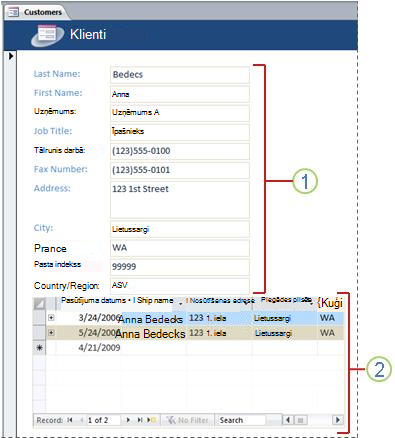
- Šajā formā tiek parādīta informācija par vienu ierakstu.
- Dažos gadījumos programma Access pievieno apakšdatu lapu, lai parādītu saistītu informāciju. Papildinformāciju skatiet sadaļā Automātiska apakšdatu lapas izveide.
Kad lietojat rīku Forma, formai tiek pievienoti visi pamatdatu avota lauki. Jauno formu var sākt lietot tūlīt vai modificēt izkārtojuma vai noformējuma skatā, lai pielāgotu savām vajadzībām.
Piezīme
Šis raksts neattiecas uz Access tīmekļa lietojumprogrammām — tādas datu bāzes paveidu, kas tiek izstrādāts, izmantojot programmu Access, un publicēta tiešsaistē.
Viena vienuma formas izveide
Navigācijas rūtī noklikšķiniet uz tabulas vai vaicājuma, kurā ir dati, ko vēlaties ievietot formā.
Cilnes Izveide grupā Formas noklikšķiniet uz Formas.
Programma Access izveido formu un parāda to izkārtojuma skatā. Izkārtojuma skatā varat mainīt formas datu attēlojuma noformējumu. Piemēram, tekstlodziņu lielumu var pielāgot datiem. Papildinformāciju par formu skatiem skatiet rakstā Kuru skatu izmantot: izkārtojuma skatu vai noformējuma skatu?.Lai sāktu darbu ar formu, pārslēdzieties uz formas skatu, veicot tālāk norādītās darbības.
- Cilnes Sākums grupā Skati noklikšķiniet uz Skats un pēc tam uz Formas skats.
Automātiska datu apakšlapas izveide
Ja programma Access atrod tabulu, kurai ir relācija “viens pret daudziem” ar tabulu vai vaicājumu, kuru izmantojāt formas veidošanai, formai, kuras pamatā ir saistītā tabula vai vaicājums, programma Access pievieno apakšdatu lapu. Piemēram, ja veidojat vienkāršu formu, kuras pamatā ir tabula Klients, un šai tabulai ir definēta relācija “viens pret daudziem” ar tabulu Pasūtījumi, apakšdatu lapā tiek parādīti visi tabulas Pasūtījumi ieraksti, kas attiecas uz kādu ierakstu tabulā Klients. Ja izlemsit, ka šī apakšdatu lapa formā nav vajadzīga, apakšdatu lapu var izdzēst, ieslēdzot izkārtojuma skatu, atlasot datu lapu un nospiežot taustiņu DELETE.
Ja pastāv vairākas tabulas ar relāciju viens pret daudziem saistībā ar tabulu, kuru izmantojāt, veidojot formu, programma Access datu lapas formai nepievieno.