
Bagātīgu, formatētu tekstu Access datu bāzē var saglabāt, izmantojot garā teksta (tiek dēvēts arī par Memo) lauku un lauka rekvizītam TextFormat iestatot vērtību RichText. Piemēram, varat tekstu pārveidot treknrakstā vai pasvītrot, atsevišķiem vārdiem vai rakstzīmēm lietot dažādus fontus un mainīt teksta krāsas. Varat lietot formatējumu visam lauka saturam vai tā daļai, kad lauks tiek parādīts datu lapā un rediģējot lauku, izmantojot saistītu vadīklu formā vai atskaitē.
Tēmas šajā rakstā
- Kas ir bagātināts teksts?
- Bagātināta teksta lauka izveide
- Lauka mainīšana uz bagātinātu tekstu
- Bagātināta teksta lauka mainīšana uz vienkāršu tekstu
- Rekvizīta Tikai pielikumu notīrīšana
- Bagātināta teksta formatējuma iespējošana formu un atskaišu vadīklās
Kas ir bagātināts teksts?
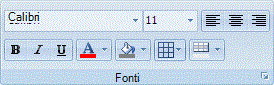
Bagātināts teksts ir teksts, kas ir formatēts ar bieži lietotām formatēšanas opcijām, piemēram, treknrakstu un slīprakstu, kas nav pieejams vienkāršam tekstam. Dati tiek formatēti, izmantojot bieži lietotus formatēšanas rīkus, piemēram, lenti un mazo rīkjoslu. Fonā Access jūsu datiem lieto hiperteksta iezīmēšanas valodas (HTML) formatēšanas kodu. Programma Access izmanto HTML, jo tas nodrošina labāku saderību ar bagātinātā teksta laukiem, kas tiek glabāti SharePoint sarakstos.
Access saglabā bagātinātu tekstu, izmantojot datu tipu Garais teksts, kas ir vienīgais datu tips, kuram ir iebūvēts bagātināta teksta atbalsts. Lai izveidotu lauku bagātināta teksta glabāšanai, ir jāizveido garā teksta lauks un pēc tam jāiestata šī lauka rekvizīts TextFormat uz bagātināts teksts. Divas iespējamās vērtības:
- Bagātināts teksts Iespējo bagātinātu tekstu, kas tiek saglabāts un interpretēts kā bagātināts HTML marķējums.
- Vienkāršs teksts Iespējo vienkāršu tekstu un tiek interpretēts kā vienkāršs teksts.
Varat iestatīt rekvizītu TextFormat laukam Garais teksts tabulā datu lapas skatā un noformējuma skatā. Pēc bagātinātā teksta saglabāšanas garā teksta laukā to var parādīt formā vai atskaitē, izmantojot tekstlodziņa vadīklu. Tekstlodziņa vadīklai ir rekvizīts TextFormat , kas pārmanto sākotnējo vērtību no garā teksta lauka rekvizīta TextFormat . Tomēr varat mainīt tekstlodziņa vadīklas rekvizītu TextFormat .
Šajā tabulā ir parādītas atbalstītās bagātinātā teksta formatējuma opcijas:
| Ikona | Opcija | Apraksts |
|---|---|---|

|
Fonta nosaukums | Atlasa citu burtveidolu. |

|
Fonta lielums | Atlasa fonta lielumu. |

|
Treknraksts | Pārveidot atlasīto tekstu treknrakstā. Ja teksts jau ir treknrakstā, noņem treknrakstu. |

|
Izmantotu slīprakstu | Pārveidot atlasīto tekstu slīprakstā. Ja teksts jau ir slīprakstā, noņem slīprakstu. |

|
Pasvītrojums | Pasvītro tekstu. Ja teksts jau ir pasvītrots, noņem pasvītrojumu. |

|
Līdzināt pa kreisi | Līdzina tekstu pret kreiso piemali. |

|
Centrētu | Centrē tekstu piemalē. |

|
Līdzināt pa labi | Līdzina tekstu pret labo piemali. |

|
Numerācija | Sāk numurēt rindkopas. Numurs tiek rādīts pirms katras rindkopas. |

|
Aizzīmes | Sāk ievietot aizzīmi pirms katras rindkopas. |

|
Fonta krāsa | Atlasa fonta priekšplāna krāsu. |

|
Teksta marķēšanas krāsa | Liek tekstam izskatīties tā, it kā tas būtu atzīmēts ar marķieri. |

|
Samazināt atkāpi | Samazina rindkopas atkāpi. |

|
Palielināt atkāpi | Palielina rindkopas atkāpi. |

|
No kreisās uz labo. | Aizpilda vadīklu no kreisās puses uz labo. |

|
No labās uz kreiso. | Aizpilda vadīklu no labās puses uz kreiso. |
Bagātināta teksta lauka izveide
Bagātināta teksta lauku var izveidot tabulas , datu lapas vainoformējuma skatā.
Datu lapas skatā
- Atveriet tabulu datu lapas skatā.
- Atlasiet Click to Add (Noklikšķināt, lai pievienotu) un pēc tam sarakstā atlasiet Garais teksts .
- Veiciet dubultklikšķi uz lauka galvenes un ievadiet jēgpilnu jaunā lauka nosaukumu.
- Saglabājiet izmaiņas.
Noformējuma skatā
- Atveriet tabulu noformējuma skatā.
- Tabulas noformējuma režģī atrodiet pirmo tukšo rindu. Pēc tam kolonnā Lauka nosaukums ierakstiet lauka nosaukumu.
- Kolonnā Datu tips atlasiet Garais teksts.
- Sadaļā Lauka rekvizīti noklikšķiniet uz cilnes Vispārīgi.
- Noklikšķiniet lodziņā Teksta formāts un atlasiet Bagātināts teksts.
- Saglabājiet izmaiņas.
Lauka mainīšana uz bagātinātu tekstu
- Noformējuma skatā atveriet tabulu, kurā ir lauks.
- Tabulas noformējuma režģī noklikšķiniet uz garā teksta lauka, kuru vēlaties mainīt uz bagātinātu tekstu.
- Sadaļā Lauka rekvizīti noklikšķiniet uz cilnes Vispārīgi.
- Noklikšķiniet uz lodziņa Teksta formāts un atlasiet Bagātināts teksts.
- Saglabājiet izmaiņas.
Bagātināta teksta lauka mainīšana uz vienkāršu tekstu
Tas ir svarīgi Mainot lauku no bagātināta teksta uz vienkāršu tekstu, Access parāda brīdinājumu, ka visi formatējumi tiks noņemti. Kad izmaiņas ir lietotas vienkāršam tekstam un tabula ir saglabāta, izmaiņas nevar atsaukt.
- Noformējuma skatā atveriet tabulu, kurā ir lauks.
- Tabulas noformējuma režģī noklikšķiniet uz garā teksta lauka, kuru vēlaties mainīt uz bagātinātu tekstu.
- Sadaļā Lauka rekvizīti noklikšķiniet uz cilnes Vispārīgi.
- Noklikšķiniet lodziņā Teksta formāts un atlasiet Vienkāršs teksts.
- Saglabājiet izmaiņas.
Rekvizīta Tikai pielikumu notīrīšana
Lai laukam iespējotu bagātināta teksta formatējumu, pārliecinieties, vai lauka rekvizīts Tikai pievienošana ir atspējots. Pretējā gadījumā programma Access paslēpj tekstu laukā ikreiz, kad kursoru novietojat šajā laukā vai jebkurā ar šo lauku saistītā formas vai atskaites vadīklā.
Lai atspējotu rekvizītu Tikai pielikumu
- Atveriet tabulu noformējuma skatā.
- Atlasiet garā teksta lauku, kuru vēlaties mainīt, un tabulas noformētāja apakšdaļā cilnē Vispārīgi ritiniet uz leju līdz rekvizītam Tikai pievienošana .
- Noklikšķiniet uz lauka blakus rekvizītam un sarakstā atlasiet Nē .
- Saglabājiet izmaiņas.
Bagātināta teksta formatējuma iespējošana formu un atskaišu vadīklās
Ja izmantojat komandas cilnē Izveidot , lai izveidotu formu vai atskaiti, un esat iespējojis bagātināta teksta rediģēšanu pamatā esošajā garā teksta laukā, iegūtā tekstlodziņa vadīkla manto teksta formāta rekvizītu, kas iestatīts garā teksta laukam. Ja tabulas garā teksta laukā ir dati, šie dati tiek rādīti formas vai atskaites teksta vadīklā. Tomēr, ja manuāli pievienojat vadīklu formai vai atskaitei, Access neiespējo bagātināta teksta rediģēšanu pat tad, ja pēc tam šo vadīklu piesaistāt garā teksta laukam ar bagātināta teksta formatējumu.
- Atveriet formu noformējuma skatā.
- Cilnes Noformējums grupā Vadīklas noklikšķiniet uz Tekstlodziņš.
- Tukšā formas apgabalā noklikšķiniet un velciet peli, lai uzzīmētu vadīklu.
- Noklikšķiniet uz jaunās vadīklas teksta apgabala, ar peles labo pogu noklikšķiniet uz vadīklas teksta apgabala (nevis etiķetes) un pēc tam noklikšķiniet uz Rekvizīti.
- Jaunās vadīklas rekvizītu lapā noklikšķiniet uz cilnes Visi .
- Noklikšķiniet uz rekvizīta lodziņa Vadīklas avots un sarakstā atlasiet lauku Garais teksts.
Pēc noklusējuma sarakstā tiek parādīti ar veidlapu saistītās tabulas lauki. Ja garā teksta lauks atrodas citā tabulā, izmantojiet šo izteiksmes sintaksi, lai saistītu vadīklu: =[tabulas nosaukums]![ Lauka nosaukums]. Izmantojiet iekavas un izsaukuma zīmi tieši tā, kā parādīts. Izteiksmes pirmajā daļā ierakstiet tabulas nosaukumu, bet otrajā — garā teksta lauka nosaukumu. Piemēram, ja jums ir tabula ar nosaukumu Piezīmes ar garā teksta lauku Komplimenti, rekvizīta lodziņā Vadīklas avots ir jāievada šāda virkne:=[Notes]![Compliments] - Rekvizītu lapā, kad cilne Visi joprojām ir atlasīta, atrodiet un atlasiet rekvizīta lodziņu Teksta formāts , un pēc tam sarakstā atlasiet Bagātināts teksts .
- Saglabājiet izmaiņas.