
Pēc noklusējuma, ja veidojat jaunu formu, izmantojot kādu no formas rīkiem cilnē Izveidot , vai pievienojot laukus formai, kamēr tā ir atvērta izkārtojuma skatā, Access ievieto tekstlodziņus un citas vadīklas palīglīnijās, ko sauc par izkārtojumiem. Izkārtojums, kas apzīmēts ar oranžu režģi ap vadīklām, palīdz līdzināt vadīklas horizontāli un vertikāli, lai forma izskatītos vienota. Tālāk redzamajā attēlā redzams grupveida izkārtojums veidlapā, kas ir atvērta izkārtojuma skatā:
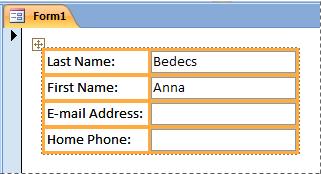
Lai gan izkārtojumi var palīdzēt ātri izveidot un modificēt formu, dažos gadījumos, iespējams, vēlēsities iespēju neatkarīgi pārvietot vadīklas un mainīt to izmērus. Šajā rakstā ir aprakstīts, kā noņemt vadīklas no izkārtojumiem, pēc tam varat tās pārvietot un mainīt izmērus, neietekmējot citas vadīklas.
Papildinformāciju par izkārtojumu izmantošanu skatiet rakstā Vadīklu automātiska līdzināšana formā.
Iespējamās darbības
Vienas vai vairāku vadīklu noņemšana no izkārtojuma
Navigācijas rūtī ar peles labo pogu noklikšķiniet uz formas un pēc tam uz Noformējuma skats.
Atlasiet vadīklu, kuru vēlaties noņemt no izkārtojuma. Lai atlasītu vairākas vadīklas, turiet nospiestu taustiņu SHIFT un pēc tam noklikšķiniet uz vadīklām, kuras vēlaties noņemt. Lai atlasītu visas izkārtojuma vadīklas, noklikšķiniet uz izkārtojuma atlasītāja lodziņa izkārtojuma augšējā kreisajā stūrī.
Veiciet vienu no šīm darbībām:
- Cilnes Sakārtošana grupā Tabula noklikšķiniet uz Noņemt izkārtojumu.
- Ar peles labo pogu noklikšķiniet uz kādas no atlasītajām vadīklām, norādiet uz Izkārtojums un pēc tam noklikšķiniet uz Noņemt izkārtojumu.
Programma Access noņem atlasītās vadīklas no izkārtojuma.
Viena izkārtojuma sadalīšana divos izkārtojumos
Ja vēlaties tikai atdalīt vienu vadīklu grupu no citas, bet joprojām vēlaties saglabāt izkārtojumus, vienu izkārtojumu varat sadalīt divos izkārtojumos, rīkojoties šādi:
Navigācijas rūtī ar peles labo pogu noklikšķiniet uz formas un pēc tam uz Noformējuma skats.
Turiet nospiestu taustiņu SHIFT un pēc tam noklikšķiniet uz vadīklām, kuras vēlaties pārvietot uz jauno vadīklas izkārtojumu.
Veiciet vienu no šīm darbībām:
- Cilnes Sakārtošana grupā Tabula noklikšķiniet uz jaunajam izkārtojumam izvēlētā izkārtojuma tipa (tabulas vai grupveida).
- Ar peles labo pogu noklikšķiniet uz atlasītajām vadīklām, norādiet uz Izkārtojums un pēc tam noklikšķiniet uz izkārtojuma tipa, kuru vēlaties izmantot jaunajā izkārtojumā.
Programma Access izveido jaunu vadīklas izkārtojumu un pievieno tam atlasītās vadīklas.
Move layouts
Pēc viena izkārtojuma sadalīšanas divos izkārtojumi var pārklāties. Lai pārvietotu izkārtojumu:
- Atlasiet jebkuru izkārtojumā esošu vadīklu.
- Nospiediet un turiet nospiestu taustiņu CTRL.
- Velciet izkārtojumu, izmantojot izkārtojuma atlasītāju izkārtojuma augšējā kreisajā stūrī.

Padoms
Turot nospiestu taustiņu CTRL, kamēr velkat izkārtojumu vai vadīklu, šis izkārtojums vai vadīkla netiek ievietota citos izkārtojumos, kad velkat virs tiem.