
Šajā rakstā ir paskaidrots, kā programmā Access izmantot apkopošanas funkciju, lai summētu datus vaicājuma rezultātu kopā. Īsumā izskaidrots arī, kā izmantot citas apkopošanas funkcijas, piemēram COUNT , un AVG, lai saskaitītu vērtības vai iegūtu vidējo vērtību rezultātu kopā. Turklāt tiek paskaidrots, kā izmantot kopsummas rindu, lai summētu datus, nemainot vaicājumu noformējumu.
Iespējamās darbības
- Izpratne par datu summēšanas veidiem
- Sagatavojiet dažus datu paraugus
- Datu summēšana, izmantojot kopsummas rindu
- Gala summu aprēķināšana, izmantojot vaicājumu
- Grupu kopsummu aprēķināšana, izmantojot kopsummu vaicājumu
- Datu summēšana vairākās grupās, izmantojot krustvaicājumu
- Apkopošanas funkcijas atsauce
Izpratne par datu summēšanas veidiem
Skaitļu kolonnu vaicājumā var summēt, izmantojot funkciju, ko sauc par apkopošanas funkciju. Apkopošanas funkcijas veic aprēķinu datu kolonnā un atgriež vienu vērtību. Access nodrošina dažādas apkopošanas funkcijas, tostarp Sum, Count, Avg (vidējo vērtību aprēķināšanai) Minun Max. Datus summē, vaicājumam Sum pievienojot funkciju. Datus skaita, izmantojot Count funkciju utt.
Turklāt programma Access nodrošina vairākus veidus, kā vaicājumam pievienot Sum citas apkopošanas funkcijas. Jūs varat:
- Atveriet vaicājumu datu lapas skatā un pievienojiet kopsummas rindu. Programmas Access līdzeklis Kopsummas rinda ļauj izmantot apkopošanas funkciju vienā vai vairākās vaicājuma rezultātu kopas kolonnās, nemainot vaicājuma noformējumu.
- Izveidojiet kopsummas vaicājumu. Kopsummu vaicājums aprēķina starpsummas ierakstu grupās. Kopsummas rinda aprēķina gala summas vienai vai vairākām datu kolonnām (laukiem). Piemēram, ja vēlaties iegūt visu pārdošanas starpsummu pēc pilsētas vai ceturkšņa, izmantojiet kopsummu vaicājumu, lai grupētu savus ierakstus pēc vajadzīgās kategorijas un pēc tam summētu pārdošanas rādītājus.
- Izveidojiet krustvaicājumu. Krustvaicājums ir īpašs vaicājuma tips, kura rezultātus parāda režģī, kas atgādina Excel darblapu. Krustvaicājumi apkopo vērtības un pēc tam tās sagrupē pēc divām faktu kopām — viena novietota malā (rindu virsraksti), bet otra — augšpusē (kolonnu virsraksti). Piemēram, varat izmantot krustvaicājumu, lai parādītu pārdošanas kopsummas katrai pilsētai par pēdējiem trim gadiem, kā parādīts šajā tabulā:
| Pilsēta | 2003 | 2004 | 2005 |
|---|---|---|---|
| Parīze | 254,556 | 372,455 | 467,892 |
| Sidneja | 478,021 | 372,987 | 276,399 |
| Džakarta | 572,997 | 684,374 | 792,571 |
| ... | ... | ... | ... |
Piezīme
Šī dokumenta norādījumu sadaļās ir uzsvērta šīs Sum funkcijas izmantošana, bet kopsummas rindās un vaicājumos varat izmantot arī citas apkopošanas funkcijas. Papildinformāciju skatiet sadaļā Apkopošanas funkcijas atsauce tālāk šajā rakstā.
Papildinformāciju par citu apkopošanas funkciju izmantošanu skatiet rakstā Kolonnu kopsummas parādīšana datu lapā.
Nākamajās sadaļās minētajās darbībās ir paskaidrots, kā pievienot kopsummas rindu, izmantot kopsummu vaicājumu, lai summētu grupu datus, un kā izmantot krustvaicājumu, kurā tiek aprēķinātas starpsummas starp grupām un laika intervāliem. Sākot darbu, atcerieties, ka daudzas apkopošanas funkcijas darbojas tikai ar datiem laukos, kuriem iestatīts konkrēts datu tips. Piemēram, funkcija darbojas tikai ar laukiem, SUM kuriem iestatīts datu tips Skaitlis, Daļskaitlis vai Valūta. Papildinformāciju par katrai funkcijai nepieciešamajiem datu tipiem skatiet sadaļā Apkopošanas funkcijas atsauce tālāk šajā rakstā.
Vispārīgu informāciju par datu tipiem skatiet rakstā Laukam iestatīta datu tipa modificēšana vai mainīšana.
Sagatavojiet dažus datu paraugus
Šī raksta norādījumu sadaļās ir sniegtas tabulas ar parauga datiem. Norādījumu darbībās tiek izmantotas parauga tabulas, lai palīdzētu saprast apkopošanas funkciju darbību. Ja vēlaties, parauga tabulas varat pēc izvēles pievienot jaunā vai esošā datu bāzē.
Access nodrošina vairākus veidus, kā parauga tabulas pievienot datu bāzei. Datus var ievadīt manuāli, var nokopēt katru tabulu izklājlapu programmā, piemēram, Excel, un pēc tam darblapas importēt programmā Access, vai arī datus var ielīmēt teksta redaktorā, piemēram, Piezīmjblokā, un importēt datus no iegūtajiem teksta failiem.
Šajā sadaļā skaidrots, kā manuāli ievadīt datus tukšā datu lapā un kā parauga tabulas iekopēt izklājlapu programmā un pēc tam importēt šīs tabulas programmā Access. Papildinformāciju par teksta datu izveidi un importēšanu skatiet rakstā Datu importēšana vai saistīšana ar datiem teksta failā.
Šajā rakstā sniegtajos norādījumos izmantotas tālāk esošās tabulas. Izmantojiet šīs tabulas, lai izveidotu parauga datus:
Tabula Kategorijas:
| Kategorija |
|---|
| Lelles |
| Spēles un mīklas |
| Māksla un kadrēšana |
| Videospēles |
| DVD diski un filmas |
| Modeļi un vaļasprieki |
| Sports |
Tabula Produkti :
| Produkta nosaukums | Cena | Kategorija |
|---|---|---|
| Programmētāja darbības attēls | $ 12.95 | Lelles |
| Jautrība ar C# (galda spēle visai ģimenei) | $ 15.85 | Spēles un mīklas |
| Relāciju datu bāzes shēma | $22.50 | Māksla un kadrēšana |
| Maģiskā datora mikroshēma (500 gab.) | $ 32.65 | Spēles un mīklas |
| Piekļuve! Spēle! | $ 22.95 | Spēles un mīklas |
| Computer Geeks and Mythical Creatures | $ 78.50 | Videospēles |
| Vingrinājums datoru geeks! The DVD! | $ 14.88 | DVD diski un filmas |
| Ultimate lidojoša pica | $ 36.75 | Sports |
| Ārējais 5,25 collu disketes diskdzinis (1/4 mēroga) | $65.00 | Modeļi un vaļasprieki |
| Birokrāta bezdarbības figūra | $ 78.88 | Lelles |
| Drūms | $ 53.33 | Videospēles |
| Savas tastatūras izveide | $ 77.95 | Modeļi un vaļasprieki |
Tabula Pasūtījumi :
| Pasūtījuma datums | Nosūtīšanas datums | Kuģa pilsēta | Piegādes maksa |
|---|---|---|---|
| 11/14/2005 | 11/15/2005 | Džakarta | $55.00 |
| 11/14/2005 | 11/15/2005 | Sidneja | $76.00 |
| 11/16/2005 | 11/17/2005 | Sidneja | $ 87.00 |
| 11/17/2005 | 11/18/2005 | Džakarta | $43.00 |
| 11/17/2005 | 11/18/2005 | Parīze | $105.00 |
| 11/17/2005 | 11/18/2005 | Štutgarte | $112.00 |
| 11/18/2005 | 11/19/2005 | Vīne | $215.00 |
| 11/19/2005 | 11/20/2005 | Maiami | $525.00 |
| 11/20/2005 | 11/21/2005 | Vīne | $198.00 |
| 11/20/2005 | 11/21/2005 | Parīze | $ 187.00 |
| 11/21/2005 | 11/22/2005 | Sidneja | $81.00 |
| 11/23/2005 | 11/24/2005 | Džakarta | $92.00 |
Tabula Detalizēta informācija par pasūtījumu :
| Order ID | Produkta nosaukums | Produkta ID | Vienības cena | Daudzums | Diskonts |
|---|---|---|---|---|---|
| 1 | Savas tastatūras izveide | 12 | $ 77.95 | 9 | 5% |
| 1 | Birokrāta bezdarbības figūra | 2 | $ 78.88 | 4 | 7.5% |
| 2 | Vingrinājums datoru geeks! The DVD! | 7 | $ 14.88 | 6 | 4% |
| 2 | Maģiskā datora mikroshēma | 4 | $ 32.65 | 8 | 0 |
| 2 | Computer Geeks and Mythical Creatures | 6 | $ 78.50 | 4 | 0 |
| 3 | Piekļuve! Spēle! | 5 | $ 22.95 | 5 | 15% |
| 4 | Programmētāja darbības attēls | 1 | $ 12.95 | 2 | 6% |
| 4 | Ultimate lidojoša pica | 8 | $ 36.75 | 8 | 4% |
| 5 | Ārējais 5,25 collu disketes diskdzinis (1/4 mēroga) | 9 | $65.00 | 4 | 10% |
| 6 | Relāciju datu bāzes shēma | 3 | $22.50 | 12 | 6,5% |
| 7 | Drūms | 11 | $ 53.33 | 6 | 8% |
| 7 | Relāciju datu bāzes shēma | 3 | $22.50 | 4 | 9% |
Piezīme
Atcerieties, ka tipiskā datu bāzē pasūtījuma datu tabulā ir tikai lauks Produkta ID, nevis lauks Produkta nosaukums. Parauga tabulā tiek izmantots lauks Produkta nosaukums, lai atvieglotu datu lasīšanu.
Parauga datu manuāla ievadīšana
Cilnē Izveide grupā Tabulas noklikšķiniet uz Tabula. Programma Access datu bāzei pievieno jaunu, tukšu tabulu.
Piezīme
Ja atverat jaunu, tukšu datu bāzi, šī darbība nav jāizpilda, bet tā ir jāizpilda, ja datu bāzei ir jāpievieno tabula.
Veiciet dubultklikšķi uz pirmās šūnas galvenes rindā un ievadiet parauga tabulas lauka nosaukumu. Pēc noklusējuma Access tukšajos laukos virsrakstu rindā ievieto tekstu Pievienot jaunu lauku šādi:
Izmantojiet bulttaustiņus, lai pārvietotos uz nākamo tukšo galvenes šūnu, un ierakstiet otrā lauka nosaukumu. Varat arī nospiest
TABvai veikt dubultklikšķi uz jaunās šūnas. Atkārtojiet šīs darbības, līdz ir ievadīti visi lauku nosaukumi.Ievadiet datus parauga tabulā. Ievadot datus, programma Access katram laukam izsecina datu tipu. Ja neesat pieredzējis relāciju datu bāzu lietošanas iesācējs, katram tabulu laukam iestatiet noteiktu datu tipu, piemēram, Skaitlis, Teksts vai Datums/laiks. Datu tipa iestatīšana palīdz nodrošināt precīzu datu ievadi un arī palīdz nepieļaut kļūdas, piemēram, tālruņa numura izmantošanu aprēķinā. Šajās parauga tabulās jums jāļauj Access izsecināt datu tipu.
Kad esat pabeidzis ievadīt datus, noklikšķiniet uz Saglabāt. Īsinājumtaustiņi Nospiediet taustiņu kombināciju CTRL+S. Tiek parādīts dialoglodziņš Saglabāt kā.
Lodziņā Tabulas nosaukums ievadiet parauga tabulas nosaukumu un pēc tam noklikšķiniet uz Labi. Jāizmanto katras parauga tabulas nosaukums, jo vaicājumos, kas norādīti norādījumu sadaļās, ir izmantoti šie nosaukumi.
Atkārtojiet šīs darbības, līdz izveidojat katru no šīs sadaļas sākumā uzskaitītajām parauga tabulām.
Ja nevēlaties ievadīt datus manuāli, veiciet nākamās darbības, lai kopētu datus izklājlapas failā, un pēc tam importējiet datus no izklājlapas faila programmā Access.
Parauga darblapu izveide
Startējiet izklājlapu programmu un izveidojiet jaunu, tukšu failu. Ja izmantojat programmu Excel, tā pēc noklusējuma izveido jaunu tukšu darbgrāmatu.
Nokopējiet pirmo iepriekš sniegto parauga tabulu un ielīmējiet to pirmajā darblapā, sākot ar pirmo šūnu.
Izmantojot izklājlapu programmā paredzēto metodi, pārdēvējiet darblapu. Piešķiriet darblapai tādu pašu nosaukumu kā parauga tabulai. Piemēram, ja parauga tabulas nosaukums ir Kategorijas, piešķiriet darblapai tādu pašu nosaukumu.
Atkārtojiet 2. un 3. darbību, kopējot katru parauga tabulu tukšā darblapā un pārdēvējot darblapu.
Piezīme
Iespējams, ka izklājlapas failā ir jāpievieno darblapas. Informāciju par to, kā veikt šo uzdevumu, skatiet izklājlapas programmas palīdzībā.
Saglabājiet darbgrāmatu piemērotā vietā datorā vai tīklā un izpildiet tālāk norādītās darbības.
Datu bāzes tabulu izveide no darblapām
- Cilnes Ārējie dati grupā Importēt & saiti noklikšķiniet uz Jauns datu avots>no faila>Excel. Tiek parādīts dialoglodziņš Ārējo datu iegūšana — Excel izklājlapa .
- Noklikšķiniet uz Pārlūkot, atveriet iepriekšējās darbībās izveidoto izklājlapas failu un pēc tam noklikšķiniet uz Labi. Tiek startēts izklājlapu importēšanas vednis.
- Pēc noklusējuma vednis atlasa pirmo darbgrāmatas darblapu (darblapu Customers , ja izpildījāt iepriekšējā sadaļā norādītās darbības), un darblapas dati tiek parādīti vedņa lapas lejasdaļā. Noklikšķiniet uz Tālāk.
- Nākamajā vedņa lapā noklikšķiniet uz Pirmajā rindā ir kolonnu virsraksti, un pēc tam noklikšķiniet uz Tālāk.
- Ja vēlaties, nākamajā lapā izmantojiet tekstlodziņus un sarakstus sadaļā Lauka opcijas , lai mainītu lauku nosaukumus un datu tipus vai izlaistu laukus importēšanas operācijā. Pretējā gadījumā noklikšķiniet uz Tālāk.
- Atstājiet atzīmētu opciju Ļaut Access pievienot primāro atslēgu un noklikšķiniet uz Tālāk.
- Pēc noklusējuma programma Access jaunajai tabulā lieto darblapas nosaukumu. Akceptējiet nosaukumu vai ievadiet citu nosaukumu un noklikšķiniet uz Pabeigt.
- Atkārtojiet 1.–7. darbību, līdz esat izveidojis tabulu no katras darbgrāmatas darblapas.
Primārās atslēgas lauku pārdēvēšana
Piezīme
Importējot darblapas, programma Access katrai tabulai automātiski pievienoja primārās atslēgas kolonnu. Pēc noklusējuma programma Access šai kolonnai ID piešķīra nosaukumu un iestatīja AutoNumber datu tipu. Šajā sadaļā skaidrots, kā pārdēvēt katru primārās atslēgas lauku. Tas palīdz skaidri identificēt visus vaicājuma laukus.
- Navigācijas rūtī ar peles labo pogu noklikšķiniet uz tabulām, kuras izveidojāt, izmantojot iepriekšējās darbības, un noklikšķiniet uz Noformējuma skats.
- Katrai tabulai atrodiet primārās atslēgas lauku. Pēc noklusējuma programma Access piešķir katra lauka ID nosaukumu.
- Katra primārās atslēgas lauka kolonnā Lauka nosaukums pievienojiet tabulas nosaukumu. Piemēram, pārdēvējiet tabulas Kategorijas ID lauku par "Kategorijas ID" un tabulas Pasūtījumi lauku par "Pasūtījuma ID". Tabulai Pasūtījuma dati pārdēvējiet lauku uz Detalizētas informācijas ID. Tabulai Produkti pārdēvējiet lauku par "Produkta ID".
- Saglabājiet izmaiņas.
Ikreiz, kad parauga tabulas tiek parādītas šajā rakstā, tajās tiek iekļauts primārās atslēgas lauks, un lauks tiek pārdēvēts, kā aprakstīts iepriekš aprakstītajās.
Datu summēšana, izmantojot kopsummas rindu
Kopsummas rindu vaicājumam var pievienot, atverot vaicājumu datu lapas skatā, pievienojot rindu un pēc tam atlasot izmantojamo apkopošanas funkciju, piemēram Sum, , Min, Maxvai Avg. Šajā sadaļā skaidrots, kā izveidot vienkāršu atlases vaicājumu un pievienot kopsummas rindu. Parauga tabulas, kas aprakstītas iepriekšējā sadaļā, nav jāizmanto.
Vienkārša atlases vaicājuma izveide
- Cilnes Izveide grupā Vaicājumi noklikšķiniet uz Vaicājuma noformējums.
- Veiciet dubultklikšķi uz tabulas vai tabulām, kuras vēlaties izmantot vaicājumā. Atlasītā tabula vai tabulas tiek rādītas kā logi vaicājumu noformētāja augšējā sadaļā.
- Veiciet dubultklikšķi uz tabulas laukiem, kurus vēlaties izmantot vaicājumā. Var iekļaut laukus, kuros ir aprakstoši dati, piemēram, nosaukumi un apraksti, bet jābūt iekļautam laukam, kurā ir skaitliski vai valūtas dati. Katrs lauks tiek parādīts noformējuma režģa šūnā.
- Noklikšķiniet uz Izpildīt , lai izpildītu vaicājumu. Vaicājuma rezultātu kopa tiek parādīta datu lapas skatā.
- Ja vēlaties, pārslēdzieties uz noformējuma skatu un pielāgojiet vaicājumu. Lai to izdarītu, ar peles labo pogu noklikšķiniet uz vaicājuma dokumenta cilnes un noklikšķiniet uz Noformējuma skats. Pēc tam vaicājumu var pielāgot pēc vajadzības, pievienojot vai noņemot tabulas laukus. Lai noņemtu lauku, noformējuma režģī atlasiet kolonnu un nospiediet taustiņu DELETE.
- Saglabājiet vaicājumu.
Kopsummas rindas pievienošana
- Pārliecinieties, vai vaicājums ir atvērts datu lapas skatā. Lai to izdarītu, ar peles labo pogu noklikšķiniet uz vaicājuma dokumenta cilnes un noklikšķiniet uz Datu lapas skats. -vai- Navigācijas rūtī veiciet dubultklikšķi uz vaicājuma. Tādējādi tiek palaists vaicājums un rezultāti tiek ielādēti datu lapā.
- Cilnes Sākums grupā Ieraksti noklikšķiniet uz Kopsummas. Datu lapā tiek parādīta jauna kopsummas rinda.
- Kopsummas rindā noklikšķiniet uz šūnas laukā, kuru vēlaties summēt, un pēc tam sarakstā atlasiet Summa.
Kopsummas rindas paslēpšana
- Cilnes Sākums grupā Ieraksti noklikšķiniet uz Kopsummas.
Papildinformāciju par kopsummas rindas izmantošanu skatiet rakstā Kolonnu kopsummu parādīšana datu lapā.
Gala summu aprēķināšana, izmantojot vaicājumu
Gala summa ir visu kolonnā esošo vērtību summa. Varat aprēķināt vairāku veidu gala summas, tostarp:
- Vienkārša gala summa, kas summē vērtības vienā kolonnā. Piemēram, varat aprēķināt kopējās piegādes izmaksas.
- Aprēķināta gala summa, kas summē vērtības vairākās kolonnās. Piemēram, varat aprēķināt kopējo pārdošanas apjomu, reizinot vairāku vienumu izmaksas ar pasūtīto vienumu skaitu un pēc tam summējot iegūtās vērtības.
- Gala summa, kurā nav iekļauti daži ieraksti. Piemēram, varat aprēķināt pārdošanas kopsummu tikai par pagājušo piektdienu.
Nākamajās sadaļās minētajās darbībās ir paskaidrots, kā izveidot katru gala summas tipu. Darbībās tiek izmantotas tabulas Pasūtījumi un Pasūtījuma dati.
Tabula Pasūtījumi
| Order ID | Pasūtījuma datums | Nosūtīšanas datums | Kuģa pilsēta | Piegādes maksa |
|---|---|---|---|---|
| 1 | 11/14/2005 | 11/15/2005 | Džakarta | $55.00 |
| 2 | 11/14/2005 | 11/15/2005 | Sidneja | $76.00 |
| 3 | 11/16/2005 | 11/17/2005 | Sidneja | $ 87.00 |
| 4 | 11/17/2005 | 11/18/2005 | Džakarta | $43.00 |
| 5 | 11/17/2005 | 11/18/2005 | Parīze | $105.00 |
| 6 | 11/17/2005 | 11/18/2005 | Štutgarte | $112.00 |
| 7 | 11/18/2005 | 11/19/2005 | Vīne | $215.00 |
| 8 | 11/19/2005 | 11/20/2005 | Maiami | $525.00 |
| 9 | 11/20/2005 | 11/21/2005 | Vīne | $198.00 |
| 10 | 11/20/2005 | 11/21/2005 | Parīze | $ 187.00 |
| 11 | 11/21/2005 | 11/22/2005 | Sidneja | $81.00 |
| 12 | 11/23/2005 | 11/24/2005 | Džakarta | $92.00 |
Tabula Detalizēta informācija par pasūtījumu
| Detalizētas informācijas ID | Order ID | Produkta nosaukums | Produkta ID | Vienības cena | Daudzums | Diskonts |
|---|---|---|---|---|---|---|
| 1 | 1 | Savas tastatūras izveide | 12 | $ 77.95 | 9 | 0,05 |
| 2 | 1 | Birokrāta bezdarbības figūra | 2 | $ 78.88 | 4 | 0.075 |
| 3 | 2 | Vingrinājums datoru geeks! The DVD! | 7 | $ 14.88 | 6 | 0.04 |
| 4 | 2 | Maģiskā datora mikroshēma | 4 | $ 32.65 | 8 | 0,00 |
| 5 | 2 | Computer Geeks and Mythical Creatures | 6 | $ 78.50 | 4 | 0,00 |
| 6 | 3 | Piekļuve! Spēle! | 5 | $ 22.95 | 5 | 0,15 |
| 7 | 4 | Programmētāja darbības attēls | 1 | $ 12.95 | 2 | 0,06 |
| 8 | 4 | Ultimate lidojoša pica | 8 | $ 36.75 | 8 | 0.04 |
| 9 | 5 | Ārējais 5,25 collu disketes diskdzinis (1/4 mēroga) | 9 | $65.00 | 4 | 0,10 |
| 10 | 6 | Relāciju datu bāzes shēma | 3 | $22.50 | 12 | 0.065 |
| 11 | 7 | Drūms | 11 | $ 53.33 | 6 | 0,08 |
| 12 | 7 | Relāciju datu bāzes shēma | 3 | $22.50 | 4 | 0,09 |
Vienkāršas gala summas aprēķināšana
Cilnes Izveide grupā Vaicājumi noklikšķiniet uz Vaicājuma noformējums.
Veiciet dubultklikšķi uz tabulas, kuru vēlaties izmantot vaicājumā. Ja izmantojat parauga datus, veiciet dubultklikšķi uz tabulas Pasūtījumi. Tabula tiek parādīta logā vaicājumu noformētāja augšējā sadaļā.
Veiciet dubultklikšķi uz lauka, ko vēlaties summēt. Laukam ir jābūt iestatītam kā datu tips Number vai Currency. Mēģinot summēt vērtības laukos, kas nav skaitliski, piemēram, teksta laukā, Access parāda kļūdas ziņojumu Datu tipa neatbilstība kritēriju izteiksmē , kad mēģināt izpildīt vaicājumu. Ja izmantojat datu paraugus, veiciet dubultklikšķi uz kolonnas Piegādes maksa. Ja vēlaties aprēķināt šo lauku gala summas, režģim varat pievienot papildu skaitliskus laukus. Kopsummu vaicājumā var aprēķināt gala summas vairākām kolonnām.
Cilnes Vaicājuma noformējums grupā Rādīt/paslēpt noklikšķiniet uz Kopsummas. Kopsummas rinda tiek parādīta noformējuma režģī, bet kolonnas Piegādes maksa šūnā tiek parādīta Grupēt pēc.
Mainiet vērtību kopsummas rindas šūnā uz Summēt.
Noklikšķiniet uz Izpildīt , lai izpildītu vaicājumu un parādītu rezultātus datu lapas skatā.
Padoms
Programma Access pievieno
SumOfsummētā lauka nosaukuma sākumu. Lai mainītu kolonnas virsrakstu uz jēgpilnāku, piemēram, Kopējā piegāde, pārslēdzieties atpakaļ uz noformējuma skatu un noformējuma režģī noklikšķiniet kolonnas Piegādes maksa rindā Lauks . Novietojiet kursoru blakus Piegādes maksa un veidsTotal Shipping: Shipping Fee.Ja vēlaties, saglabājiet vaicājumu un aizveriet to.
Tādas gala summas aprēķināšana, kas neietver dažus ierakstus
Cilnes Izveide grupā Vaicājumi noklikšķiniet uz Vaicājuma noformējums.
Veiciet dubultklikšķi uz tabulas Pasūtījums un Pasūtījuma dati.
Pievienojiet lauku Pasūtījuma datums no tabulas Pasūtījumi pirmajai kolonnai vaicājuma noformējuma režģī.
Pirmās kolonnas rindā Kritēriji ierakstiet
Date() -1. Šī izteiksme izslēdz pašreizējās dienas ierakstus no aprēķinātās kopsummas.Pēc tam izveidojiet kolonnu, kurā tiek aprēķināta pārdošanas summa katrai transakcijai. Režģa otrās kolonnas rindā Lauks ierakstiet šādu izteiksmi:
Total Sales Value: (1-[Order Details].[Discount]/100)*([Order Details].[Unit Price]*[Order Details].[Quantity])Pārliecinieties, vai izteiksmē ir atsauces uz laukiem, kuru datu tips ir Number vai Currency. Ja izteiksme attiecas uz laukiem, kuriem iestatīti citi datu tipi, Access parāda ziņojumu Datu tipu neatbilstība kritēriju izteiksmē , kad mēģināt izpildīt vaicājumu.Cilnes Vaicājuma noformējums grupā Rādīt/paslēpt noklikšķiniet uz Kopsummas. Noformējuma režģī tiek parādīta kopsummas rinda, bet pirmajā un otrajā kolonnā — Grupēšana pēc .
Otrajā kolonnā mainiet vērtību kopsummas rindas šūnā uz Summēt. Funkcija Sum summē atsevišķus pārdošanas rādītājus.
Noklikšķiniet uz Izpildīt , lai izpildītu vaicājumu un parādītu rezultātus datu lapas skatā.
Saglabājiet vaicājumu kā dienas pārdošana.
Piezīme
Nākamajā reizē, atverot vaicājumu noformējuma skatā, iespējams, pamanīsit nelielas izmaiņas vērtības, kas norādītas kolonnas Pārdošanas kopējā vērtība rindās Lauks un Kopsumma . Izteiksme tiek parādīta funkcijā Sum , un kopsummas rindā tiek rādīta izteiksme , nevis Sum.
Piemēram, ja izmantojat parauga datus un izveidojat vaicājumu (kā parādīts iepriekšējās darbībās), redzams:
Total Sales Value: Sum((1-[Order Details].Discount/100)*([Order Details].Unitprice*[Order Details].Quantity))
Grupu kopsummu aprēķināšana, izmantojot kopsummu vaicājumu
Šajā sadaļā skaidrots, kā izveidot kopsummu vaicājumu, kas aprēķina starpsummas datu grupās. Sākot darbu, atcerieties, ka pēc noklusējuma kopsummu vaicājumā var tikt iekļauts tikai viens vai vairāki lauki, kas satur grupas datus, piemēram, lauks "kategorijas", un lauks, kurā iekļauti dati, ko vēlaties summēt, piemēram, lauks "pārdošana". Kopsummu vaicājumos nevar iekļaut citus laukus, kas apraksta kategorijas vienumus. Ja vēlaties skatīt šos aprakstošos datus, varat izveidot otru atlases vaicājumu, kas kopsummas vaicājuma laukus apvieno ar papildu datu laukiem.
Šajā sadaļā skaidrots, kā izveidot kopsummas un atlasīt vaicājumus, kas nepieciešami, lai identificētu katra produkta kopējo pārdošanas apjomu. Darbībās pieminēts šo tabulu paraugu izmantojums:
Tabula Produkti
| Produkta ID | Produkta nosaukums | Cena | Kategorija |
|---|---|---|---|
| 1 | Programmētāja darbības attēls | $ 12.95 | Lelles |
| 2 | Jautrība ar C# (galda spēle visai ģimenei) | $ 15.85 | Spēles un mīklas |
| 3 | Relāciju datu bāzes shēma | $22.50 | Māksla un kadrēšana |
| 4 | Maģiskā datora mikroshēma (500 gab.) | $ 32.65 | Māksla un kadrēšana |
| 5 | Piekļuve! Spēle! | $ 22.95 | Spēles un mīklas |
| 6 | Computer Geeks and Mythical Creatures | $ 78.50 | Videospēles |
| 7 | Vingrinājums datoru geeks! The DVD! | $ 14.88 | DVD diski un filmas |
| 8 | Ultimate lidojoša pica | $ 36.75 | Sports |
| 9 | Ārējais 5,25 collu disketes diskdzinis (1/4 mēroga) | $65.00 | Modeļi un hobijs |
| 10 | Birokrāta bezdarbības figūra | $ 78.88 | Lelles |
| 11 | Drūms | $ 53.33 | Videospēles |
| 12 | Savas tastatūras izveide | $ 77.95 | Modeļi un hobijs |
Tabula Detalizēta informācija par pasūtījumu
| Detalizētas informācijas ID | Order ID | Produkta nosaukums | Produkta ID | Vienības cena | Daudzums | Diskonts |
|---|---|---|---|---|---|---|
| 1 | 1 | Savas tastatūras izveide | 12 | $ 77.95 | 9 | 5% |
| 2 | 1 | Birokrāta bezdarbības figūra | 2 | $ 78.88 | 4 | 7.5% |
| 3 | 2 | Vingrinājums datoru geeks! The DVD! | 7 | $ 14.88 | 6 | 4% |
| 4 | 2 | Maģiskā datora mikroshēma | 4 | $ 32.65 | 8 | 0 |
| 5 | 2 | Computer Geeks and Mythical Creatures | 6 | $ 78.50 | 4 | 0 |
| 6 | 3 | Piekļuve! Spēle! | 5 | $ 22.95 | 5 | 15% |
| 7 | 4 | Programmētāja darbības attēls | 1 | $ 12.95 | 2 | 6% |
| 8 | 4 | Ultimate lidojoša pica | 8 | $ 36.75 | 8 | 4% |
| 9 | 5 | Ārējais 5,25 collu disketes diskdzinis (1/4 mēroga) | 9 | $65.00 | 4 | 10% |
| 10 | 6 | Relāciju datu bāzes shēma | 3 | $22.50 | 12 | 6,5% |
| 11 | 7 | Drūms | 11 | $ 53.33 | 6 | 8% |
| 12 | 7 | Relāciju datu bāzes shēma | 3 | $22.50 | 4 | 9% |
Tālāk norādītajās darbībās ir pieņemta relācija viens pret daudziem starp laukiem Produkta ID tabulā Pasūtījumi un tabulā Pasūtījuma informācija, un tabula Pasūtījumi ir relācijas pusē "viens".
Kopsummu vaicājuma izveide
Cilnes Izveide grupā Vaicājumi noklikšķiniet uz Vaicājuma noformējums.
Atlasiet tabulas, ar kurām vēlaties strādāt, un pēc tam noklikšķiniet uz Pievienot. Katra tabula parādās kā logs vaicājumu noformētāja augšējā sadaļā. Ja izmantojat iepriekš uzskaitītos tabulu paraugus, pievienojiet tabulas Produkti un Pasūtījuma dati.
Veiciet dubultklikšķi uz tabulas laukiem, kurus vēlaties izmantot vaicājumā. Parasti vaicājumam tiek pievienots tikai grupas lauks un vērtības lauks. Tomēr vērtību lauka vietā varat izmantot aprēķinu — nākamajās darbībās ir paskaidrots, kā to izdarīt.
Pievienojiet tabulas Produkti lauku Kategorija noformējuma režģim.
Izveidojiet kolonnu, kurā tiek aprēķināta pārdošanas summa katrai transakcijai, režģa otrajā kolonnā ierakstot šādu izteiksmi:
Total Sales Value: (1-[Order Details].[Discount]/100)*([Order Details].[Unit Price]*[Order Details].[Quantity])Pārliecinieties, vai laukiem, uz kuriem atsaucaties izteiksmē, ir datu tips Number vai Currency. Ja atsaucaties uz laukiem ar citu datu tipu, Access parāda kļūdas ziņojumu Datu tipu neatbilstība kritēriju izteiksmē , kad mēģināt pārslēgties uz datu lapas skatu.Cilnes Vaicājuma noformējums grupā Rādīt/paslēpt noklikšķiniet uz Kopsummas. Noformējuma režģī tiek parādīta kopsummas rinda, bet šīs rindas pirmajā un otrajā kolonnā ir redzama grupēšana pēc .
Otrajā kolonnā mainiet vērtību kopsummas rindā uz Summēt. Funkcija Sum summē atsevišķus pārdošanas rādītājus.
Noklikšķiniet uz Izpildīt , lai izpildītu vaicājumu un parādītu rezultātus datu lapas skatā.
Paturiet vaicājumu atvērtu, lai to izmantotu nākamajā sadaļā. Kritēriju izmantošana kopsummu vaicājumā Iepriekšējā sadaļā izveidotais vaicājums ietver visus ierakstus pamatā esošajās tabulās. Tas neizslēdz secību, aprēķinot kopsummas, un parāda visu kategoriju kopsummas. Ja vēlaties izslēgt dažus ierakstus, vaicājumam varat pievienot kritērijus. Piemēram, varat ignorēt transakcijas, kuru summa ir mazāka par 100 USD, vai aprēķināt kopsummas tikai dažām produktu kategorijām. Šajā sadaļā norādītās darbības izskaidro, kā izmantot trīs veidu kritērijus.
Kritēriji, kas ignorē noteiktas grupas, aprēķinot kopsummas. Piemēram, kopsummas aprēķināsit tikai kategorijās Videospēles, Māksla un kadrēšana un Sports.
Kritēriji, kas pēc aprēķināšanas paslēpj noteiktas kopsummas. Piemēram, varat parādīt tikai kopsummas, kas ir lielākas par 150 000 $.
Kritēriji, kas izslēdz atsevišķus ierakstus no iekļaušanas kopsummā. Piemēram, varat izslēgt atsevišķas pārdošanas transakcijas, ja vērtība () nokrītas
Unit Price * Quantityzem 100 EUR. Turpmākajās darbībās ir paskaidrots, kā pievienot kritērijus pa vienam un skatīt ietekmi uz vaicājuma rezultātu. Kritēriju pievienošana vaicājumamAtveriet vaicājumu no iepriekšējās sadaļas noformējuma skatā. Lai to izdarītu, ar peles labo pogu noklikšķiniet uz vaicājuma dokumenta cilnes un noklikšķiniet uz Noformējuma skats. -vai- Navigācijas rūtī ar peles labo pogu noklikšķiniet uz vaicājuma un noklikšķiniet uz Noformējuma skats.
Kolonnas Kategorijas ID rindā Kritēriji ierakstiet
=Dolls Or Sports or Art and Framing.Noklikšķiniet uz Izpildīt , lai izpildītu vaicājumu un parādītu rezultātus datu lapas skatā.
Pārslēdzieties atpakaļ uz noformējuma skatu un kolonnas Pārdošanas kopējā vērtība rindā Kritēriji ierakstiet
>100.Izpildiet vaicājumu, lai skatītu rezultātus, un pēc tam pārslēdzieties atpakaļ uz noformējuma skatu.
Tagad pievienojiet kritērijus, lai izslēgtu atsevišķas pārdošanas transakcijas, kas ir mazākas par 100 USD. Lai to izdarītu, ir jāpievieno vēl viena kolonna.
Piezīme
Kolonnā Pārdošanas kopvērtība nevar norādīt trešo kritēriju. Jebkurš šajā kolonnā norādītais kritērijs attiecas uz kopējo vērtību, nevis uz atsevišķām vērtībām.
Kopējiet izteiksmi no otrās kolonnas uz trešo kolonnu.
Jaunās kolonnas kopsummas rindā atlasiet Kur un rindā Kritēriji ierakstiet
>20.Izpildiet vaicājumu, lai skatītu rezultātus, un pēc tam saglabājiet vaicājumu.
Piezīme
Nākamajā reizē, atverot vaicājumu noformējuma skatā, iespējams, pamanīsit nelielas izmaiņas noformējuma režģī. Otrajā kolonnā izteiksme rindā Lauks būs redzama funkcijā Sum , un vērtība rindā Kopsumma rādīs Izteiksme , nevis Sum.
Total Sales Value: Sum((1-[Order Details].Discount/100)*([Order Details].Unitprice*[Order Details].Quantity))Tiks parādīta arī ceturtā kolonna. Šī kolonna ir otrās kolonnas kopija, bet otrajā kolonnā norādītie kritēriji faktiski tiek rādīti jaunajā kolonnā.
Datu summēšana vairākās grupās, izmantojot krustvaicājumu
Krustvaicājums ir īpašs vaicājuma tips, kura rezultātus parāda režģī līdzīgi kā Excel darblapā. Krustvaicājumi apkopo vērtības un pēc tam tās sagrupē pēc divām faktu kopām — viena novietota malā (rindu galveņu kopa), bet otra — augšpusē (kolonnu galveņu kopa). Šajā attēlā ir parādīta daļa no krustvaicājuma parauga rezultātu kopas:
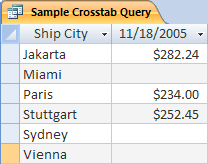
Sākot darbu, atcerieties, ka krustvaicājums ne vienmēr aizpilda visus rezultātus kopas laukus, jo vaicājumā izmantotajās tabulās ne vienmēr ir vērtības katram iespējamajam datu punktam.
Izveidojot krustvaicājumu, parasti tiek iekļauti dati no vairākām tabulām un vienmēr tiek iekļauti trīs datu tipi: dati, kas tiek izmantoti kā rindu virsraksti, dati, kas tiek izmantoti kā kolonnu virsraksti, un vērtības, kuras vēlaties summēt vai citādi aprēķināt.
Šajā sadaļā norādītās darbības pieņem šādas tabulas:
Tabula Pasūtījumi
| Pasūtījuma datums | Nosūtīšanas datums | Kuģa pilsēta | Piegādes maksa |
|---|---|---|---|
| 11/14/2005 | 11/15/2005 | Džakarta | $55.00 |
| 11/14/2005 | 11/15/2005 | Sidneja | $76.00 |
| 11/16/2005 | 11/17/2005 | Sidneja | $ 87.00 |
| 11/17/2005 | 11/18/2005 | Džakarta | $43.00 |
| 11/17/2005 | 11/18/2005 | Parīze | $105.00 |
| 11/17/2005 | 11/18/2005 | Štutgarte | $112.00 |
| 11/18/2005 | 11/19/2005 | Vīne | $215.00 |
| 11/19/2005 | 11/20/2005 | Maiami | $525.00 |
| 11/20/2005 | 11/21/2005 | Vīne | $198.00 |
| 11/20/2005 | 11/21/2005 | Parīze | $ 187.00 |
| 11/21/2005 | 11/22/2005 | Sidneja | $81.00 |
| 11/23/2005 | 11/24/2005 | Džakarta | $92.00 |
Tabula Detalizēta informācija par pasūtījumu
| Order ID | Produkta nosaukums | Produkta ID | Vienības cena | Daudzums | Diskonts |
|---|---|---|---|---|---|
| 1 | Savas tastatūras izveide | 12 | $ 77.95 | 9 | 5% |
| 1 | Birokrāta bezdarbības figūra | 2 | $ 78.88 | 4 | 7.5% |
| 2 | Vingrinājums datoru geeks! The DVD! | 7 | $ 14.88 | 6 | 4% |
| 2 | Maģiskā datora mikroshēma | 4 | $ 32.65 | 8 | 0 |
| 2 | Computer Geeks and Mythical Creatures | 6 | $ 78.50 | 4 | 0 |
| 3 | Piekļuve! Spēle! | 5 | $ 22.95 | 5 | 15% |
| 4 | Programmētāja darbības attēls | 1 | $ 12.95 | 2 | 6% |
| 4 | Ultimate lidojoša pica | 8 | $ 36.75 | 8 | 4% |
| 5 | Ārējais 5,25 collu disketes diskdzinis (1/4 mēroga) | 9 | $65.00 | 4 | 10% |
| 6 | Relāciju datu bāzes shēma | 3 | $22.50 | 12 | 6,5% |
| 7 | Drūms | 11 | $ 53.33 | 6 | 8% |
| 7 | Relāciju datu bāzes shēma | 3 | $22.50 | 4 | 9% |
Tālāk ir paskaidrots, kā izveidot krustvaicājumu, kas grupē kopējos pārdošanas apjomus pēc pilsētas. Vaicājums izmanto divas izteiksmes, lai atgrieztu formatētu datumu un pārdošanas kopsummu.
Krustvaicājuma izveide
- Cilnes Izveide grupā Vaicājumi noklikšķiniet uz Vaicājuma noformējums.
- Veiciet dubultklikšķi uz tabulām, kuras vēlaties izmantot vaicājumā. Katra tabula parādās kā logs vaicājumu noformētāja augšējā sadaļā. Ja izmantojat paraugu tabulas, veiciet dubultklikšķi uz tabulas Pasūtījumi un Pasūtījuma dati.
- Veiciet dubultklikšķi uz laukiem, kurus vēlaties izmantot vaicājumā. Katrs lauka nosaukums tiek parādīts tukšā šūnā noformējuma režģa rindā Lauks . Ja izmantojat paraugu tabulas, pievienojiet laukus Piegādes pilsēta un Nosūtīšanas datums no tabulas Pasūtījumi.
- Nākamajā tukšajā rindā Lauks nokopējiet un ielīmējiet vai ierakstiet šādu izteiksmi:
Total Sales: Sum(CCur([Order Details].[Unit Price]*[Quantity]*(1-[Discount])/100)*100) - Cilnes Vaicājuma noformējums grupā Vaicājuma tips noklikšķiniet uz Krustvaicājums. Noformējuma režģī tiek parādīta kopsummas rinda un krustvaicājuma rinda.
- Noklikšķiniet uz šūnas kopsummas rindā laukā Pilsēta un atlasiet Grupēt pēc. Veiciet to pašu attiecībā uz lauku Nosūtīšanas datums. Mainiet vērtību lauka Pārdošanas apjoms šūnā Kopsumma uz Izteiksme.
- Krustvaicājuma rindā iestatiet lauka Pilsēta šūnai Rindas virsraksts, laukam Nosūtīšanas datums norādiet vērtību Kolonnas virsraksts un laukam Pārdošanas kopsummas norādiet vērtību Vērtība.
- Cilnes Vaicājuma noformējums grupā Rezultāti noklikšķiniet uz Izpildīt. Vaicājuma rezultāti tiek parādīti datu lapas skatā.
Apkopošanas funkcijas atsauce
Šajā tabulā ir uzskaitītas un aprakstītas apkopošanas funkcijas, kuras Access nodrošina kopsummas rindā un vaicājumos. Ņemiet vērā, ka Access nodrošina vairāk apkopošanas funkciju vaicājumiem nekā kopsummas rindai.
| Funkcija | Apraksts | Izmantojamie datu tipi |
|---|---|---|
| Vidējais | Aprēķina kolonnas vidējo vērtību. Kolonnā jābūt skaitliskiem, valūtas vai datuma/laika datiem. Funkcija ignorē vērtības Null. | Skaitlis, valūta, datums/laiks |
| Skaits | Saskaita vienumu skaitu kolonnā. | Visi datu tipi, izņemot kompleksus atkārtotus skalārus datus, piemēram, vairākvērtību sarakstu kolonnu. Papildinformāciju par vairākvērtību sarakstiem skatiet rakstā Vairākvērtību lauka izveide un dzēšana. |
| Maksimums | Atgriež vienumu ar vislielāko vērtību. Teksta datiem lielākā vērtība ir pēdējā alfabētiskā vērtība — programma Access ignorē reģistru. Funkcija ignorē vērtības Null. | Skaitlis, valūta, datums/laiks |
| Minimums | Atgriež vienumu ar vismazāko vērtību. Teksta datiem mazākā vērtība ir pirmā alfabētiskā vērtība — programma Access ignorē reģistru. Funkcija ignorē vērtības Null. | Skaitlis, valūta, datums/laiks |
| Standartnovirze | Mēra, cik liela ir vērtību novirze no vidējās vērtības (vidējā aritmētiskā). Papildinformāciju par šīs funkcijas lietošanu skatiet rakstā Kolonnu kopsummas parādīšana datu lapā. |
Skaitlis, valūta |
| Summa | Aprēķina kolonnas vienumu summu. Darbojas tikai ar skaitliskiem un valūtas datiem. | Skaitlis, valūta |
| Dispersija | Mēr visu Measures visu kolonnas vērtību statistisko novirzi. Šo funkciju var izmantot tikai skaitliskiem un valūtas datiem. Ja tabulā ir mazāk nekā divas rindas, programma Access atgriež vērtību Null. Papildinformāciju par dispersijas funkcijām skatiet rakstā Kolonnu kopsummu parādīšana datu lapā. |
Skaitlis, valūta |