
Dažreiz izteiksmes rakstīšana var būt biedējoša. Bet izteiksmju veidotājs to padara daudz vienkāršāku. Izteiksmēm ir daudz komponentu jeb "kustīgo daļu": funkcijas, operatori, konstantes, identifikatori un vērtības. Izmantojiet izteiksmju veidotāju, lai ātri atrastu šos komponentus un tos precīzi ievietotu. Izteiksmju veidotāju var izmantot divos veidos: izmantojiet izteiksmju veidotāja lodziņu, kas, iespējams, ir viss, kas jums ir nepieciešams, vai izvērsto izteiksmju veidotāju, kad izteiksme ir sarežģītāka.
Tēmas šajā rakstā
- Vispirms – kā to atrast?
- Skatiet, kā tas darbojas.
- Izteiksmju veidotāja lodziņa izmantošana
- Izvērstā izteiksmju veidotāja izmantošana
- Detalizēts piemērs
Vispirms – kā to atrast?
Lai gan izteiksmju veidotājs ir pieejams daudzās atrašanās vietās programmā Access, konsekventākais veids, kā to parādīt, ir fokusēties uz rekvizīta lodziņu, kas izmanto izteiksmi, piemēram, Vadīklas avots vai Noklusējuma vērtība, un pēc tam noklikšķināt uz izteiksmju veidotāja vai nospiest taustiņu kombināciju CTRL+F2.
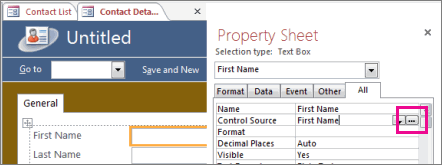
Makro noklikšķiniet uz  .
.
Padoms Ja izvēlnē redzat vārda izteiksmi , varat noklikšķināt uz tās, lai startētu izteiksmju veidotāju.
Skatiet, kā tas darbojas.
Tālāk esošajā videoklipā ir parādīts, kā izmantot izteiksmju veidotāju, lai izveidotu bieži lietotu izteiksmi aprēķinātam laukam.
Izteiksmju veidotāja lodziņa izmantošana
Lodziņš Izteiksmju veidotājs palīdz izveidot izteiksmes ātrāk un precīzāk, izmantojot viedos rīkus un kontekstjutīgu informāciju. Ja redzat izvērsto izteiksmju veidotāju, noklikšķiniet uz Mazāk >> , lai tiktu rādīts tikai izteiksmju veidotāja lodziņš.
IntelliSense un ātrie padomi

1 Rakstot izteiksmi, IntelliSense dinamiski parāda iespējamās funkcijas un citus identifikatorus.
Tiklīdz sākat rakstīt identifikatora vai funkcijas nosaukumu, IntelliSense parādā nolaižamo sarakstu ar iespējamām vērtībām. Varat turpināt rakstīt vai varat veikt dubultklikšķi uz pareizās vērtības sarakstā, lai to pievienotu izteiksmei. Varat arī izmantot lejupvērstās vai augšupvērstās bultiņas taustiņu, lai atlasītu vajadzīgo vērtību, un pēc tam nospiest taustiņu TAB vai ENTER, lai to pievienotu savai izteiksmei. Piemēram, ja sākat rakstīt vārdu "Format", IntelliSense sarakstā tiek parādītas visas funkcijas, kas sākas ar "Format".
Padoms Lai paslēptu IntelliSense nolaižamo sarakstu, nospiediet taustiņu ESC. Lai to vēlreiz parādītu, nospiediet taustiņu kombināciju CTRL+atstarpes taustiņš.
2 ātrie padomi parāda īsu atlasītā vienuma aprakstu.
Kad IntelliSense saraksts ir parādīts, pa labi no pašlaik atlasītā vienuma tiek parādīts īss apraksts vai ātrais padoms. Pirmais vienums sarakstā tiek atlasīts pēc noklusējuma, bet varat atlasīt jebkuru vienumu sarakstā, lai skatītu tā ātro padomu. Ātrais padoms var palīdzēt noteikt funkcijas mērķi vai kāda veida vadīkla vai rekvizīts šis vienums ir.
Īsa informācija un palīdzība

1 Izmantojiet īso informāciju, lai parādītu funkcijas sintaksi, un noklikšķiniet uz funkcijas nosaukuma, lai atvērtu palīdzības tēmu par funkciju.
Rakstot funkciju izteiksmē, līdzeklis Īsa informācija parāda funkcijas sintaksi, lai jūs precīzi zinātu, kuri argumenti funkcijai ir nepieciešami.
2 Izvēles argumenti ir iekļauti kvadrātiekavās ([]). Arguments, ko pašlaik rakstāt, tiek parādīts treknrakstā. Nejauciet kvadrātiekavas, kas norāda neobligātus argumentus, ar kvadrātiekavām, kas ietver identifikatorus faktiskajā izteiksmē.
Izvērstā izteiksmju veidotāja izmantošana
Izvērstais izteiksmju veidotājs palīdz atrast un ievietot funkcijas, operatorus, konstantes un identifikatorus (piemēram, lauku nosaukumus, tabulas, formas un vaicājumus), tādējādi ietaupot laiku un samazinot kļūdu skaitu. Ja redzat tikai lodziņu Izteiksmju veidotājs, noklikšķiniet uz Vēl >> , lai skatītu izvērsto izteiksmju veidotāju.

1 Izmantojiet norādījumus un palīdzības saiti, lai iegūtu informāciju par kontekstu, kurā ievadāt izteiksmi.
2 Lodziņā Izteiksmju veidotājs ierakstiet savu izteiksmi šeit vai automātiski pievienojiet izteiksmju elementus, veicot dubultklikšķi uz vienumu tālāk esošajos sarakstos. Šie saraksti darbojas kopā kā hierarhija, lai palīdzētu jums rakties līdz vajadzīgajam izteiksmes komponentam.
3Sarakstā Izteiksmju elementi noklikšķiniet uz elementa tipa, lai skatītu tā kategorijas sarakstā Izteiksmju kategorijas .
Sarakstā Izteiksmju elementi tiek parādīti augstākā līmeņa elementi, kas ir pieejami izteiksmes veidošanai, piemēram, datu bāzes objekti, funkcijas, konstantes, operatori un kopējās izteiksmes. Šī saraksta saturs ir atšķirīgs atkarībā no izmantotā konteksta. Piemēram, ja rakstāt izteiksmi formas rekvizītā Vadīklas avots, sarakstā ir atšķirīgi vienumi nekā tad, ja rakstāt izteiksmi tabulas rekvizītā Validācijas kārtula.
Padoms Lai izmantotu iepriekš izveidotas izteiksmes, tostarp parādītu lappušu numurus, pašreizējo datumu un pašreizējo datumu un laiku, atlasiet Kopējās izteiksmes.
4 Sarakstā Izteiksmju kategorijas noklikšķiniet uz kategorijas, lai skatītu tās vērtības sarakstā Izteiksmju vērtības . Ja sarakstā Izteiksmju vērtības nav vērtību, veiciet dubultklikšķi uz kategorijas vienuma, lai to pievienotu izteiksmju veidotāja lodziņam.
Sarakstā Izteiksmju kategorijas ir specifiski elementi vai elementu kategorijas atlasei, ko veicat sarakstā Izteiksmju elementi. Piemēram, ja sarakstā Izteiksmju elementi noklikšķināt uz Iebūvētās funkcijas, sarakstā Izteiksmju kategorijas tiek parādītas funkciju kategorijas.
5 Sarakstā Izteiksmju vērtības veiciet dubultklikšķi uz vērtības, lai to pievienotu izteiksmju veidotāja lodziņam.
Izteiksmju vērtību sarakstā tiek parādītas iepriekš atlasīto elementu un kategoriju vērtības, ja tādas ir. Piemēram, ja sarakstā Izteiksmju elementi noklikšķinājāt uz Iebūvētās funkcijas un pēc tam sarakstā Izteiksmju kategorijas noklikšķinājāt uz funkciju kategorijas, sarakstā Izteiksmju vērtības tiek parādītās visas iebūvētās funkcijas atlasītajai kategorijai.
6 Lai skatītu palīdzību un informāciju par atlasīto izteiksmes vērtību, ja tāda ir pieejama, noklikšķiniet uz saites.
Detalizēts piemērs
Tālāk esošajā piemērā ir parādīts, kā izvērstajā izteiksmju veidotājā izmantot izteiksmju elementus, kategorijas un vērtības, lai izveidotu izteiksmi.
Noklikšķiniet uz izteiksmju elementu saraksta vienumiem, piemēram, uz funkcijām un pēc tam uz iebūvētajām funkcijām.
Noklikšķiniet uz kategorijas sarakstā Izteiksmju kategorijas , piemēram, Programmas plūsma.
Veiciet dubultklikšķi uz vienuma sarakstā Izteiksmju vērtības , piemēram, IIf , kas tiek pievienots izteiksmju veidotāja lodziņam:
IIf (<<expression>>, <<truepart>>, <<falsepart>>)Viettura tekstu norāda leņķiekavas
(<< >>).Aizstājiet jebkuru viettura tekstu ar derīgām argumentu vērtībām. Varat ievadīt vērtības manuāli vai turpināt atlasīt elementu no trim sarakstiem.
Lai skatītu palīdzības tēmu, kurā ir papildinformācija par funkcijai derīgiem argumentiem, atlasiet funkciju sarakstā Izteiksmju vērtības un pēc tam noklikšķiniet uz saites izteiksmju veidotāja apakšdaļā.
Ja izteiksmē ir citi elementi, tos var atdalīt ar šādu vietturi:
<<Expr>>Aizstājiet šo vietturi, lai padarītu visu izteiksmi derīgu.