
Piezīme
Šajā rakstā aprakstītās apmācības darbības ir paredzētas Clipchamp video redaktoram personiskajiem kontiem. Tajā aprakstītais līdzeklis vai funkcionalitāte šajā posmā nav pieejama programmā Clipchamp darbam un mācībām.
Kas ir automātiskās sastādīšanas līdzeklis?
Automātiskā veidošana Clipchamp video redaktorā izmanto AI modeļus, lai automātiski ģenerētu videoklipu, kas vislabāk atbilst jūsu multividei. Izvēlieties kādu no unikālajiem video stiliem, pēc tam ļaujiet mūsu intuitīvajai funkcijai analizēt jūsu multivides līdzekļus, atlasīt labākos klipus, kārtot tos laika grafikā un automātiski pievienot mūziku un specefektus. Varat vēl vairāk personalizēt savu video, manuāli pievienojot tekstu, efektus un savus audio failus, izmantojot mūsu laika grafika redaktoru.
Kā darbojas automātiskās komponēšanas līdzeklis?
Mūsu viedais mākslīgā intelekta modelis pārskatīs un atradīs svarīgākos videoklipus, kad multivide būs pievienota automātiskajai izveidei. Video aktualitātes un pēc tam automātiski pārvēršas par profesionāli izstrādātu videoklipu. Automātiskās izveidošanas līdzeklis ir izstrādāts tā, lai tam būtu zināmas atšķirības, atkarībā no tā, kuru multividi tas atlasa un kādus izkārtojumus tas izmanto. Tātad, ja jums nepatīk sākotnējais video rezultāts, varat uzreiz ģenerēt jaunu videoklipu, nepārskatot multividi.
Kas var izmantot automātiskās rakstīšanas līdzekli?
Automātiskās komponēšanas funkcija visiem Clipchamp lietotājiem ir pieejama bez maksas. Tas ir izstrādāts, lai izveidotu skaistus, personiskus un neaizmirstamus videoklipus, kurus varat viegli kopīgot tieši ar draugiem un ģimeni sociālajos tīklos. Mēs iesakām izmantot automātiskās sastādīšanas līdzekli, lai izveidotu kāzu videoklipus, svētku kopsavilkumus, atmiņu videoklipus un slaidrādes.
Kā izmantot automātiskās izveidošanas līdzekli pakalpojumā Clipchamp
1. darbība. Videoklipa izveide, izmantojot AI
Kad esat pierakstījies Clipchamp, noklikšķiniet uz pogas izveidot videoklipu ar AI.
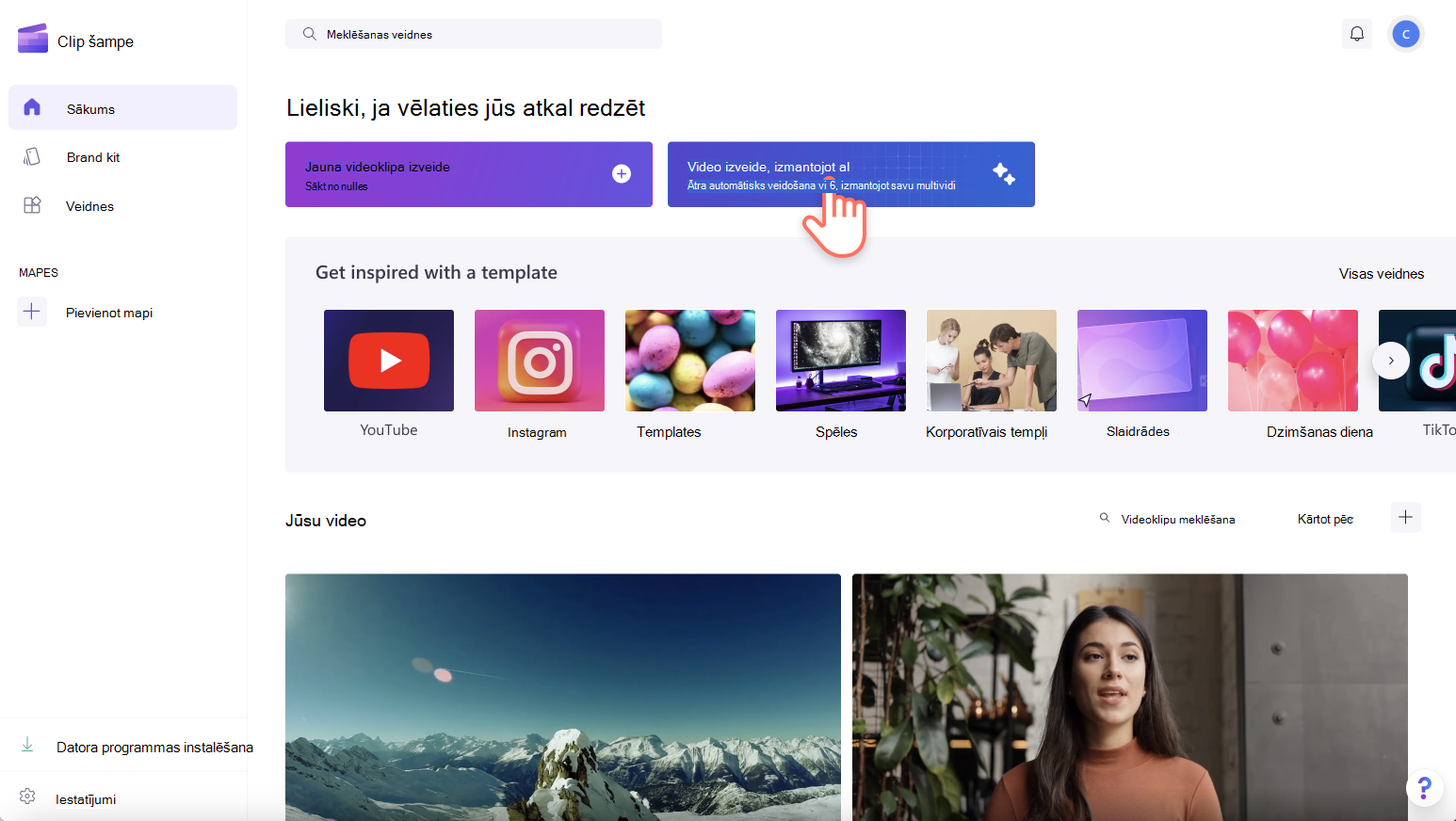
2. darbība. Multivides pievienošana
Vispirms piešķiriet videoklipam nosaukumu. Virsrakstjoslā ierakstiet video nosaukumu.
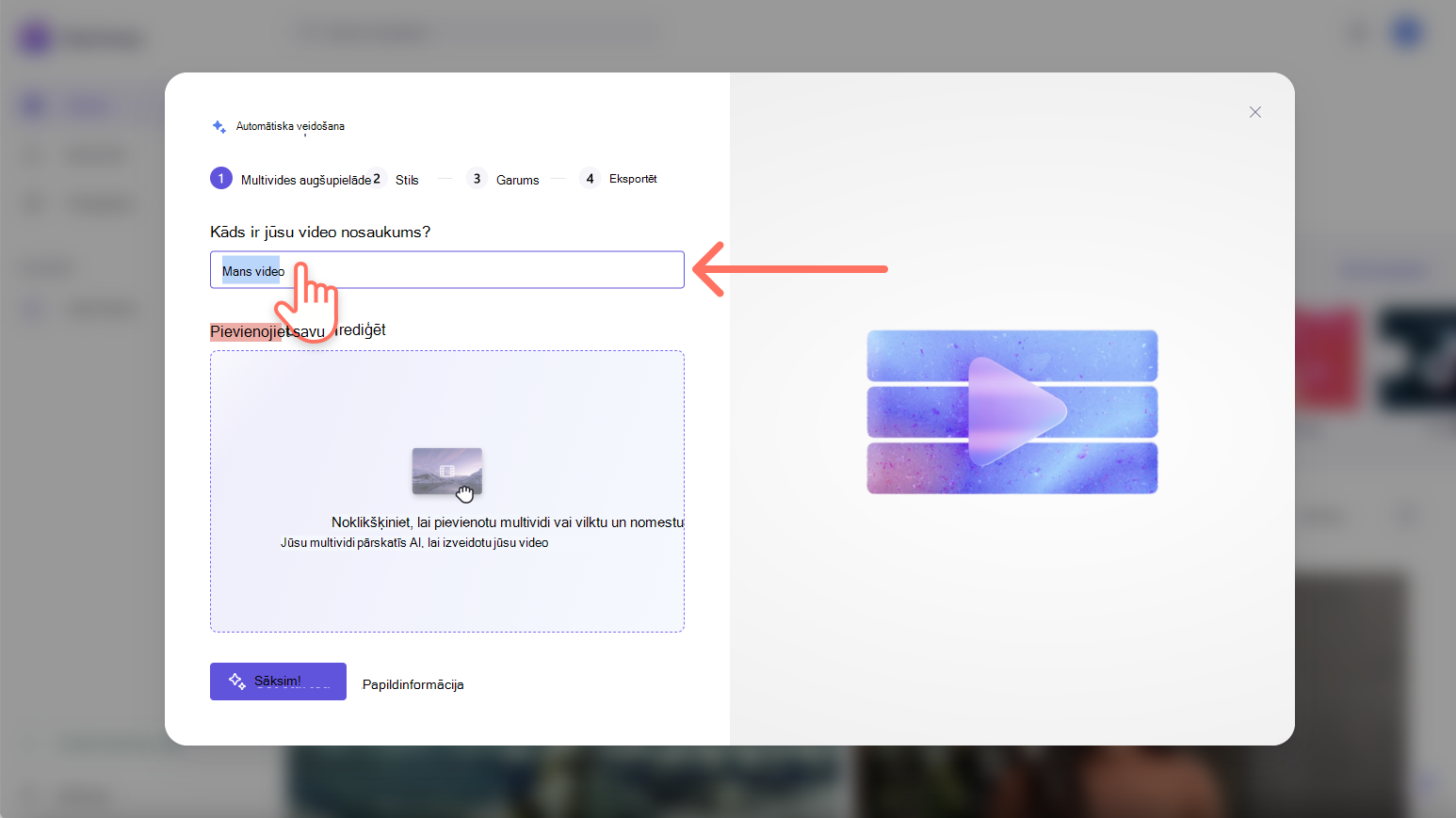
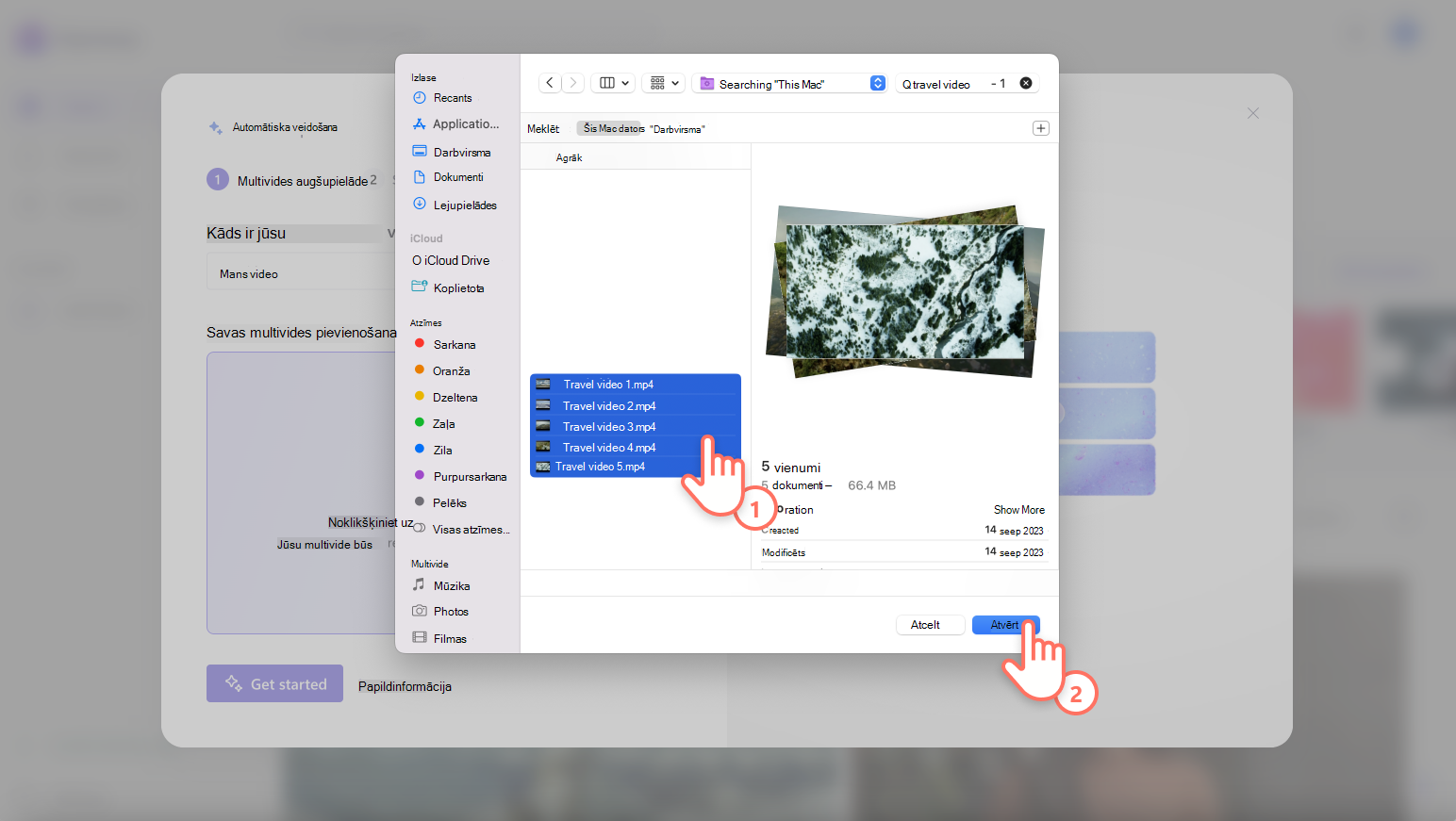
Pēc tam augšupielādējiet multivides failus, noklikšķinot uz pogas Pievienot vai Vilkt un nomest. Varat arī vilkt un nomest videoklipus multivides logā.
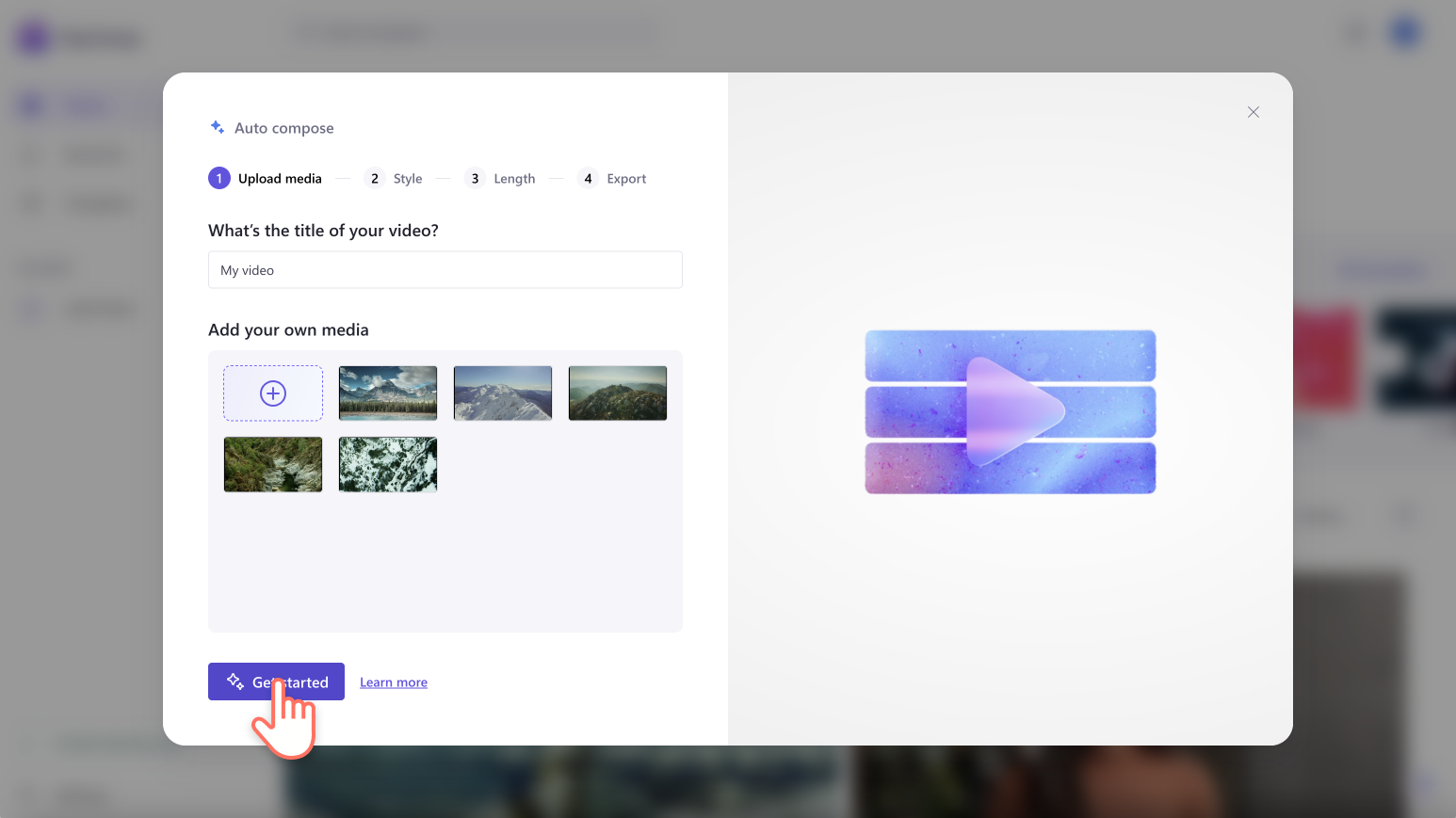
Kad jūsu video ir pilnībā ielādēti un esat gatavs sākt veidot automātiski izveidotu video, noklikšķiniet uz darba sākšanas pogas.
3. darbība. Sava video stila kopīgošana
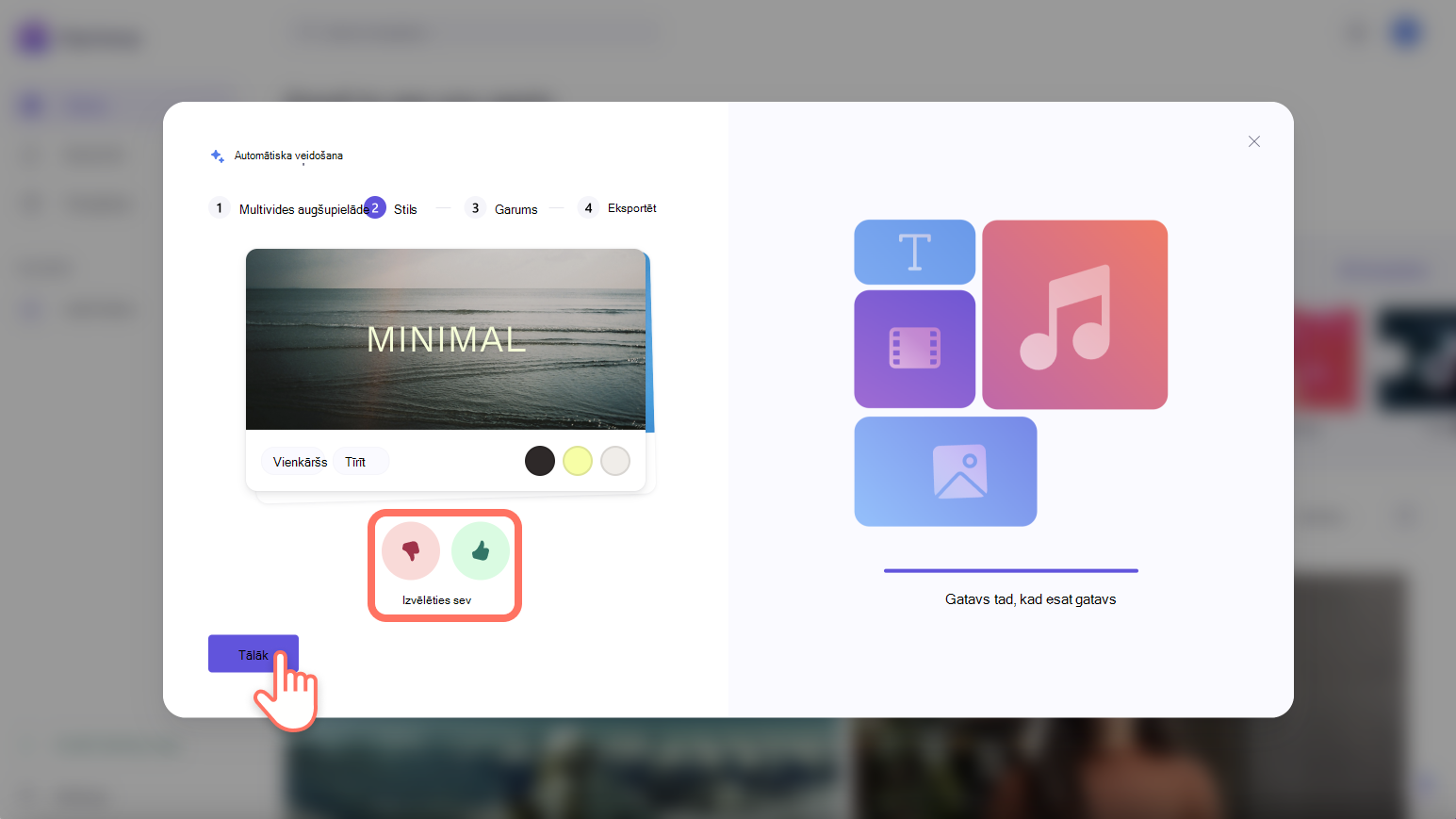
Atlasiet kādu no video stilu kopām, lai automātiskā komponēšana varētu labāk izprast jūsu dizainu un estētiskās preferences. Izmantojiet zaļo pogu Īkšķis uz augšu un sarkanās pogas Īkšķis uz leju , lai kopīgotu savas preferences. Izvēlieties kādu no stiliem, piemēram, elegants, drosmīgs, dinamisks un citi. Varat arī noklikšķināt uz pogas Izvēlēties man, ja vēlaties, lai mākslīgais intelekts izvēlētos stilu, kas vislabāk atbilst jūsu multividei. Kad esat gatavs turpināt, noklikšķiniet uz pogas Tālāk.
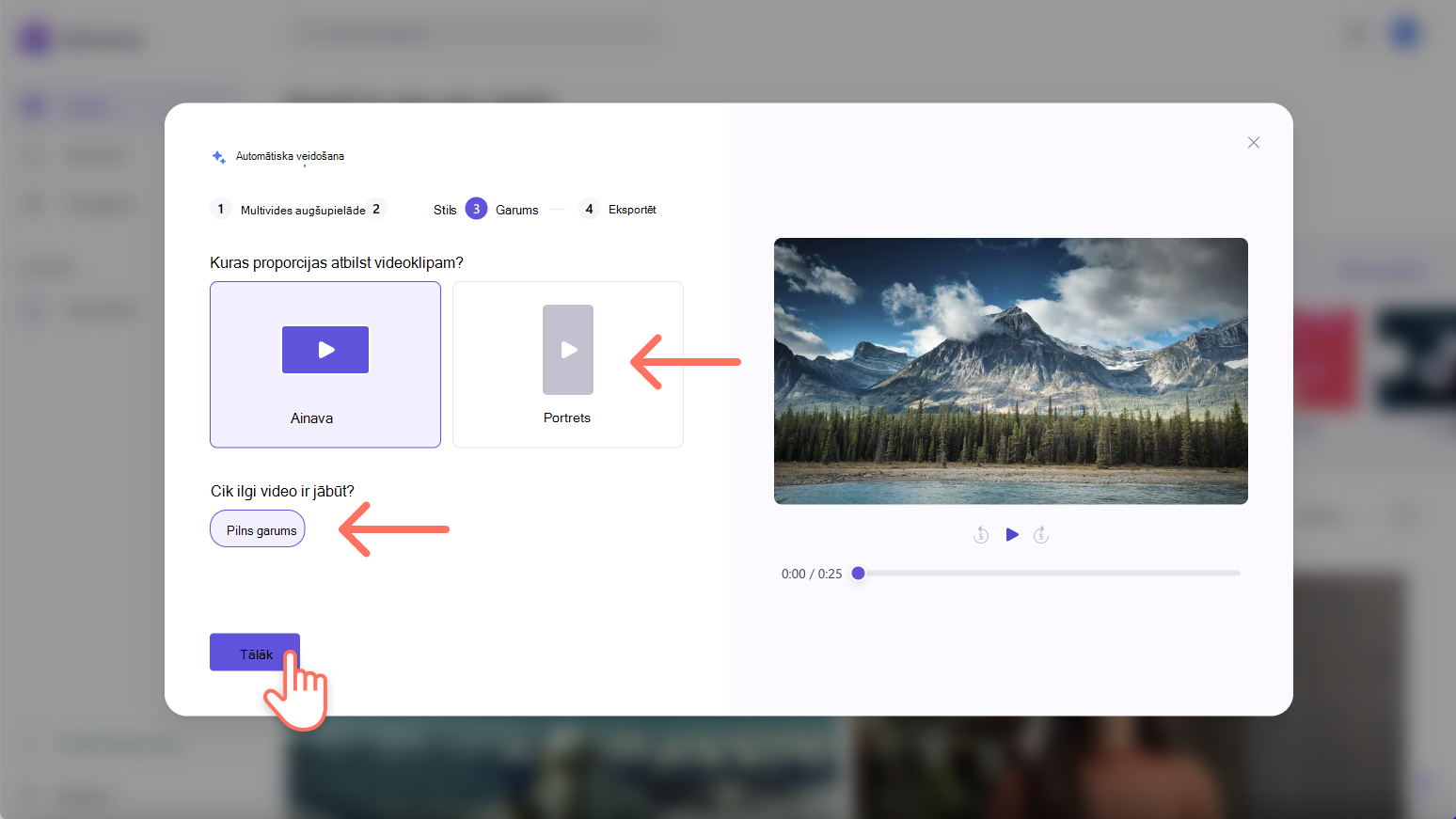
4. darbība. Atlasiet video proporcijas un ilgumu
Atlasiet ainavas proporcijas vai portreta proporcijas un pēc tam atlasiet videoklipa garumu. Kad esat pabeidzis, noklikšķiniet uz pogas Tālāk. Šajā logā varat arī priekšskatīt video, noklikšķinot uz pogas Atskaņot.
5. darbība. Atlasīt fona mūziku
AI automātiski atlasīs fona izsekojumu. Ja vēlaties mainīt mūziku, noklikšķiniet uz mūzikas pogas.
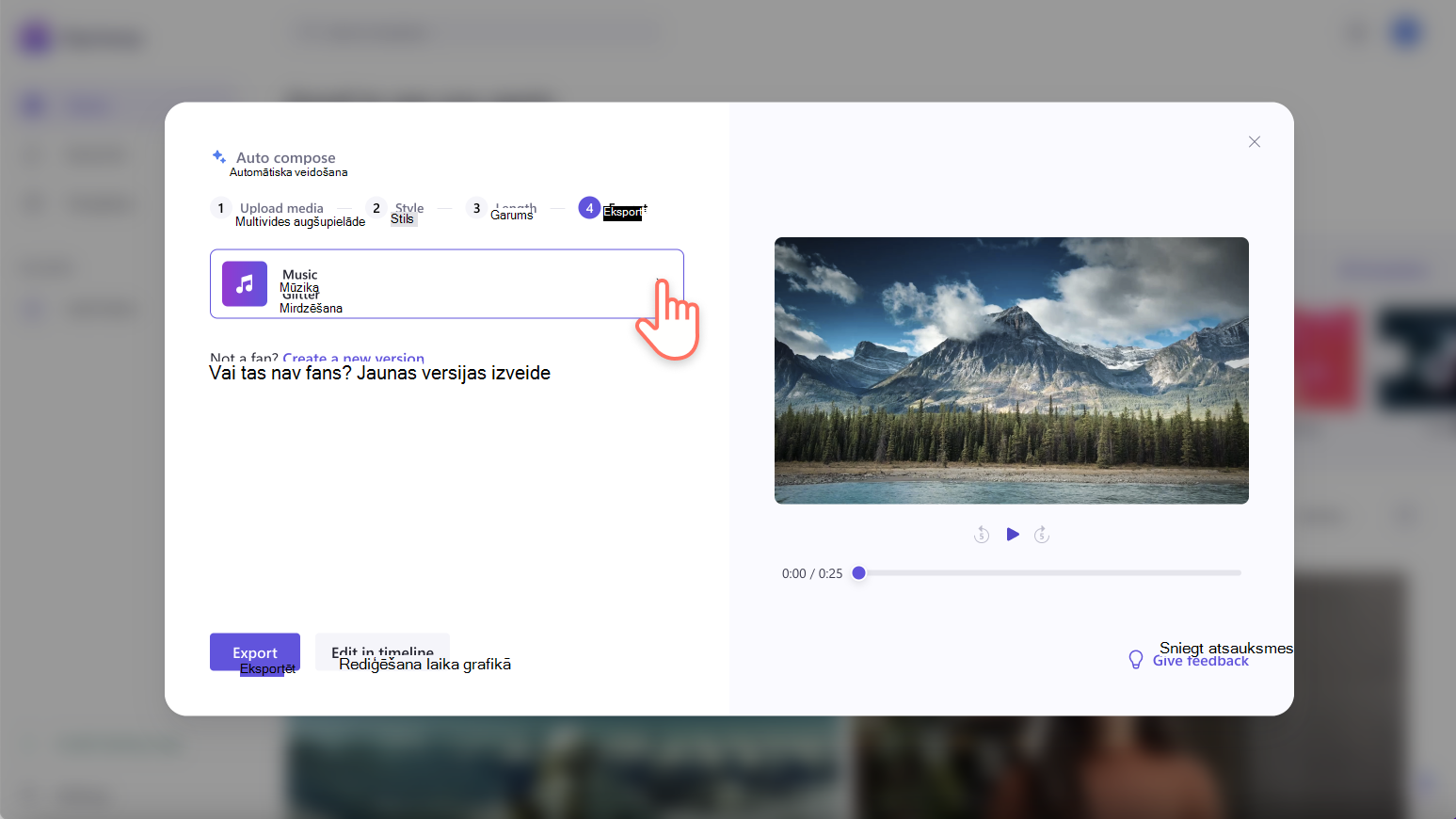
Noklikšķiniet uz audio faila priekšskatījuma pogas , lai noklausītos ierakstu. Noklikšķiniet uz audio faila, lai atlasītu jaunu mūziku, un pēc tam noklikšķiniet uz atpakaļvērstās bultiņas , lai atgrieztos sākotnējā logā.
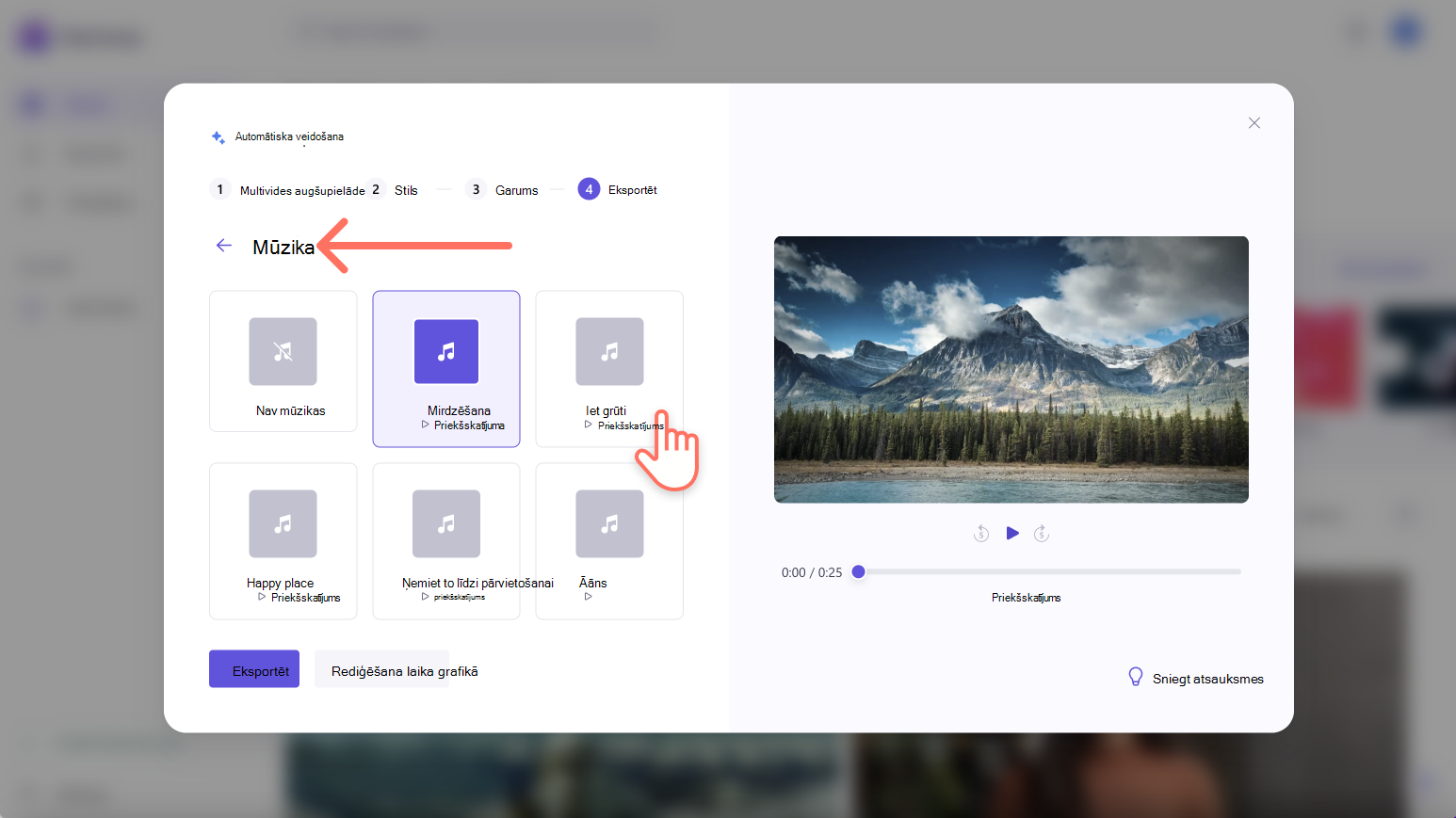
Priekšskatiet video, izmantojot pogu Atskaņot pirms eksportēšanas.
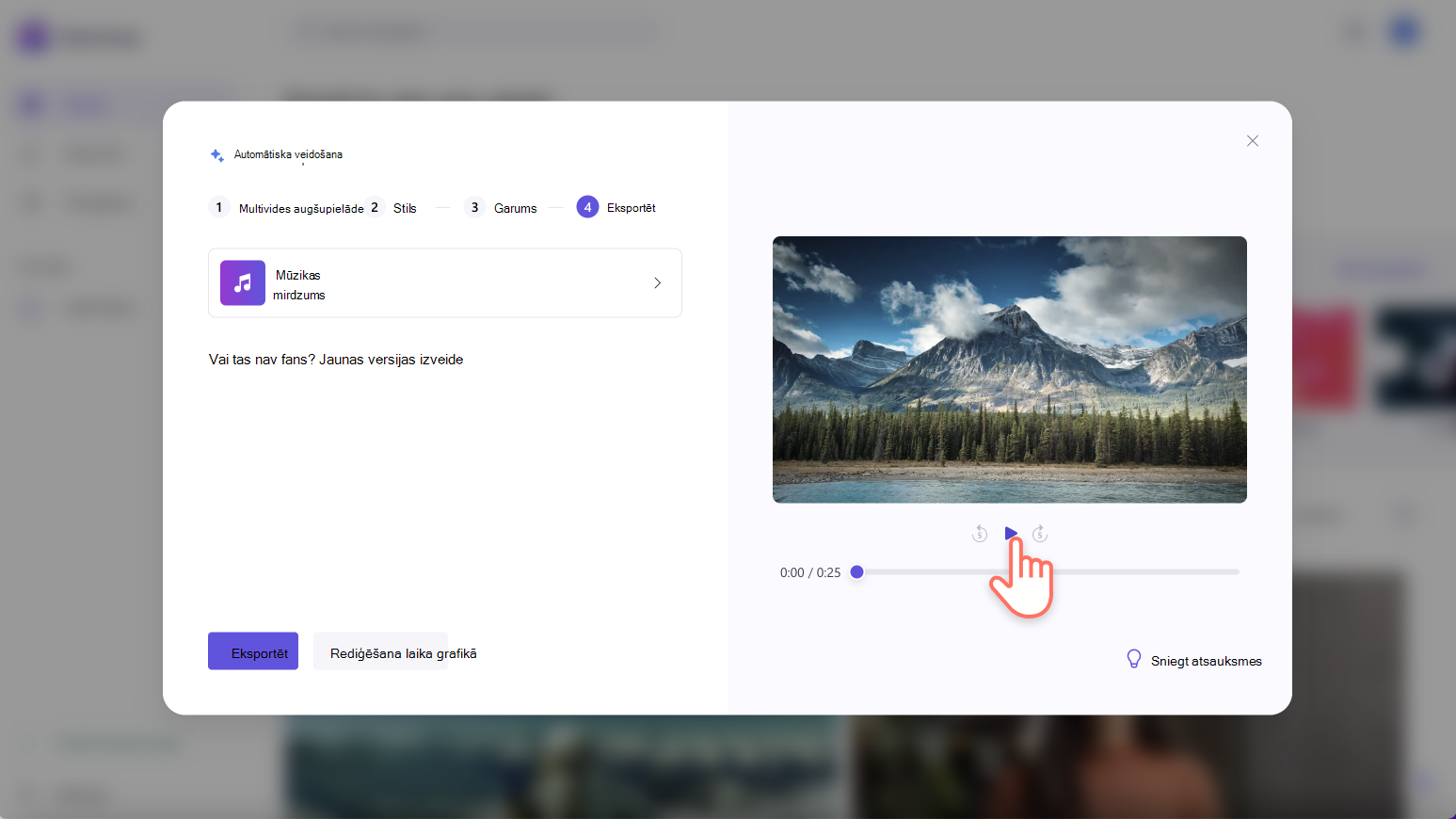
6. darbība. Saglabājiet savu video
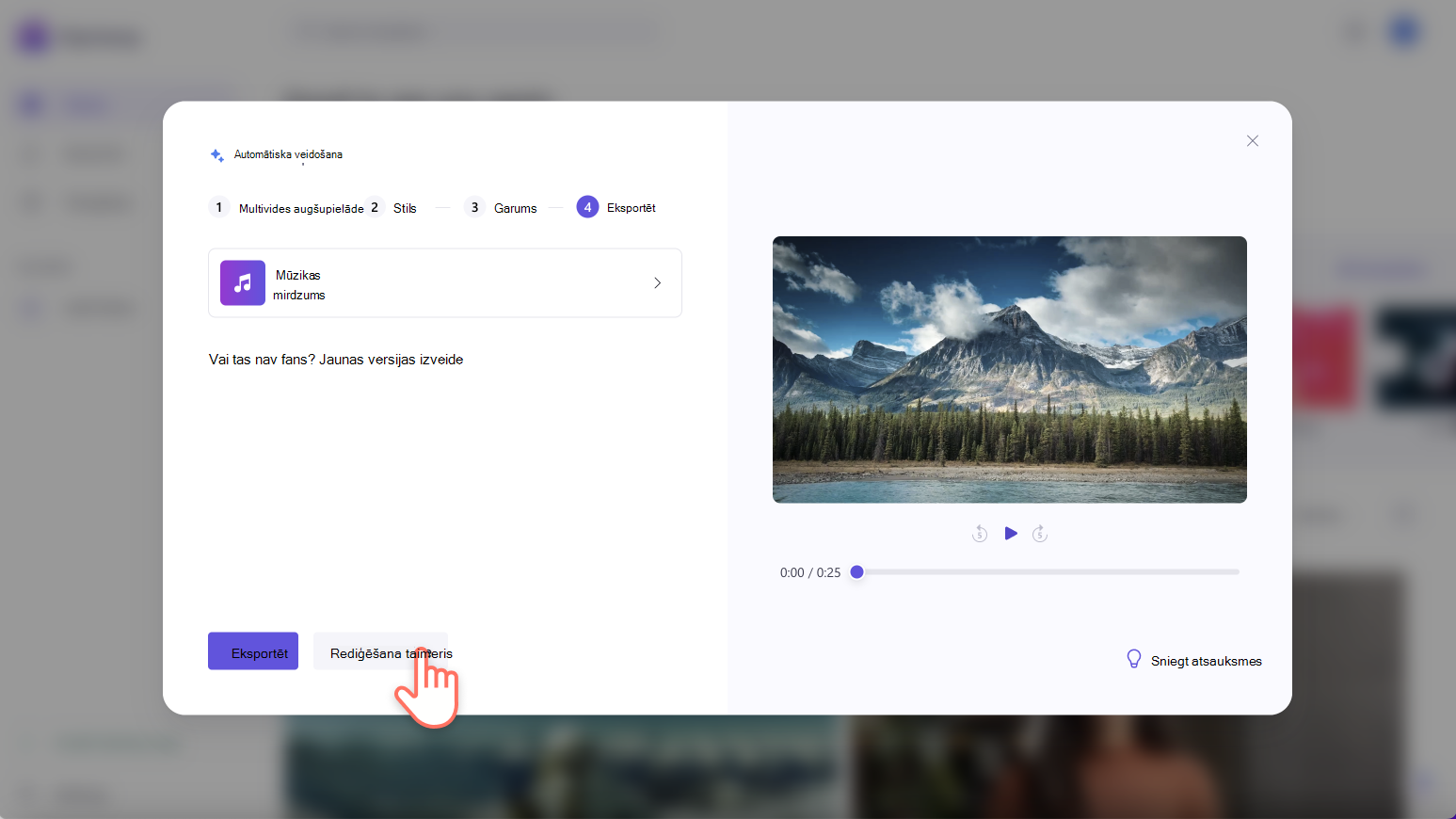
Ja esat apmierināts ar jauno video, noklikšķiniet uz eksportēšanas pogas , lai saglabātu videoklipu.
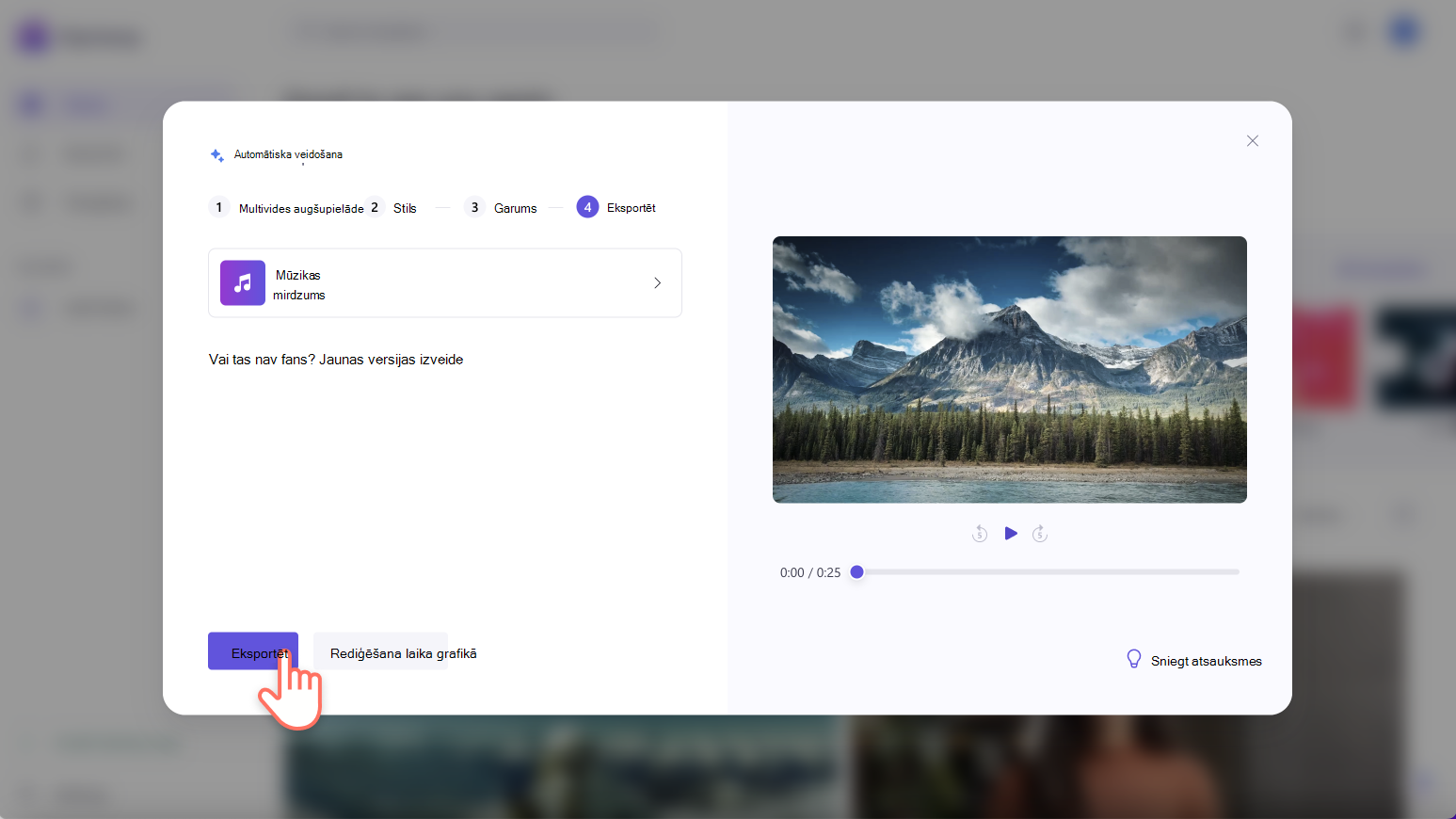
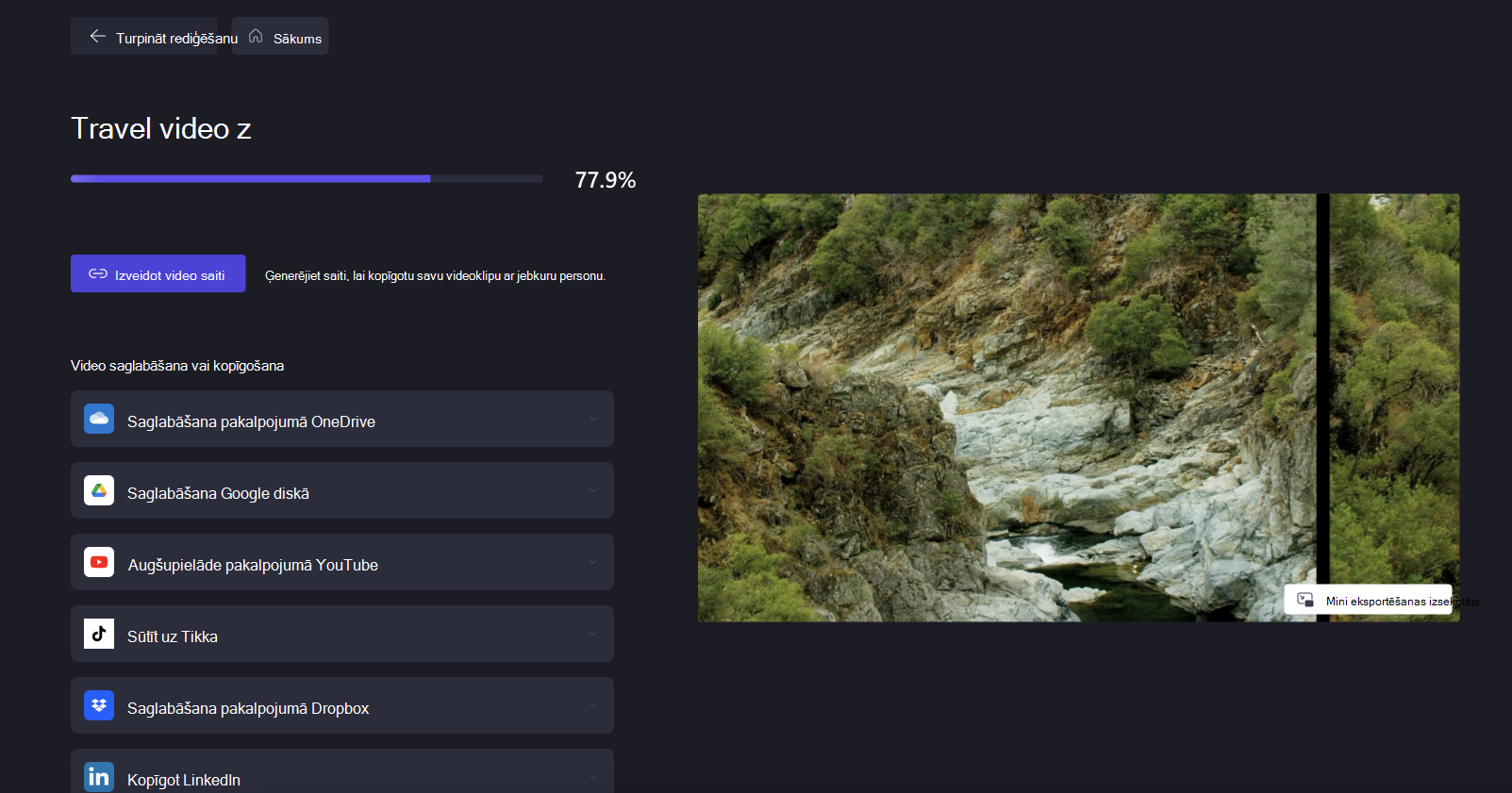
Jūsu videoklips tiks automātiski eksportēts Clipchamp eksportēšanas lapā.
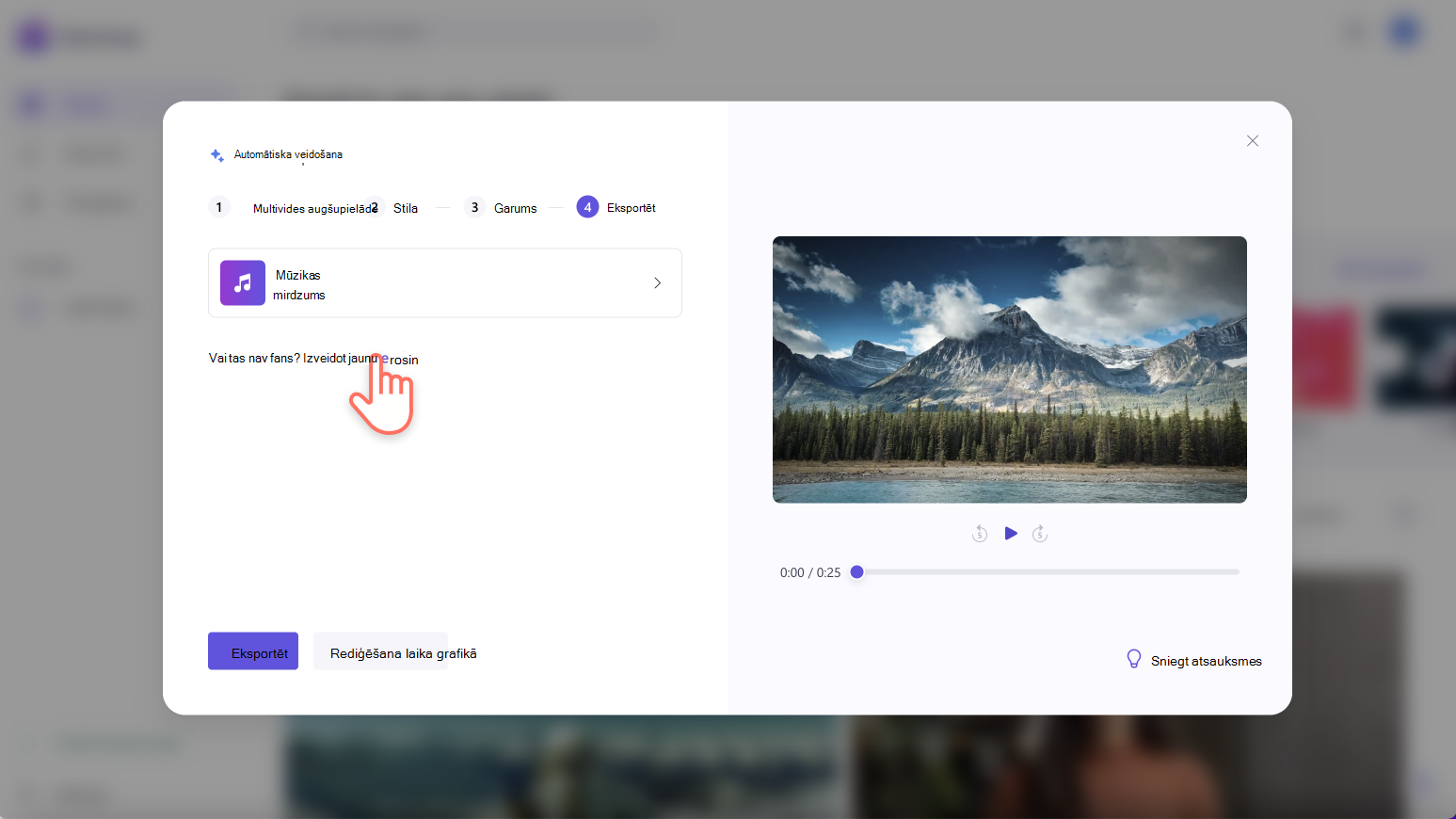
Ja neesat apmierināts ar savu video, noklikšķiniet uz pogas Izveidot jaunu versiju , lai ģenerētu jaunu videoklipu.
Varat arī turpināt rediģēt videoklipu pakalpojumā Clipchamp, lai iegūtu ekskluzīvākas funkcijas, piemēram, animētu tekstu, uzlīmju pārklājumus un parakstus. Lai turpinātu rediģēšanu, noklikšķiniet uz pogas Rediģēt laika grafikā .
Bieži uzdotie jautājumi
Kur atrodas mana multivide, kad to augšupielādēju?
Jūsu multivide nekad nepamet datoru; Visa apstrāde tiek veikta pārlūkprogrammā.
Vai mana multivide tiek izmantota, lai apmācītu AI modeli pakalpojumā Clipchamp?
Nē. Mēs neizmantojam nevienu jūsu multivides failu, lai apmācītu mūsu mākslīgā intelekta modeļus. Mūsu mākslīgā intelekta modeļi tiek apmācīti, izmantojot failus, kas iegūti tieši apmācības nolūkiem.
Man nepatīk dažas mana videoklipa daļas, ko es varu darīt?
Automātiskās kompozīcijas plūsmas laikā varat atlasīt dažas preferenču ievades, kas ietekmēs rezultātu. Varat arī mainīt mūziku un citas videoklipa daļas pēc tā komponēšanas. Noklikšķiniet uz pogas rediģēt laika grafikā, lai piekļūtu visām Clipchamp video rediģēšanas funkcijām un vēl vairāk pielāgotu videoklipu.
Vai automātiskās rakstīšanas līdzeklis ir bezmaksas?
Automātiskās komponēšanas funkcija ir bez maksas visiem Clipchamp lietotājiem.
Kādā video izšķirtspējā tiek eksportēti automātiski komponēti videoklipi?
Visi automātiski sastādītie video tiek eksportēti kā MP4 1080p HD video izšķirtspējā. Ja jums ir nepieciešama alternatīva video izšķirtspēja, plūsmas beigās noklikšķiniet uz pogas Rediģēt laika grafikā un eksportējiet no redaktora.