
Svarīgi!
Šajā rakstā sniegtā informācija attiecas uz Clipchamp video redaktoru personiskajiem kontiem. Clipchamp darba un mācību versijā multivides līdzekļi, kas ir daļa no rediģēšanas projekta, tiek saglabāti pakalpojumā OneDrive/SharePoint.
Kas ir satura dublēšanas līdzeklis?
Pēc noklusējuma Clipchamp piekļūst multivides failiem, kurus pievienojat saviem projektiem, tieši no sava datora un apstrādā tos lokāli.
Mūsu satura dublēšanas līdzeklis piedāvā jums iespēju automātiski dublēt šos failus mūsu drošajā tiešsaistes krātuvē.
Kāpēc satura dublēšana ir noderīga?
Satura dublēšanas iespējošanai ir vairākas priekšrocības, tostarp:
- Nav briesmu zaudēt failus / projektus. Ja oriģinālie multivides faili jūsu datorā tiek zaudēti, rediģēti vai izdzēsti, joprojām varēsit piekļūt savam projektam un strādāt ar to, ja ir iespējota satura dublēšana.
- Nav atkārtotas saistīšanas. Strādājot ar Clipchamp projektiem, kuros nav iespējota dublēšana, dažreiz jums tiks lūgts atkārtoti piesaistīt sākotnējos multivides failus no datora. Ja ir ieslēgta satura dublēšana, jums nav jāuztraucas par atkārtotu saistīšanu.
- Piekļūstiet projektu rediģēšanai no jebkura datora. Tā vietā, lai manuāli pārvietotu multivides failus un atkārtoti saistītu tos jaunā datorā, jūs varēsiet pieteikties savā Clipchamp kontā jebkurā datorā un nekavējoties turpināt rediģēšanu.
Vai ir jāizmanto satura dublēšana, lai saglabātu projektu?
Nē. Ja izvēlēsities neizmantot satura dublēšanu, jūsu veiktie labojumi joprojām tiks saglabāti, un jūs joprojām varēsit strādāt pie sava projekta, kad atgriezīsities pie tā vēlāk.
Taču visi sākotnējie multivides faili (video, attēli un audio faili, kurus pievienojāt projektam) ir jāsaglabā datorā , lai tos saistītu atkārtoti. Ja tos izdzēšat vai maināt un jūsu faili netiek dublēti mākonī, Clipchamp nav iespējas tos atgūt.
Jūs nevarēsit strādāt ar projektu arī citos datoros, ja vien neņemsit līdzi multivides failus (piemēram, USB zibatmiņā) un tos atkārtoti saistīsit manuāli.
Kā dublēt projekta saturu
1. Jaunināšana uz plānu, kurā iekļauts šis līdzeklis
Clipchamp maksas Premium plāns ietver satura dublēšanas funkciju, tāpēc, ja vēl neesat šajā plānā, redaktora augšējā labajā stūrī noklikšķiniet uz pogas Jaunināt un izpildiet norādījumus norēķināšanās laikā.
2. Atlasiet mākoņa ikonu projektā
Blakus projekta nosaukumam augšējā kreisajā stūrī redzēsit mākoņa ikonu ar cauri to savienotu līniju. Tas nozīmē, ka šajā projektā esošie faili pašlaik netiek dublēti.
3. Satura dublēšanas iespējošana
Noklikšķiniet uz mākoņa ikonas, kurai pārvilkta līnija. Nolaižamajā izvēlnē, kas tiek parādīta, atlasiet Ieslēgt satura dublēšanu.
4. Uzgaidiet, līdz jūsu faili tiks dublēti
Sāksies failu augšupielāde. Varat turpināt rediģēšanu, kamēr tas notiek, bet neaizveriet projektu vai pārlūkprogrammas cilni, kurā ir atvērts Clipchamp.
Lai skatītu augšupielādes norisi, noklikšķiniet uz mākoņa ikonas.
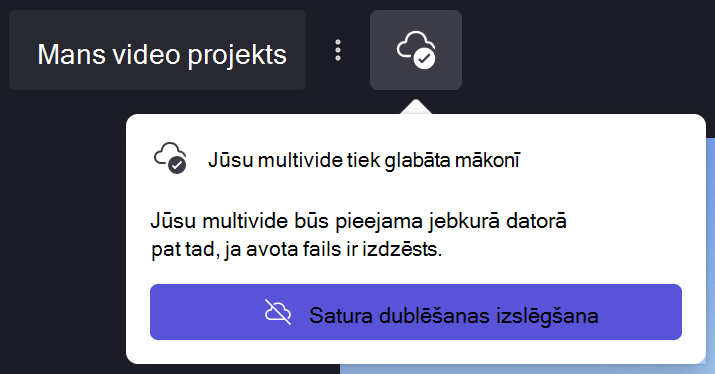
Kad failu augšupielāde būs pabeigta, tiks parādīta mākoņa ikona ar atzīmi. Tas nozīmē, ka varat iziet no projekta vai aizvērt redaktoru vai pārlūkprogrammu, zinot, ka jūsu faili ir droši dublēti mākonī.
Piezīme
Jūsu faili tiks saglabāti tikai tam projektam, kurā esat iespējojis satura dublēšanu. Lai glabātu failus citos projektos, atveriet šos projektus un iespējojiet līdzekli, rīkojoties tāpat kā iepriekš.
Kā atspējot satura dublēšanu
Lai atspējotu satura dublēšanu projektā, atlasiet mākoņa ikonu blakus projekta nosaukuma laukam un pēc tam atlasiet Izslēgt mākoņkrātuvi.
Jums tiks lūgts apstiprināt, ka vēlaties pārtraukt satura dublēšanu. Noklikšķiniet uz Noņemt failu dublējumu.
Tiks parādīts paziņojums, ka jums ir noteikts dienu skaits šī lēmuma atsaukšanai — pēc šī laika jūsu faili joprojām būs saglabāti un varēsit tos atkopt. Pēc šī perioda tiešsaistes dublējumi tiks izdzēsti, un jums būs atkārtoti jāizveido lokālo sākotnējo multivides failu saistīšana, lai turpinātu darbu rediģēšanas projektos.