
Saistīta tabula ir Excel tabula, kurā ir ietverta saite uz tabulu datu modelī. Datu izveides un uzturēšanas Excel tabulā priekšrocība, nevis datu importēšana no faila, ir tāda, ka varat turpināt rediģēt vērtības Excel darblapā, vienlaikus izmantojot saistīto tabulu datu modelī kā rakurstabulas vai rakursdiagrammas atskaites pamatu.
Saistītas tabulas pievienošana ir tikpat vienkārša kā diapazona atlasīšana un noklikšķināšana uz Pievienot datu modelim. Ieteicams arī formatēt diapazonu kā tabulu un pēc tam piešķirt tam īpašvārdu nosaukumu. Daudz vieglāk ir veikt aprēķinus un pārvaldīt relācijas, izmantojot nosauktas saistītas tabulas.
Lai saistītu datus ar tabulu, veiciet tālāk norādītās darbības.
Atlasiet saistīto tabulu izmantojamo rindu un kolonnu diapazonu.
Formatējiet rindas un kolonnas kā tabulu:
- Noklikšķiniet uz Sākums>Formatēt kā tabulu un pēc tam atlasiet tabulas stilu. Varat izvēlēties jebkuru stilu, bet vienmēr atlasiet Manai tabulai ir galvenes. Ja tabulā nav galveņu, apsveriet iespēju tās izveidot tūlīt. Pretējā gadījumā programma Excel izmantos patvaļīgus nosaukumus (kolonna1, kolonna2 utt.), kas nesniedz jēgpilnu informāciju par kolonnas saturu.
- Piešķiriet tabulai nosaukumu. Excel logā noklikšķiniet uz Tabulu rīki Noformējums. Grupā Rekvizīti ierakstiet tabulas nosaukumu.
Novietojiet kursoru uz jebkuras tabulas šūnas.
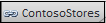
Noklikšķiniet uz PowerPivot>Pievienot datu modelim , lai izveidotu saistīto tabulu. Power Pivot logā redzēsit tabulu ar saites ikonu, kas norāda, ka tabula ir saistīta ar avota tabulu programmā Excel:
Ja modelī jau ir tabulas, tad ir tikai vēl viens solis. Jāizveido relācija starp tikko pievienoto jauno tabulu un pārējām tabulām modelī. Norādījumus skatiet rakstā Divu tabulu relācijas izveide vai Relāciju izveide diagrammas skatā .
Ja iepriekš darbgrāmatā tāda nebija, tagad tajā ir datu modelis. Modelis tiek izveidots automātiski, kad izveidojat relāciju starp divām tabulām vai pievienojumprogrammā Power Pivot noklikšķināt uz Pievienot datu modelim . Papildinformāciju skatiet sadaļā Datu modeļa izveide programmā Excel.
Kad ir izveidota saistīta tabula, varat rediģēt jebkuru šūnu darblapā, tostarp pievienot un noņemt rindas un kolonnas. Datu modelis līdzeklī Power Pivot tiks nekavējoties sinhronizēts.
Tabulu nosaukumi ir izņēmums. Ja pārdēvējat tabulu programmā Excel, jums būs manuāli jāatjaunina tabula pievienojumprogrammā Power Pivot.
Padoms
Lai apstrādātu apmācību un uzzinātu vairāk par saistītajām tabulām, skatiet rakstu Apmācība: datu importēšana programmā Excel un datu modeļa izveide.
Tabulu un modeļu izmaiņu sinhronizēšana
Pēc noklusējuma saistītā tabula ir aktīvs savienojums, kas pastāv starp diapazonu vai nosauktu tabulu, kurā ir datu vērtības, un datu modeli, kas nodrošina atskaiti. Pievienojot vai noņemot datus vai pārdēvējot kolonnas un tabulas, datu modelis tiek atjaunināts automātiski.
Dažos gadījumos, iespējams, vēlēsities kontrolēt atjaunināšanas darbību. Pārslēdzieties uz manuālās atjaunināšanas režīmu, izmantojot pievienojumprogrammu Power Pivot.
Lai pārslēgtos uz manuālās atjaunināšanas režīmu, veiciet tālāk norādītās darbības.
- Pārliecinieties, vai darbgrāmata, kurā ir saistītā tabula, ir atvērta programmā Excel.
- Atveriet Power Pivot logu.
- Cilnēs apakšdaļā noklikšķiniet uz saistītās tabulas. Visas saistītās tabulas norāda neliela saites ikona blakus tabulas nosaukumam.
- Lentē augšdaļā noklikšķiniet uz Saistīta tabula.
- Atjaunināšanas režīmā izvēlieties Manuāli vai Automātiski. Automātisks ir noklusējums. Ja pārslēgsities uz manuālo, atjauninājumi tiks atjaunināti tikai tad, ja izmantosit komandu Atjaunināt visu vai Atjaunināt atlasīto vienumu saistītās tabulas lentē Power Pivot logā vai komandu Atjaunināt visu Power Pivot lentē programmā Excel.