
Šajā rakstā ir aprakstīts, kā automātiski ēnojumu lietot katrai otrajai darblapas rindai vai kolonnai.
Pastāv divi veidi, kā ēnojumu lietot alternatīvām rindām vai kolonnām — ēnojumu varat lietot, izmantojot vienkāršu nosacījumformatēšanas formulu, vai arī varat lietot iepriekš definētu Excel tabulas stilu saviem datiem.
1. paņēmiens. Ēnojuma pievienošana alternatīvajām rindām vai kolonnām, izmantojot nosacījumformatēšanu
Viens no veidiem, kā ēnojumu lietot katrai otrajai darblapas rindai vai kolonnai, ir nosacījumformatēšanas kārtulas izveide. Šī kārtula izmanto formulu, lai noteiktu, vai rinda ir pāra vai nepāra numurs, un pēc tam attiecīgi lieto ēnojumu. Formula ir parādīta šeit:
=MOD(ROW(),2)=0
Piezīme
Ja vēlaties lietot ēnojumu alternatīvām kolonnām, nevis alternatīvām rindām, ievadiet =MOD(COLUMN(),2)=0 .
Darblapā veiciet vienu no šīm darbībām:
- Lai ēnojumu lietotu noteiktam šūnu diapazonam, atlasiet formatējamās šūnas.
- Lai ēnojumu lietotu visā darblapā, noklikšķiniet uz pogas Atlasīt visu .

Cilnes Sākums grupā Stili atlasiet bultiņu pie Nosacījumformatēšana un pēc tam atlasiet Jauna kārtula.
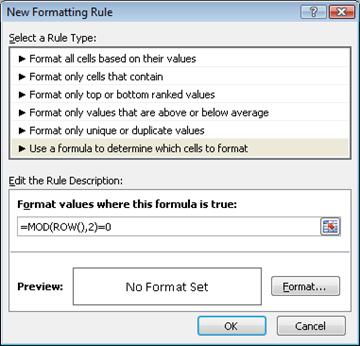
Dialoglodziņā Jauna formatēšanas kārtula sadaļā Atlasīt kārtulas tipu atlasiet Lietot formulu, lai noteiktu formatējamās šūnas.
Lodziņā Formatēt vērtības, ja ir spēkā šāda formula ievadiet =MOD(ROW(),2)=0, kā redzams nākamajā attēlā.
Atlasiet Formāts.
Dialoglodziņā Šūnu formatēšana atlasiet cilni Aizpildīt .
Atlasiet fona vai raksta krāsu, ko vēlaties izmantot ēnotajām rindām, un pēc tam atlasiet Labi.
Šajā brīdī tikko atlasītajai krāsai ir jābūt redzamai priekšskatījuma logā dialoglodziņā Jauna formatēšanas kārtula .Lai lietotu formatējumu šūnām savā darblapā, atlasiet Labi
Piezīme
Lai skatītu vai rediģētu nosacījumformatēšanas kārtulu, cilnes Sākums grupā Stili atlasiet bultiņu pie Nosacījumformatēšana un pēc tam atlasiet Pārvaldīt kārtulas.
2. paņēmiens. Ēnojuma pievienošana alternatīvām rindām vai kolonnām, izmantojot Excel tabulas stilu
Cits veids, kā ātri pievienot ēnojumu vai joslas alternatīvajām rindām, ir iepriekš definēta Excel tabulas stila lietošana. Tas ir noderīgi, ja vēlaties formatēt noteiktu šūnu diapazonu un vēlaties izmantot tabulas sniegtās papildu priekšrocības, piemēram, iespēju ātri parādīt kopsummu rindas vai galvenes rindas, kurās automātiski tiek parādīti filtru nolaižamie saraksti.
Pēc noklusējuma tabulas rindām tiek lietota josla, lai atvieglotu datu lasīšanu. Automātiskā grupēšana turpinās, ja tabulā pievienojat vai dzēšat rindas.
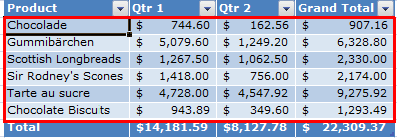
Ja konstatējat, ka tabulas stils ir nepieciešams bez tabulas funkcionalitātes, tabulu var pārvērst par parastu datu diapazonu. Tomēr, ja to darīsit, nesaņemsit automātisko grupēšanu, jo diapazonam pievienosit vairāk datu.
Darblapā atlasiet šūnu diapazonu, ko vēlaties formatēt.
Cilnes Sākums grupā Stili atlasiet Formatēt kā tabulu.
Sadaļā Gaišs, Vidējs vai Tumšs atlasiet tabulas stilu, kuru vēlaties izmantot.
Padoms
Pielāgoti tabulu stili ir pieejami sadaļā Pielāgoti, kad esat izveidojis vienu vai vairākus stilus. Informāciju par pielāgota tabulas stila izveidi skatiet rakstā Excel tabulas formatēšana.
Dialoglodziņā Formatēt kā tabulu atlasiet Labi.
Ievērojiet, ka grupā Tabulas stila opcijas pēc noklusējuma ir atzīmēta izvēles rūtiņa Rindas joslās.

Ja vēlaties lietot ēnojumu alternatīvajām kolonnām, nevis alternatīvajām rindām, varat notīrīt šo izvēles rūtiņu un atlasīt Kolonnas joslās .Ja vēlaties konvertēt Excel tabulu atpakaļ par parastu šūnu diapazonu, atlasiet jebkuru tabulas vietu, lai parādītu rīkus, kas nepieciešami tabulas pārvēršanai atpakaļ par datu diapazonu.
Cilnes Tabulas noformējums grupā Rīki atlasiet Pārvērst par diapazonu.
Padoms
Varat arī ar peles labo pogu noklikšķināt tabulā, atlasīt Tabula un pēc tam atlasīt Pārvērst par diapazonu.
Vai nepieciešama papildu palīdzība?
Vienmēr varat pajautāt speciālistam Excel tehnoloģiju kopienā vai saņemt atbalstu kopienās.