
Programmā Excel varat mainīt makro drošības iestatījumus, lai kontrolētu, kuri makro tiek palaisti un ar kādiem nosacījumiem, kad tiek atvērta darbgrāmata. Piemēram, varat atļaut makro palaišanu atkarībā no tā, vai tiem ir uzticama izstrādātāja ciparparaksts.
Papildinformāciju par makro drošības iestatījumiem Microsoft Office dokumentos skatiet rakstā Makro iespējošana vai atspējošana Office failos.
Makro drošības iestatījumi un to iedarbība
Šajā sarakstā ir apkopota informācija par dažādiem makro drošības iestatījumiem. Visos iestatījumos, ja ir instalēta pretvīrusu programmatūru, kas darbojas ar Microsoft 365, un darbgrāmatā ir makro, pirms darbgrāmata tiek atvērta, tā tiek pārbaudīta uz zināmiem vīrusiem.
- Atspējot visus makro bez paziņojuma. Ja neuzticaties makro, noklikšķiniet uz šīs opcijas. Visi makro dokumentos un drošības brīdinājumi par makro tiks atspējoti. Ja lietojat dokumentus ar neparakstītiem makro, kuriem uzticaties, varat ievietot šos dokumentus uzticamā atrašanās vietā. Dokumentus, kas atrodas uzticamā atrašanās vietā, ir atļauts palaist bez drošības kontroles centra drošības sistēmas pārbaudes.
- Atspējot visus makro un paziņot Šis ir noklusējuma iestatījums. Noklikšķiniet uz šīs opcijas, ja vēlaties atspējot makro, taču vēlaties saņemt drošības brīdinājumus, ja dokumentā ir makro. Šādi varat izvēlēties, vai iespējot šos makro katram gadījumam atsevišķi.
- Atspējot visus makro, izņemot makro ar pievienotu ciparparakstu. Šis iestatījums ir tāds pats kā opcija Atspējot visus makro un paziņot, izņemot to, ka gadījumā, ja makro ir pievienots uzticama izdevēja ciparparaksts, var palaist makro, ja jau esat uzticējies izdevējam. Ja neesat uzticējies izdevējam, tiek parādīts paziņojums. Šādi varat izvēlēties iespējot šos parakstītos makro vai uzticēties izdevējam. Visi neparakstītie makro tiek atspējoti bez paziņojuma.
- Iespējot visus makro (nav ieteicams; var tikt izpildīts bīstams kods) Noklikšķiniet uz šīs opcijas, lai atļautu visu makro palaišanu. Izmantojot šo iestatījumu, dators tiek padarīts neizturīgs pret iespējami ļaunprātīgu kodu un to izmantot nav ieteicams.
- Uzticēties VBA projekta objekta modeļa piekļuvei. Šis iestatījums ir paredzēts izstrādātājiem un tiek izmantots, lai apzināti liegtu vai atļautu programmatisko piekļuvi VBA objekta modelim no jebkura automatizācijas klienta. Citiem vārdiem sakot, tas piedāvā drošības opciju kodam, kas ir uzrakstīts, lai automatizētu kādu Office programmu un programmatiski manipulētu ar Microsoft Visual Basic for Applications (VBA) vidi un objekta modeli. Šis iestatījums attiecas uz katru lietotāju un katru lietojumprogrammu atsevišķi, un pēc noklusējuma piekļuve ir liegta. Šī drošības opciju apgrūtina neautorizētām programmām izveidot "pašreplicējošu" kodu, kas var kaitēt lietotāju sistēmām. Lai jebkurš automatizācijas klients varētu piekļūt VBA objekta modelim programmiski, lietotājam, kas izpilda kodu, ir tieši jāpiešķir piekļuve. Lai piešķirtu piekļuvi, atzīmējiet izvēles rūtiņu.
Ciparparakstu izmantošana
Office izmanto tehnoloģiju Microsoft Authenticode, lai ļautu makro veidotājiem ar ciparparakstu parakstīt failu vai makro projektu. Sertifikāts, kas tiek izmantots, lai izveidotu šo parakstu, apstiprina, ka makro vai dokumentu ir sagatavojis parakstītājs, un paraksts apstiprina, ka makro vai dokuments nav ticis mainīts.
Pēc ciparsertifikāta instalēšanas varat parakstīt failus un makro projektus.
Ciparsertifikāta iegūšana parakstīšanai
Ciparparakstu var saņemt no komerciālas sertificēšanas iestādes (CA), iekšējās drošības administratora vai informācijas tehnoloģiju (IT) speciālista.
Lai uzzinātu vairāk par sertificēšanas iestādēm, kas piedāvā pakalpojumus Microsoft produktiem, skatiet Microsoft saknes sertifikātu programmas dalībnieku sarakstu.
Sava ciparsertifikāta izveide pašparakstīšanai
Varat arī izveidot savu pašparakstīšanas sertifikātu, izmantojot rīku Selfcert.exe.
Piezīme
Tā kā pašizveidoto ciparsertifikātu neizsniedz oficiāla sertificēšanas iestāde, makro projekti, kas parakstīti ar šādu sertifikātu, tiek uzskatīti par pašparakstītiem projektiem. Microsoft Office uzticas pašparakstītam sertifikātam tikai tādā datorā, kuram šis sertifikāts atrodas personiskajā sertifikātu krātuvē.
Papildinformāciju par to, kā ar ciparparakstu parakstīt makro, skatiet rakstā Makro projekta ciparparakstīšana.
Makro drošības iestatījumu mainīšana
Makro drošības iestatījumus varat mainīt drošības kontroles centrā, ja vien jūsu organizācijas sistēmas administrators nav mainījis noklusējuma iestatījumus, lai neļautu jums mainīt iestatījumus.
Cilnes Izstrādātājs grupā Kods noklikšķiniet uz Makro drošība.
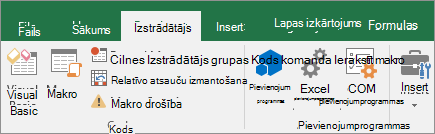
Lai iespējotu cilni Izstrādātājs, skatiet rakstu Cilnes Izstrādātājs rādīšana.
Kategorijas Makro iestatījumi sadaļā Makro iestatījumi noklikšķiniet uz vajadzīgās opcijas.
Piezīme
Visas izmaiņas, ko veicat Excel kategorijā Makro iestatījumi, attiecas tikai uz Excel un neietekmē pārējās Microsoft Office programmas.
Drošības kontroles centram var piekļūt arī Excel opcijās. Lai to izdarītu, noklikšķiniet uz Opcijas un pēc tam uz Drošības kontroles centra>drošības kontroles centra iestatījumi>Makro iestatījumi.
Papildinformāciju par makro drošību skatiet tālāk norādītajās tēmās.
- Uzticamas atrašanās vietas pievienošana, noņemšana vai maiņa
- Uzticama izdevēja pievienošana, noņemšana vai skatīšana
- Makro iespējošana un atspējošana Office failos
- Savu opciju un iestatījumu skatīšana drošības kontroles centrā
Problēmu novēršana
Nevar mainīt makro drošības iestatījumus
Daži lietotāji, iespējams, nevarēs mainīt drošības kontroles centra iestatījumus savas organizācijas grupas drošības politikas dēļ. Šādā gadījumā jums jāsazinās ar savas organizācijas IT administratoru.
Vai nepieciešama papildu palīdzība?
Vienmēr varat pajautāt speciālistam Excel tehnoloģiju kopienā vai saņemt atbalstu kopienās.