
Lai ātri mainītu tekstu, fontus, krāsas vai objektu vispārējo izskatu visās darbgrāmatas darblapās, mēģiniet pārslēgties uz citu dizainu vai pielāgot dizainu atbilstoši savām vajadzībām. Ja jums patīk kāds konkrēts dizains, varat to padarīt par noklusējuma dizainu visās jaunajās darbgrāmatās.
Lai pārslēgtos uz citu dizainu, atlasiet Lappuses izkārtojuma>dizaini un atlasiet vēlamo dizainu.
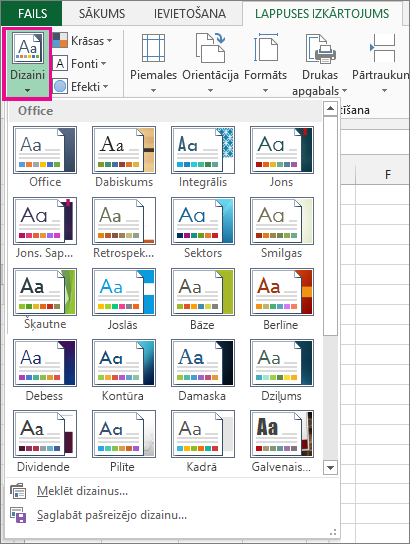
Lai pielāgotu šo dizainu, varat mainīt tā krāsas, fontus un efektus pēc nepieciešamības, saglabāt tos ar pašreizējo dizainu un padarīt to par noklusējuma dizainu visās jaunajās darbgrāmatās.
Dizaina krāsu mainīšana
Citas dizaina krāsu paletes atlasīšana vai krāsu maiņa ietekmēs krāsu izvēlē pieejamās krāsas un darbgrāmatā izmantotās krāsas.
Atlasiet Lappuses izkārtojuma>dizaini>Krāsas un atlasiet vajadzīgo krāsu kopu.
Pirmā krāsu kopa tiek izmantota pašreizējā dizainā.
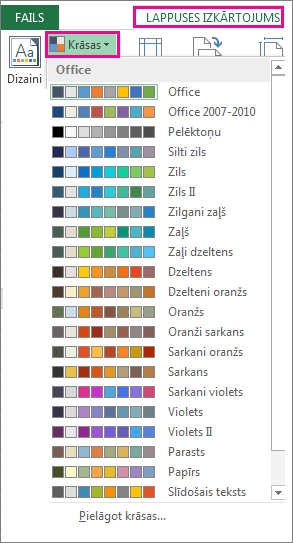
Lai izveidotu savu krāsu kopu, atlasiet Pielāgot krāsas.
Katrai dizaina krāsai, kuru vēlaties mainīt, atlasiet pogu blakus šai krāsai un pēc tam atlasiet krāsu sadaļā Dizaina krāsas.
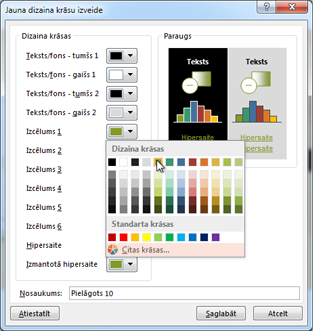
Lai pievienotu savu krāsu, atlasiet Citas krāsas un pēc tam atlasiet krāsu cilnē Standard vai ievadiet skaitļus cilnē Pielāgots.Padoms
Lodziņā Paraugs tiks parādīts veikto izmaiņu priekšskatījums.
Lodziņā Nosaukums ierakstiet jaunās krāsu kopas nosaukumu un atlasiet Saglabāt.
Padoms
Ja vēlaties atjaunot sākotnējās krāsas, pirms saglabāšanas varat atlasīt Atiestatīt.
Lai saglabātu šīs jaunās dizaina krāsas ar pašreizējo dizainu, noklikšķiniet uz Lappuses izkārtojums>Dizaini grupa>Dizaini Dizaini>Pašreizējā dizaina saglabāšana.
Dizaina fontu mainīšana
Atlasot citu dizaina fontu, varat mainīt visu tekstu vienlaikus. Lai tas darbotos, pārliecinieties, vai teksta formatēšanai tiek izmantoti pamatteksta un virsraksta fonti.
- Atlasiet Lappuses izkārtojuma>motīvi>Fonti un atlasiet vēlamo fontu kopu.
Pirmā fontu kopa tiek izmantota pašreizējā dizainā.
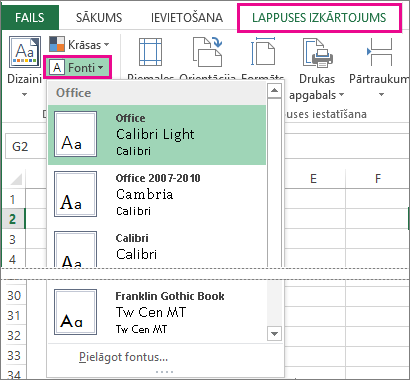
- Lai izveidotu savu fontu kopu, atlasiet Pielāgot fontus.
- Dialoglodziņa Jauna dizaina fontu izveide virsraksta fonta un pamatteksta fontu nolaižamajā sarakstā atlasiet vēlamos fontus.
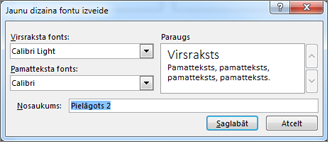
- Lodziņā Nosaukums ierakstiet jaunās fontu kopas nosaukumu un pēc tam noklikšķiniet uz Saglabāt.
- Lai šos jaunos dizaina fontus saglabātu ar pašreizējo dizainu, atlasiet Lappuses izkārtojums>Dizaini grupa >Dizaini>Pašreizējā dizaina saglabāšana.
Dizaina efektu mainīšana
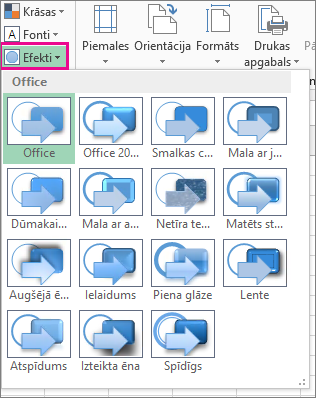
Atlasot citu efektu kopu, tiek mainīts darblapā izmantoto objektu izskats, lietojot dažādu tipu apmales un vizuālos efektus, piemēram, ēnojumu un ēnas.
Noklikšķiniet uz Lappuses izkārtojums>Dizaina grupa >Efekti un atlasiet vajadzīgo efektu kopu.
Pirmā efektu kopa tiek izmantota pašreizējā dizainā.
Piezīme
Efektu kopu nevar pielāgot.
Lai saglabātu ar pašreizējo dizainu atlasītos efektus, atlasiet Lapas izkārtojums>Dizaini grupa >Dizaini Dizaini>Saglabāt pašreizējo dizainu.
Pielāgota dizaina saglabāšana atkārtotai izmantošanai
Pēc dizaina izmaiņu veikšanas to var saglabāt, lai to izmantotu atkārtoti.
Atlasiet Lappuses izkārtojums>Dizaini Grupa >Dizaini>Saglabāt pašreizējo dizainu.
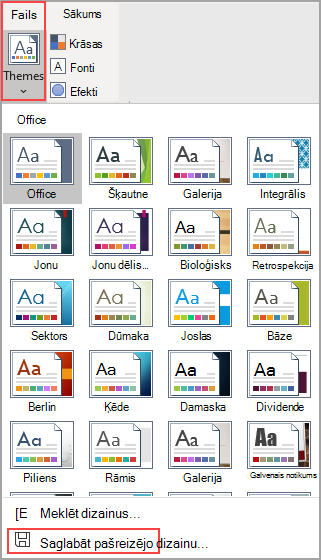
Lodziņā Faila nosaukums ierakstiet dizaina nosaukumu un atlasiet Saglabāt.
Piezīme
Dizains tiek saglabāts lokālā diska mapē Dokumentu dizaini kā dizaina fails (.thmx) un automātiski pievienots pielāgoto dizainu sarakstam, kas tiek parādīts pēc noklikšķināšanas uz Dizaini.
Pielāgota dizaina kā noklusējuma izmantošana jaunās darbgrāmatās
Lai pielāgoto dizainu izmantotu visās jaunajās darbgrāmatās, lietojiet to tukšā darbgrāmatā un saglabājiet kā veidni Book.xltx mapē XLStart (parasti C:\Lietotāji\lietotājvārds\AppData\Local\Microsoft\Excel\XLStart).
Lai iestatītu programmu Excel tā, lai tā automātiski atvērtu jaunu darbgrāmatu, kurā tiek izmantots Book.xltx:
- Noklikšķiniet uz Faila>opcijas.
- Cilnes Vispārīgi sadaļā Startēšanas opcijas notīriet izvēles rūtiņu Rādīt sākuma ekrānu, startējot šo lietojumprogrammu .
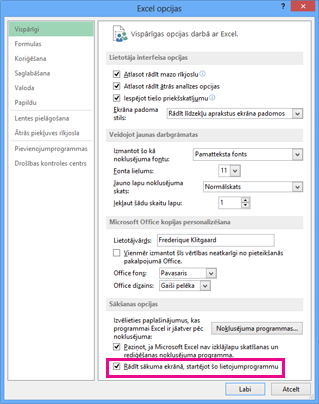
Nākamreiz startējot programmu Excel, tā atvērs darbgrāmatu, kurā tiek izmantots Book.xltx.
Padoms
Nospiežot taustiņu kombināciju Ctrl+N, tiek izveidota arī jauna darbgrāmata, kurā tiek izmantots Book.xltx.