Ja programmā Excel pētāt diagrammas un jums ir grūti saprast, kura no tām jums ir piemērota, varat izmēģināt cilnē Ievietošana komandu Ieteicamās diagrammas. Excel analizēs jūsu datus un sniegs jums ieteikumus.
Atlasiet datus, kurus vēlaties izmantot diagrammā.
Noklikšķiniet uz Ievietot>ieteicamās diagrammas.
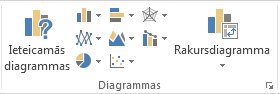
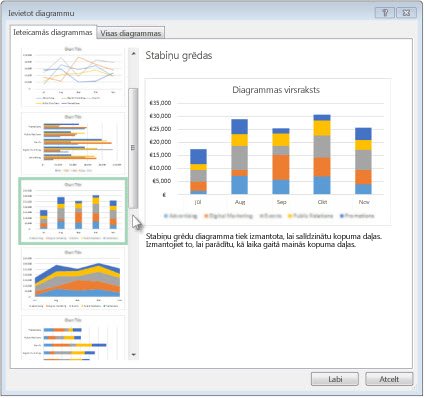
Cilnē Ieteicamās diagrammas ritiniet to diagrammu sarakstu, kuras programma Excel iesaka izmantot jūsu datiem, un noklikšķiniet uz jebkuras diagrammas, lai skatītu, kā tajā izskatīsies jūsu dati.
Padoms
Ja diagramma, kādu vēlaties izmantot, nav redzama, noklikšķiniet uz Visas diagrammas , lai apskatītu visus pieejamos diagrammu tipus.
Kad atrodat diagrammu, kas jums patīk, noklikšķiniet uz tās >Labi.
Izmantojiet diagrammas elementu, stilu un diagrammas filtru pogas blakus diagrammas augšējam labajam stūrim, lai pievienotu diagrammas elementus, piemēram, asu virsrakstus vai datu etiķetes, pielāgotu diagrammas izskatu vai mainītu diagrammā rādāmos datus.
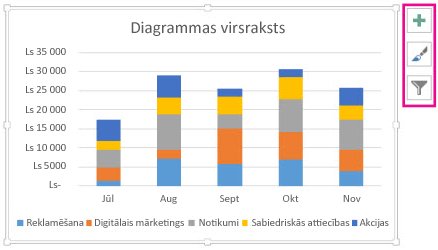
Lai piekļūtu papildu noformēšanas un formatēšanas līdzekļiem, noklikšķiniet jebkurā diagrammas vietā un pēc tam klikšķiniet uz nepieciešamajām opcijām cilnēs Diagrammas noformējums un Formatēšana .
Atlasiet datus, kurus vēlaties izmantot diagrammā.
Noklikšķiniet uz Ievietot>ieteicamās diagrammas.
Cilnē Ieteicamās diagrammas ritiniet to diagrammu sarakstu, kuras programma Excel iesaka izmantot jūsu datiem, un noklikšķiniet uz jebkuras diagrammas, lai skatītu, kā tajā izskatīsies jūsu dati.
Padoms
Ja diagramma, kādu vēlaties izmantot, nav redzama, noklikšķiniet uz Visas diagrammas , lai apskatītu visus pieejamos diagrammu tipus.
Kad atrodat diagrammu, kas jums patīk, noklikšķiniet uz tās >Labi.
Izmantojiet diagrammas elementu, stilu un diagrammas filtru pogas blakus diagrammas augšējam labajam stūrim, lai pievienotu diagrammas elementus, piemēram, asu virsrakstus vai datu etiķetes, pielāgotu diagrammas izskatu vai mainītu diagrammā rādāmos datus.
Lai piekļūtu papildu noformēšanas un formatēšanas līdzekļiem, noklikšķiniet jebkurā diagrammas vietā un pēc tam klikšķiniet uz nepieciešamajām opcijām cilnēs Diagrammas noformējums un Formatēšana .
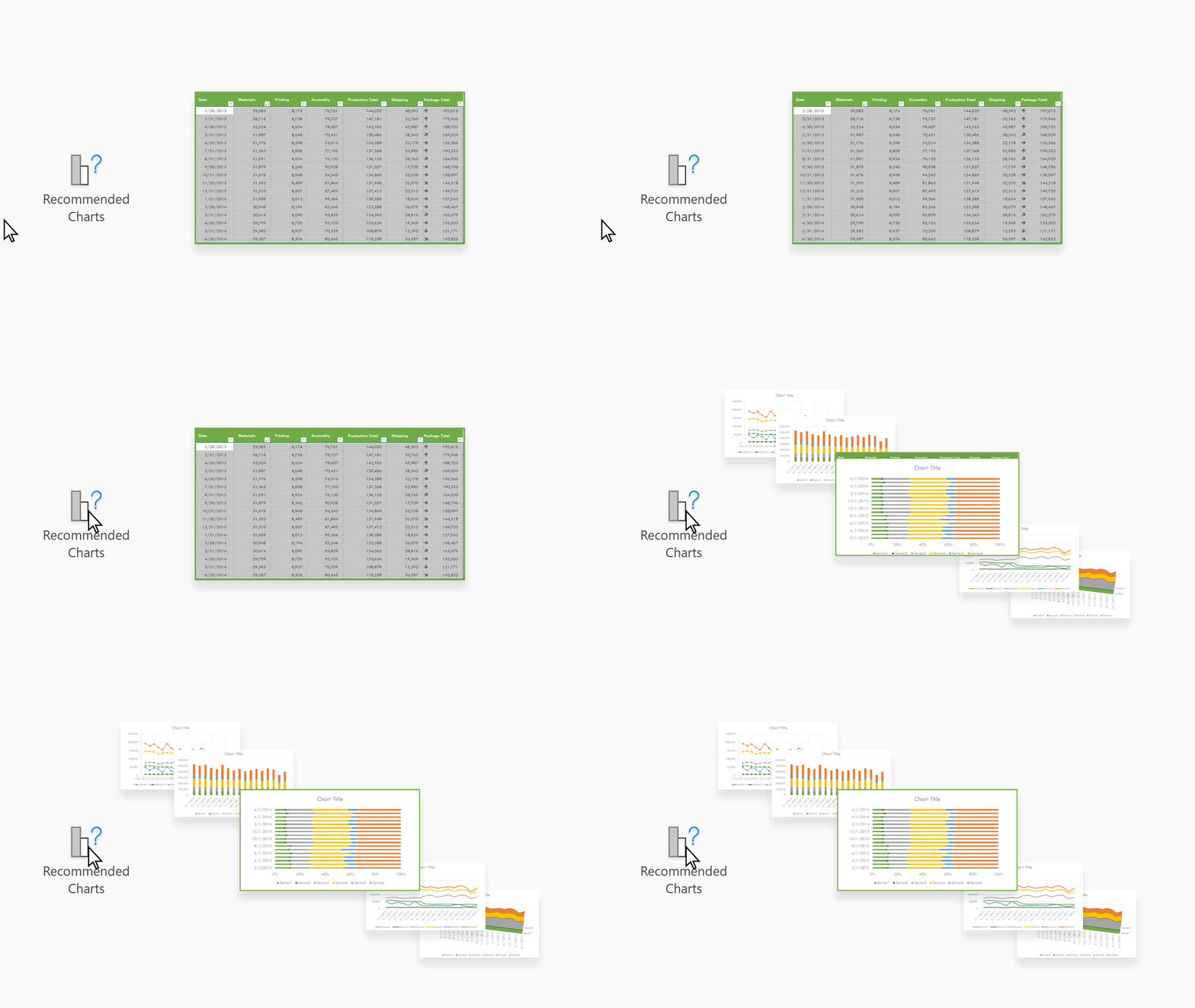
Ieteicamās diagrammas programmā Excel tīmeklim izveido interesantus vizuālos attēlojumus par datiem uzdevumrūtī.
Darba sākšana
-
Atlasiet datus, kurus vēlaties izmantot diagrammā.
- Noklikšķiniet uz Ievietot>ieteicamās diagrammas.
- Izvēlieties diagrammu, kuru ievietot, uzdevumrūtī Ieteicamās diagrammas un atlasiet opciju + Ievietot rakursdiagrammu vai + Ievietot diagrammu .
- Ja izvēlaties opciju Rakursdiagramma, Excel ievieto jaunu darblapu ar rakurstabulu, kas ir atlasītās rakursdiagrammas datu avots. Ikreiz, kad izmantojat opciju Ievietot rakursdiagrammu, programma Excel ievieto jaunu darblapu. Ja izvēlaties opciju Ievietot diagrammu, Excel ievieto diagrammu tieši darblapā ar jūsu avota datiem.
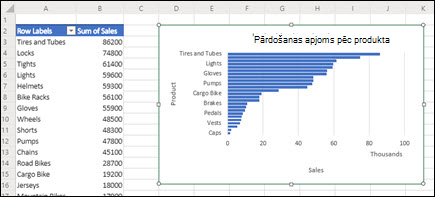
Vai nezināt, kā sākt?
Ja neesat pārliecināts, kā sākt, mēs jums sniegsim dažus datu paraugus, ar kuriem varat eksperimentēt.
- Jaunas darblapas pievienošana — varat ar peles labo pogu noklikšķināt uz jebkuras lapas cilnes un pēc tam atlasīt Ievietot.
- Atverietieteicamo diagrammuievietošanu>, un Excel ielādēs ieteicamo diagrammu rūti.
- Atlasiet pogu Izmēģināt datu paraugu .
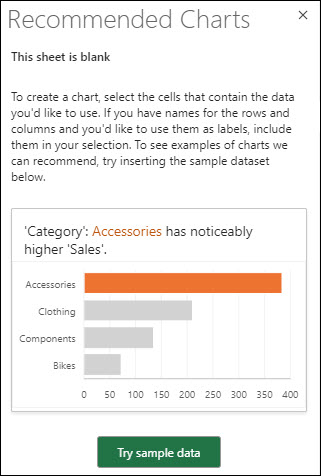
Excel pievienos darblapai dažus datu paraugus, tos analizēs un pēc tam rūtī pievienos ieteicamās diagrammas.
- Izpildiet sadaļā Darba sākšana norādītās darbības, lai ievietotu jebkuru no ieteicamajām rakursdiagrammām vai diagrammām.
Vai nepieciešama papildu palīdzība?
Vienmēr varat pajautāt speciālistam Excel tehnoloģiju kopienā vai saņemt atbalstu kopienās.
Skatiet arī
Pieejamie diagrammu tipi sistēmā Office
Iegūt Microsoft diagrammu veidnes
