
Pielāgota funkcija izmanto M formulu valodu, izmanto ievades vērtību kopu un pēc tam atgriež vienu izvades vērtību. Ja jums ir loģika, kuru vēlaties izmantot atkārtoti vairākas reizes vai lietot vienu un to pašu transformāciju kopu citam vaicājumam vai vērtībai, apsveriet iespēju izveidot pielāgotu funkciju un pēc tam to izmantot vajadzīgajā vietā. Ir vairāki veidi, kā izveidot pielāgotu funkciju:
- Izmantojiet Paplašinātais redaktors, lai pievienotu savu izīrēšanas priekšrakstu un sāktu no nulles.
- Izmantojiet komandu Izsaukt pielāgotu funkciju .
- Pastāv arī citi veidi, kā izveidot funkcijas, kas nav aplūkotas šajā palīdzības tēmā, tostarp komandas Izveidot funkciju unPievienot kā vaicājumu . Detalizētu aprakstu skatiet rakstā Izpratne Power Query M funkcijām (docs.com) un Pielāgoto funkciju izmantošana (docs.com).
Izveidojiet un izsauciet vienkāršu pielāgotu funkciju, izmantojot Paplašinātais redaktors
Tālāk ir sniegts vienkāršs piemērs ar pielāgotu funkciju, kas seko ilgstošai programmēšanas tradīcijai.
Lai izveidotu tukšu vaicājumu:
Excel Atlasīt datus> Datuiegūšana>no citiem avotiem>Tukšs vaicājums.
Power Query Ar peles labo pogu noklikšķiniet uz tukšas vietas vaicājumu rūtī kreisajā pusē un pēc tam atlasiet Jauns vaicājums>Citi avoti>Tukšs vaicājums.
Vaicājumu rūtī kreisajā pusē veiciet dubultklikšķi uz nosaukuma un pēc tam pārdēvējiet jauno tukšo vaicājumu par "Sveiki".
Atlasiet jauno vaicājumu un pēc tam atlasiet SākumsPaplašinātais>redaktors.
Aizstājiet veidnes sākuma kodu ar šādu kodu:
let
HelloWorld = () => ("Hello World")
in
HelloWorldAtlasiet Gatavs.
Jūs esat mainījis vaicājumu "HelloWorld" uz pielāgotu funkciju. Ievērojiet funkcijas ikonu
 kreisi no tās.
Lai izsauktu funkciju, atlasiet to un pēc tam atlasiet Izsaukt datu priekšskatījumā.
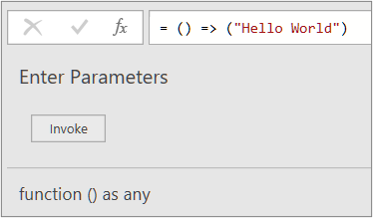
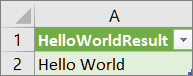
Funkcijas rezultāti tiek parādīti datu priekšskatījumā un pievienoti vaicājumu rūtij kā vaicājums ar noklusējuma nosaukumu Izsaukta funkcija. Iespējams, vēlēsities to pārdēvēt ar jēgpilnāku nosaukumu, piemēram, "HelloWorldResult".
Atlasiet šo vaicājumu un pēc tam atlasiet Sākums>Aizvērt & Ielādēt , lai redzētu rezultātus darblapā.
Rezultāti
Pielāgotas funkcijas, kurai ir parametrs, izveide un izsaukšana, izmantojot Paplašinātais redaktors
Tālāk esošajā piemērā ir parādīts, kā nodot parametru pielāgotai funkcijai, lai decimālu skaitli pārvērstu par heksadecimālu.
Lai izveidotu tukšu vaicājumu:
Excel Atlasīt datus> Datuiegūšana>no citiem avotiem>Tukšs vaicājums.
Power Query Ar peles labo pogu noklikšķiniet uz tukšas vietas vaicājumu rūtī kreisajā pusē un pēc tam atlasiet Jauns vaicājums>Citi avoti>Tukšs vaicājums.
Vaicājumu rūtī pa kreisi pārdēvējiet jauno tukšo vaicājumu par "MyHex".
Atlasiet jauno vaicājumu un pēc tam atlasiet SākumsPaplašinātais>redaktors.
Aizstājiet veidnes sākuma kodu ar šādu kodu:
let
MyHex = (parameter1) => Number.ToText(parameter1,"X")
in
MyHexAtlasiet Gatavs.
Jūs esat mainījis vaicājumu "MyHex" uz pielāgotu funkciju. Ievērojiet funkcijas ikonu
kreisi no tās.Lai izsauktu funkciju, atlasiet to, pēc tam datu priekšskatījuma lodziņā parameter1 ievadiet skaitli un atlasiet Izsaukt.
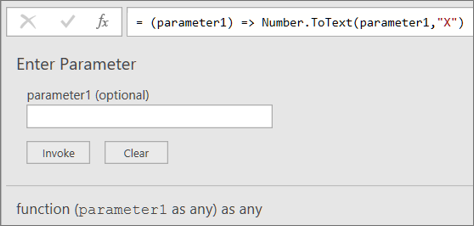
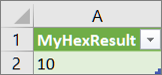
Funkcijas rezultāti tiek parādīti datu priekšskatījumā un pievienoti vaicājumu rūtij kā vaicājums ar noklusējuma nosaukumu Izsaukta funkcija. Iespējams, vēlēsities to pārdēvēt ar jēgpilnāku nosaukumu, piemēram, "MyHexResult".
Atlasiet šo vaicājumu un pēc tam atlasiet Sākums>Aizvērt & Ielādēt , lai redzētu rezultātus darblapā.
Rezultāti
Kolonnas pievienošana, izsaucot pielāgotu funkciju
Ja esat izveidojis funkciju ar vismaz vienu parametru, varat to izsaukt kā pielāgotu funkciju, lai izveidotu jaunu kolonnu un jaunu vērtību katrai tabulas rindai.
Lai atvērtu vaicājumu, atrodiet kādu no iepriekš ielādētajiem vaicājumiem no Power Query redaktora, atlasiet šūnu datos un pēc tam atlasiet Vaicājuma>rediģēšana. Papildinformāciju skatiet sadaļā Vaicājuma izveide, rediģēšana un ielāde programmā Excel (Power Query).
Piezīme Šajā piemērā jūsu vaicājumam ir nepieciešama vismaz viena kolonna ar veselu skaitli datu tipu.
Izveidojiet pielāgoto funkciju "MyHex", kā paskaidrots sadaļā Pielāgotas funkcijas izveide un izsaukšana, kurai ir parametrs ar Paplašinātais redaktors.
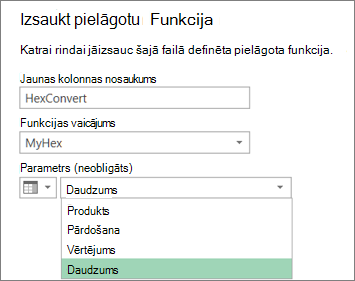
Vaicājumā atlasiet Pievienot kolonnu>Izsaukt pielāgotu funkciju. Tiek atvērts dialoglodziņš Izsaukt pielāgotu funkciju .
Lodziņā Jaunas kolonnas nosaukums ievadiet jaunu kolonnas nosaukumu, piemēram, "HexConvert".
Funkciju vaicājuma nolaižamajā izvēlnē atlasiet iepriekš definētas pielāgotas funkcijas nosaukumu. Šajā piemērā atlasiet "MyHex".
Tā kā pielāgotā funkcija atsaucas uz parametru, parametrs tagad tiek parādīts.
Atlasiet veselu skaitļu datu tipa kolonnu kā funkcijas parametru.
Atlasiet Labi.
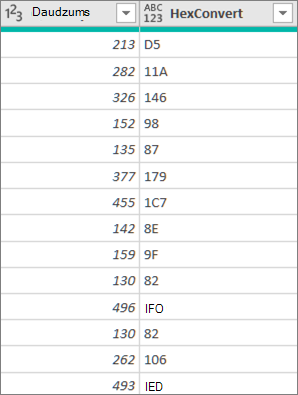
Rezultāts
Tiek izveidota jauna kolonna, kurā tiek rādīta kā parametra ievadītā kolonnas Vesels skaitlis heksadecimālā vērtība.
Skatiet arī
Palīdzība par Power Query programmai Excel
Power Query formulu izveide programmā Excel