
Piezīme
XML karte un tās datu avota informācija tiek saglabāta nevis noteiktā darblapā, bet gan darbgrāmatā. Ļaunprātīgs lietotājs var skatīt šo potenciāli sensitīvo kartes informāciju, lietojot Visual Basic for Applications (VBA) makro. Turklāt, ja jūs saglabājat savu darbgrāmatu kā makro iespējotu Excel Open XML formāta failu, šo kartes informāciju var apskatīties, izmantojot Microsoft Notepad vai citu teksta rediģēšanas programmu.
XML kartes datu avota definīcijas dzēšana no darbgrāmatas
Ja vēlaties turpināt izmantot kartes informāciju, bet noņemt potenciāli diskrētu datu avota informāciju, jūs varat dzēst no darbgrāmatas XML shēmas datu avota definīciju. Šajā gadījumā joprojām varat eksportēt XML datus.
Šī procedūra neatgriezeniski noņem pašreizējo datu avota definīciju no XML kartes.
Noklikšķiniet uz kartētas šūnas, lai atlasītu nepieciešamo XML karti.
Ja cilne Izstrādātājs nav pieejama, tad, lai tā tiktu parādīta, veiciet šādas darbības:
- Cilnē Fails noklikšķiniet uz Opcijas>Lentes pielāgošana.
- Atzīmējiet izvēles rūtiņu Izstrādātājs .
Cilnē Izstrādātājs noklikšķiniet uz Kartes rekvizīti.
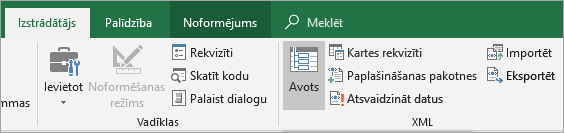
Dialoglodziņa XML kartes rekvizīti sadaļā Datu avots notīriet izvēles rūtiņu Saglabāt datu avota definīciju darbgrāmatā .
Šī opcija ir atlasīta pēc noklusējuma. Notīrot šo opciju, darblapā netiek dzēsti dati.
Svarīgi!
Datu avota definīcija satur savienojuma informāciju par importētajiem XML datiem. Noņemot šo informāciju, citi lietotāji nevar skatīt šo informāciju, taču jūs tik un tā varat eksportēt kartētos datus XML failā. Taču, ja XML datu failu importējat atkārtoti, datu avota definīcija atkal tiek saglabāta failā.
XML kartes dzēšana no darbgrāmatas
Ja jūs dzēšat darblapu pirms XML kartes dzēšanas, kartes informācija par datu avotiem un, iespējams, cita jutīga informācija joprojām tiek saglabāta darbgrāmatā. Ja atjaunināt darbgrāmatu ar nolūku noņemt jutīgu informāciju, pārliecinieties, ka nodzēsāt XML karti pirms darblapas, lai kartes informācija tiktu dzēsta no darbgrāmatas uz visiem laikiem.
Ja cilne Izstrādātājs nav pieejama, tad, lai tā tiktu parādīta, veiciet šādas darbības:
- Cilnē Fails noklikšķiniet uz Opcijas>Lentes pielāgošana.
- Atzīmējiet izvēles rūtiņu Izstrādātājs .
Cilnes Izstrādātājs grupā XML noklikšķiniet uz Avots.
XML avota uzdevumrūtī noklikšķiniet uz XML kartes.
Tiek parādīts XML karšu dialoglodziņš.
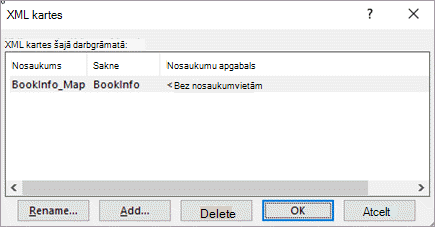
Atlasiet XML karti, kuru vēlaties izdzēst.
Noklikšķiniet uz Dzēst un pēc tam uz Labi.
Piezīme
Dzēšot XML karti, tiek noņemta tikai XML karte, bet netiek noņemti dati, uz kuriem XML karte pašlaik ir kartēta.
Vai nepieciešama papildu palīdzība?
Vienmēr varat pajautāt speciālistam Excel tehnoloģiju kopienā vai saņemt atbalstu kopienās.