Ievadot tekstu šūnā, piemēram, "2/2", programma Excel pieņem, ka tas ir datums, un formatē to saskaņā ar vadības paneļa noklusējuma datuma iestatījumu. Excel to var formatēt kā "2-Feb". Ja mainīsit datuma iestatījumu vadības panelī, attiecīgi mainīsies noklusējuma datuma formāts programmā Excel. Ja jums nepatīk noklusējuma datumu formāts, programmā Excel varat izvēlēties citu datumu formātu, piemēram, "2026. gada 2. februāris" vai "02.02.26.". Savu pielāgoto formātu varat izveidot arī Excel datora versijā.
Izpildiet tālāk norādītās darbības.
Atlasiet formatējamās šūnas.
Nospiediet taustiņu kombināciju CTRL+1.
Lodziņā Šūnu formatēšana atlasiet cilni Skaitlis .
Sarakstā Kategorija atlasiet Datums.
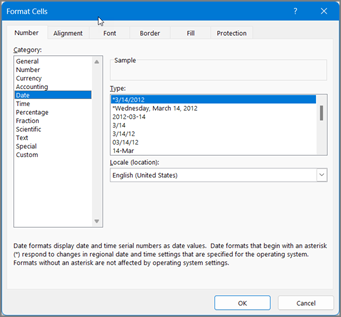
Zem Tips izvēlieties datumu formātu. Formāta priekšskatījums tiks rādīts lodziņā Paraugs atbilstoši pirmajam jūsu datos iekļautajam datumam.
Atlasiet Labi.
Piezīme
Datumu formāti, kas sākas ar zvaigznīti (*) mainīsies, ja vadības panelī mainīsit reģionālos datuma un laika iestatījumus. Formāti bez zvaigznītes nemainīsies.
Ja vēlaties izmantot datumu formātu atbilstoši datumu attēlojumam citās valodās, izvēlieties valodu sadaļā Faila>opcijas>Valoda: iestatiet Office valodas preferences.
Padoms
Vai daži skaitļi šūnās tiek rādīti kā #####? Visticamāk, šūna nav pietiekami plata, lai parādītu visu skaitli. Mēģiniet veikt dubultklikšķi uz tās kolonnas labās malas, kurā ir šūnas ar #####. Šādi tiks mainīts kolonnas platums, lai ietilpinātu skaitli. Varat arī vilkt kolonnas labo malu, lai iegūtu vēlamo kolonnas platumu.
Ja vēlaties izmantot formātu, kura nav lodziņā Tips , varat izveidot savu formātu. Vienkāršākais veids, kā to izdarīt, ir sākt ar formātu, kas līdzīgs nepieciešamajam.
Atlasiet formatējamās šūnas.
Nospiediet taustiņu kombināciju CTRL+1.
Lodziņā Šūnu formatēšana atlasiet cilni Skaitlis .
Sarakstā Kategorija atlasiet Datums un pēc tam izvēlieties datuma formātu, ko vēlaties izmantot lodziņā Tips. Šo formātu var pielāgot, veicot pēdējo darbību.
Atgriezieties kategoriju sarakstā un izvēlieties Pielāgots.
Sadaļā Tips redzēsit iepriekšējā darbībā izvēlētā datumu formāta kodu. Iebūvēto datumu formātu nevar mainīt, tāpēc neuztraucieties par tā sabojāšanu. Jūsu veiktās izmaiņas tiks lietotas tikai veidojamajam pielāgotajam formātam.
Lodziņā Tips veiciet nepieciešamās izmaiņas, izmantojot nākamajā tabulā norādīto kodu.
|
Lai parādītu |
Izmantojiet šādu kodu |
| Mēnešus kā 1–12 |
m |
| Mēnešus kā 01–12 |
mm |
| Mēnešus kā Jan–Dec |
mmm |
| Mēnešus kā janvāris–decembris |
mmmm |
| Mēnešus kā mēneša pirmo burtu |
mmmmm |
| Dienas kā 1–31 |
d |
| Dienas kā 01–31 |
dd |
| Dienas kā Pr–Sv |
ddd |
| Dienas kā pirmdiena–svētdiena |
dddd |
| Gadus kā 00–99 |
gg |
| Gadus kā 1900–9999 |
gggg |
Ja modificējat formātu, kurā ir iekļautas laika vērtības un kodu "m" ievietojat uzreiz pēc koda "h" vai "hh" vai arī tieši pirms koda "ss", programma Excel mēneša vietā rāda minūtes.
Padomi par datumu rādīšanu
- Lai ātri izmantotu noklusējuma datumu formātu, atlasiet šūnu ar datumu un nospiediet taustiņu kombināciju CTRL+SHIFT+#.
- Ja pēc datuma formatējuma lietošanas šūnai tajā tiek rādīta ##### , iespējams, ka šūna nav pietiekami plata, lai parādītu visu skaitli. Mēģiniet veikt dubultklikšķi uz tās kolonnas labās malas, kurā ir šūnas ar #####. Šādi tiks mainīts kolonnas platums, lai ietilpinātu skaitli. Varat arī vilkt kolonnas labo malu, lai iegūtu vēlamo kolonnas platumu.
- Lai darblapā ātri ievadītu pašreizējo datumu, atlasiet tukšu šūnu, nospiediet taustiņu kombināciju CTRL+; (semikols) un pēc tam, ja nepieciešams, taustiņu ENTER.
- Lai ievadītu datumu, kas tiek atjaunināts uz pašreizējo datumu katru reizi, kad atkārtoti atverat darblapu vai pārrēķināt formulu, tukšā šūnā ierakstiet =TODAY() un pēc tam nospiediet taustiņu ENTER.
Ievadot tekstu šūnā, piemēram, "2/2", programma Excel pieņem, ka tas ir datums, un formatē to saskaņā ar vadības paneļa noklusējuma datuma iestatījumu. Excel to var formatēt kā "2-Feb". Ja mainīsit datuma iestatījumu vadības panelī, attiecīgi mainīsies noklusējuma datuma formāts programmā Excel. Ja jums nepatīk noklusējuma datumu formāts, programmā Excel varat izvēlēties citu datumu formātu, piemēram, "2026. gada 2. februāris" vai "02.02.26.". Savu pielāgoto formātu varat izveidot arī Excel datora versijā.
Izpildiet tālāk norādītās darbības.
Atlasiet formatējamās šūnas.
Nospiediet taustiņu kombināciju Control+1 vai Command+1.
Lodziņā Šūnu formatēšana atlasiet cilni Skaitlis .
Sarakstā Kategorija atlasiet Datums.
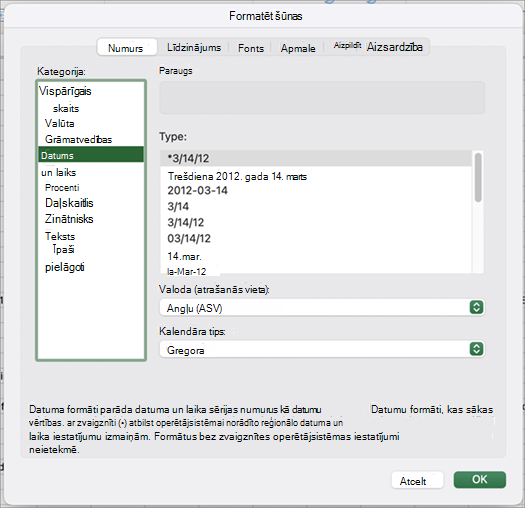
Zem Tips izvēlieties datumu formātu. Formāta priekšskatījums tiks rādīts lodziņā Paraugs atbilstoši pirmajam jūsu datos iekļautajam datumam.
Piezīme
Datumu formāti, kas sākas ar zvaigznīti (*) mainīsies, ja vadības panelī mainīsit reģionālos datuma un laika iestatījumus. Formāti bez zvaigznītes nemainīsies.
Ja vēlaties izmantot datumu formātu atbilstoši datumu attēlojumam citās valodās, izvēlieties valodu sistēmas iestatījumos>Vispārējā>valoda & Reģions>Reģions.
Padoms
Vai daži skaitļi šūnās tiek rādīti kā #####? Visticamāk, šūna nav pietiekami plata, lai parādītu visu skaitli. Mēģiniet veikt dubultklikšķi uz tās kolonnas labās malas, kurā ir šūnas ar #####. Šādi tiks mainīts kolonnas platums, lai ietilpinātu skaitli. Varat arī vilkt kolonnas labo malu, lai iegūtu vēlamo kolonnas platumu.
Ja vēlaties izmantot formātu, kura nav lodziņā Tips , varat izveidot savu formātu. Vienkāršākais veids, kā to izdarīt, ir sākt ar formātu, kas līdzīgs nepieciešamajam.
Atlasiet formatējamās šūnas.
Nospiediet taustiņu kombināciju Control+1 vai Command+1.
Lodziņā Šūnu formatēšana atlasiet cilni Skaitlis .
Sarakstā Kategorija atlasiet Datums un pēc tam izvēlieties datuma formātu, ko vēlaties izmantot lodziņā Tips. Šo formātu var pielāgot, veicot pēdējo darbību.
Atgriezieties kategoriju sarakstā un izvēlieties Pielāgots.
Sadaļā Tips redzēsit iepriekšējā darbībā izvēlētā datumu formāta kodu. Iebūvēto datumu formātu nevar mainīt, tāpēc neuztraucieties par tā sabojāšanu. Jūsu veiktās izmaiņas tiks lietotas tikai veidojamajam pielāgotajam formātam.
Lodziņā Tips veiciet nepieciešamās izmaiņas, izmantojot nākamajā tabulā norādīto kodu.
|
Lai parādītu |
Izmantojiet šādu kodu |
| Mēnešus kā 1–12 |
m |
| Mēnešus kā 01–12 |
mm |
| Mēnešus kā Jan–Dec |
mmm |
| Mēnešus kā janvāris–decembris |
mmmm |
| Mēnešus kā mēneša pirmo burtu |
mmmmm |
| Dienas kā 1–31 |
d |
| Dienas kā 01–31 |
dd |
| Dienas kā Pr–Sv |
ddd |
| Dienas kā pirmdiena–svētdiena |
dddd |
| Gadus kā 00–99 |
gg |
| Gadus kā 1900–9999 |
gggg |
Ja modificējat formātu, kurā ir iekļautas laika vērtības un kodu "m" ievietojat uzreiz pēc koda "h" vai "hh" vai arī tieši pirms koda "ss", programma Excel mēneša vietā rāda minūtes.
Padomi par datumu rādīšanu
- Lai ātri izmantotu noklusējuma datumu formātu, atlasiet šūnu ar datumu un nospiediet taustiņu kombināciju CTRL+SHIFT+#.
- Ja pēc datuma formatējuma lietošanas šūnai tajā tiek rādīta ##### , iespējams, ka šūna nav pietiekami plata, lai parādītu visu skaitli. Mēģiniet veikt dubultklikšķi uz tās kolonnas labās malas, kurā ir šūnas ar #####. Šādi tiks mainīts kolonnas platums, lai ietilpinātu skaitli. Varat arī vilkt kolonnas labo malu, lai iegūtu vēlamo kolonnas platumu.
- Lai darblapā ātri ievadītu pašreizējo datumu, atlasiet tukšu šūnu, nospiediet taustiņu kombināciju CTRL+; (semikols) un pēc tam, ja nepieciešams, taustiņu ENTER.
- Lai ievadītu datumu, kas tiek atjaunināts uz pašreizējo datumu katru reizi, kad atkārtoti atverat darblapu vai pārrēķināt formulu, tukšā šūnā ierakstiet =TODAY() un pēc tam nospiediet taustiņu ENTER.
Šūnā rakstot kaut ko līdzīgu 2/2, Excel tīmeklim uzskata, ka rakstāt datumu un to rāda kā 2. februāri. Bet datumu varat mainīt, lai tas būtu īsāks vai garāks.
Lai iegūtu īsu datumu, piemēram, 2/2/2026, atlasiet šūnu un pēc tam rīkojieties šādi:
- Atlasiet Sākums.
- Atlasiet nolaižamo sarakstu Skaitļu formāts un pēc tam atlasiet Saīsinātais datuma formāts.
Lai iegūtu garāku datuma pierakstu, piemēram, Sestdiena, 2026. gada 02. februāris, tā vietā izvēlieties Pilnais datuma formāts .
Padomi par datumu rādīšanu
- Ja pēc datuma formatējuma lietošanas šūnai tajā tiek rādīta ##### , iespējams, ka šūna nav pietiekami plata, lai parādītu visu skaitli. Mēģiniet vilkt kolonnu, kurā ir šūnas ar #####. Šādi tiks mainīts kolonnas platums, lai tajā ietilpinātu skaitli.
- Lai ievadītu datumu, kas tiek atjaunināts uz pašreizējo datumu katru reizi, kad atkārtoti atverat darblapu vai pārrēķināt formulu, tukšā šūnā ierakstiet =TODAY() un pēc tam nospiediet taustiņu ENTER.
