
Negatīvas procentuālās vērtības var būt grūti pamanīt, skenējot darblapu. Tās var padarīt vieglāk atrodamas, lietojot īpašu formatējumu negatīvajām procentuālajām vērtībām vai izveidojot nosacījumformatēšanas kārtulu.
Pielāgota formāta izveide
Izpildiet tālāk norādītās darbības.
Atlasiet šūnu vai šūnas, kurās ir negatīvas procentuālās vērtības. Lai atlasītu vairākas šūnas, turiet nospiestu taustiņu Ctrl, atlasot katru šūnu.
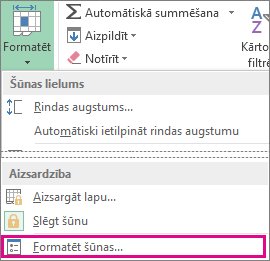
Cilnē Sākums noklikšķiniet uz Formatēt>šūnas.
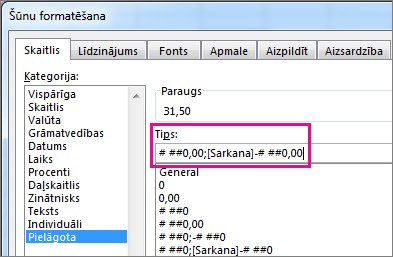
Lodziņa Formatēt šūnas sarakstā Kategorija noklikšķiniet uz Pielāgots.
Lodziņā Tips ievadiet šādu formātu: 0,00%;[ Sarkana]-0,00%.
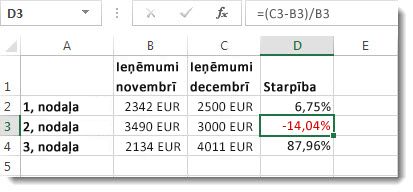
Tagad negatīvais procentuālais daudzums tiks parādīts sarkanā krāsā.
Padoms
Pielāgotie formāti tiek saglabāti darbgrāmatā. Nākamreiz, kad tā būs jālieto, izpildiet iepriekš aprakstīto 2. un 3. darbību, un pielāgoto formātu atradīsit sarakstā Tipi . Lai pielāgotu formātu izmantotu citās darbgrāmatās, saglabājiet darbgrāmatu kā veidni un turpmāko darbgrāmatu pamatā izmantojiet šo veidni.
Pielāgotas formatēšanas kārtulas izveide
Veiciet tālāk aprakstītās darbības, lai izveidotu pielāgotu formatēšanas kārtulu, kas būs pieejama tikai darblapā, kurā to izveidosit.
- Darblapā atlasiet šūnu diapazonu, kurā tiks ievadītas negatīvās procentuālās vērtības.
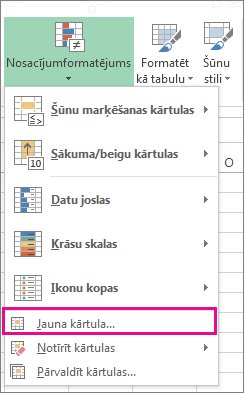
- Cilnē Sākums noklikšķiniet uz Nosacījumformatēšana>Jauna kārtula.
- Lodziņā Jauna formatēšanas kārtula atlasiet Formatēt tikai šūnas, kas satur.
- Uznirstošajā lodziņā Rediģēt kārtulas aprakstu sadaļā Formatēt tikai šūnas, kurās atlasiet mazāk nekā.
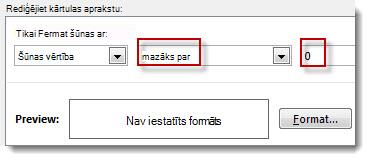
- Laukā ierakstiet skaitli 0.
- Noklikšķiniet uz Formatēt.
- Lodziņā Šūnu formatēšana atlasiet fontu vai šūnas krāsu un pēc tam divreiz noklikšķiniet uz Labi .
Ievadot negatīvu procentuālo vērtību atlasītajā diapazonā, tā automātiski tiks formatēta sarkanā krāsā.
Vai nepieciešama papildu palīdzība?
Vienmēr varat pajautāt speciālistam Excel tehnoloģiju kopienā vai saņemt atbalstu kopienās.