Ja vēlaties mainīt datus diagrammā, varat to darīt to avotā.
Izmēģiniet!
Veiktās izmaiņas nekavējoties parādīsies diagrammā. Ar peles labo pogu noklikšķiniet uz vienuma, kuru vēlaties mainīt, ievadiet datus vai ierakstiet jaunu virsrakstu, un nospiediet taustiņu Enter , lai to parādītu diagrammā.
Lai diagrammā paslēptu kategoriju, ar peles labo pogu noklikšķiniet uz tās un izvēlieties Atlasīt datus. Noņemiet atlasi vienumam sarakstā un atlasiet Labi.
Lai diagrammā parādītu paslēptu vienumu, noklikšķiniet ar peles labo pogu un atlasiet datus , atkārtoti atlasiet to sarakstā un pēc tam izvēlieties Labi.
Izmēģiniet!
Varat atjaunināt datus diagrammā programmā Word, PowerPoint darbam ar macOS un Excel, veicot atjauninājumus sākotnējā Excel lapā.
Piekļuve oriģinālajai datu lapai no Word vai PowerPoint darbam ar macOS
Diagrammu, kas tiek parādītas programmā Word vai PowerPoint darbam ar macOS, izcelsme ir programmā Excel. Rediģējot datus Excel lapā, izmaiņas tiek parādītas diagrammā programmā Word vai PowerPoint darbam ar macOS.
Word
- Atlasiet Skata>drukas izkārtojums.
- Atlasiet diagrammu.
-
Atlasiet Diagrammas noformējums>Rediģēt datus programmā Excel.
Programma Excel atver un parāda diagrammas datu tabulu.
PowerPoint darbam ar macOS
- Atlasiet diagrammu.
-
Atlasiet Diagrammas noformējums>Rediģēt datus programmā Excel.
Programma Excel atver un parāda diagrammas datu tabulu.
Datu rediģēšana diagrammā
Atlasiet sākotnējo datu tabulu Excel lapā.
Piezīme
Excel iezīmē diagrammā izmantoto datu tabulu.
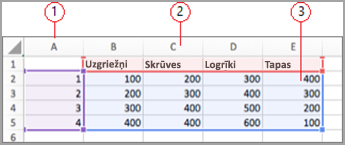
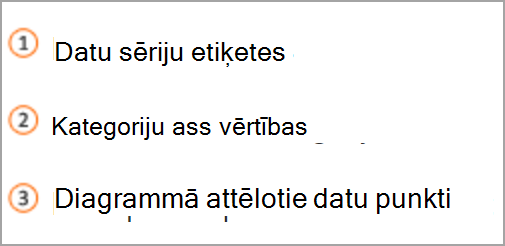
- Pelēkais aizpildījums norāda rindu vai kolonnu, kas izmantota kategoriju asij.
- Sarkans aizpildījums norāda rindu vai kolonnu, kas satur datu sēriju etiķetes.
- Zilais aizpildījums norāda diagrammā attēlotos datu punktus.
Izmaiņu veikšana.
Mainiet rindu un kolonnu skaitu diagrammā — novietojiet rādītāju atlasīto datu apakšējā labajā stūrī un velciet, lai atlasītu, lai palielinātu vai samazinātu vēlamos datus.
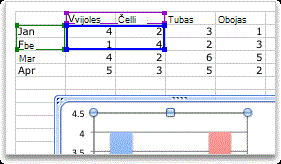
Šūnas pievienošana vai rediģēšana — atlasiet šūnu un veiciet izmaiņas.
Mainiet izcelto diagrammas asi
Varat mainīt veidu, kā diagrammā tiek parādītas tabulas rindas un kolonnas. Diagrammā attēlotas datu rindas no tabulas uz diagrammas vertikālās (vērtību) ass un kolonnu dati uz horizontālās (kategoriju) ass. Varat mainīt diagrammas uzbūvi.
Piemērs:
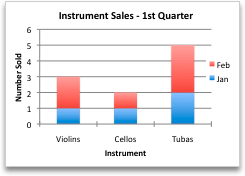
Pārdošanas izcelšana pēc instrumenta
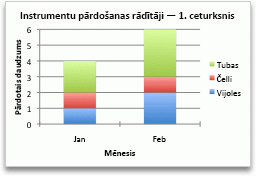
Pārdošanas rādītāju izcelšana pa mēnešiem
- Atlasiet diagrammu.
- Atlasiet Diagrammas noformējums>Pārslēgt rindu/kolonnu
Datu sēriju secības maiņa
Varat mainīt datu sēriju secību diagrammā ar vairākām datu sērijām.
Diagrammā atlasiet datu sēriju. Piemēram, stabiņu diagrammā noklikšķiniet uz kolonnas, un tiek atlasītas visas šīs datu sērijas kolonnas.
Atlasiet Diagrammas noformējums>,atlasiet Dati.
Dialoglodziņā Datu avota atlasīšana blakus apzīmējumu ievadnēm (sērijas) izmantojiet augšupvērsto un lejupvērsto bultiņu, lai pārvietotu sēriju sarakstā uz augšu vai uz leju.
Atkarībā no diagrammas tipa dažas opcijas var nebūt pieejamas.
Piezīme
Lielākajai daļai diagrammu datu sēriju secības maiņa ietekmē gan apzīmējumus, gan pašu diagrammu.
Atlasiet Labi.
Datu sērijas aizpildījuma krāsas mainīšana
- Diagrammā atlasiet datu sēriju. Piemēram, stabiņu diagrammā noklikšķiniet uz kolonnas, un tiek atlasītas visas šīs datu sērijas kolonnas.
-
Atlasiet Formāts.
-
Sadaļā Diagrammas elementu stili atlasiet pogu Formas aizpildījuma
 un izvēlieties krāsu.
Datu etiķešu pievienošana
Varat pievienot etiķetes, lai diagrammā tiktu rādītas datu punktu vērtības no Excel lapas.
- Atlasiet diagrammu un pēc tam atlasiet Diagrammas noformējums.
- Atlasiet Pievienot diagrammas elementu>datu etiķetes.
- Atlasiet datu etiķetes atrašanās vietu (piemēram, atlasiet Outside End).
Atkarībā no diagrammas tipa dažas opcijas var nebūt pieejamas.
Datu tabulas pievienošana
- Atlasiet diagrammu un pēc tam noklikšķiniet uz cilnes.
- Atlasiet Diagrammas noformējumsDiagrammas elementa>> pievienošanasdatu tabula.
- Atlasiet opcijas.
Atkarībā no diagrammas tipa dažas opcijas var nebūt pieejamas.
Skatiet arī
Diagrammas izveide no sākuma līdz beigām
Iegūt Microsoft diagrammu veidnes