
Jebkuru darblapu var paslēpt, lai to noņemtu no skata. Dati slēptajās darblapās nav redzami, taču tos joprojām var izmantot citās darblapās un darbgrāmatās, un paslēptās darblapas var viegli parādīt, ja nepieciešams.
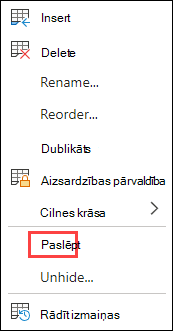
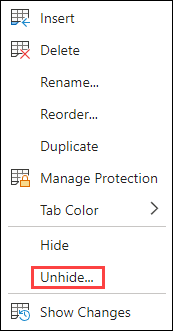
Ar peles labo pogu noklikšķiniet uz lapas cilnes, kuru vēlaties paslēpt, vai uz jebkuras redzamas lapas, ja vēlaties parādīt paslēptās lapas.
Atvērtajā izvēlnē veiciet kādu no šīm darbībām:
Lai paslēptu lapu, atlasiet Paslēpt.
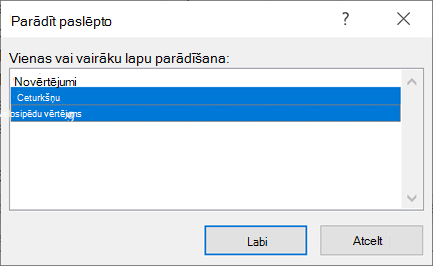
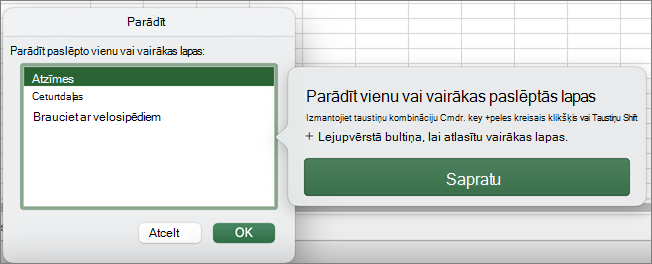
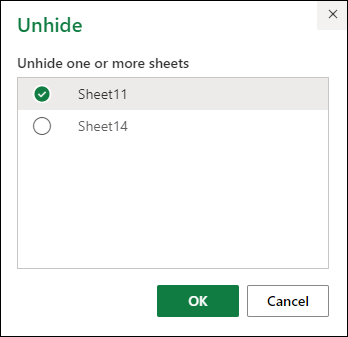
Lai parādītu paslēptās lapas, atlasiet tās parādītajā dialoglodziņā Parādīt paslēpto un pēc tam atlasiet Labi.
Piezīme
Lai atlasītu vairākas lapas, veiciet kādu no šīm darbībām:
- Nospiediet un turiet nospiestu taustiņu CTRL (vai komandu Mac datorā), pēc tam noklikšķiniet uz vienumiem, lai tos atlasītu.
- Nospiediet un turiet nospiestu taustiņu SHIFT, pēc tam izmantojiet augšupvērsto un lejupvērsto bultiņu, lai pielāgotu atlasi.
Šīs darbības attiecas uz Microsoft 365 abonentiem, tāpat kā darbības tālāk esošajā cilnē, kas atbilst jūsu operētājsistēmai. Pastāvīgo Office versiju gadījumā skatiet tālāk cilnēs darbības, ko atbalsta jūsu konkrētā Excel versija.
Darblapas paslēpšana vai paslēptu darblapu parādīšana
Atlasiet darblapas, kuras vēlaties paslēpt.
Kā atlasīt darblapasAtlase Rīkojieties šādi Vienu lapu Atlasiet lapas cilni.

Ja neredzat vajadzīgo cilni, klikšķiniet uz ritināšanas pogām pa kreisi no lapu cilnēm, lai parādītu cilni, un pēc tam atlasiet cilni.Divas vai vairākas blakus esošas lapas Atlasiet pirmās lapas cilni. Pēc tam, turot nospiestu taustiņu Shift , ir atlasīta pēdējās lapas cilne, kas jāatlasa. Divas vai vairākas blakus neesošas lapas Atlasiet pirmās lapas cilni. Pēc tam, turot nospiestu taustiņu Ctrl , atlasāt citas cilnes, kas jāatlasa. Visas lapas darbgrāmatā Ar peles labo pogu noklikšķiniet uz lapas cilnes un pēc tam īsinājumizvēlnē atlasiet Atlasīt visas lapas . Padoms
Ja ir atlasītas vairākas darblapas, darblapas virsrakstjoslā tiek rādīts [Grupa]. Lai atceltu vairāku darbgrāmatas darblapu atlasi, noklikšķiniet uz jebkuras no neatlasītajām darblapām. Ja neviena neatlasīta lapa nav redzama, ar peles labo pogu noklikšķiniet uz kādas atlasītās lapas cilnes un pēc tam īsinājumizvēlnē noklikšķiniet uz Atgrupēt lapas .
Cilnes Sākums grupā Šūnas atlasiet Formatēt>redzamību>Paslēpt & Parādīt paslēpto>lapu.
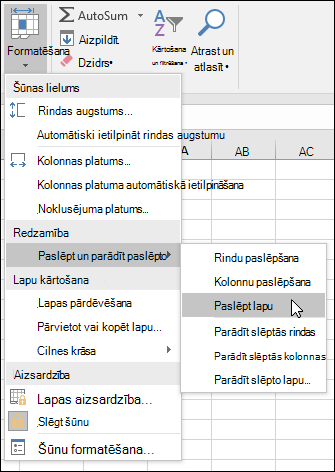
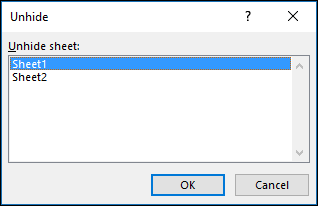
Lai parādītu paslēptās darblapas, izpildiet tās pašas darbības, bet atlasiet Parādīt paslēpto. Tiks parādīts dialoglodziņš ar sarakstu, kuras lapas ir paslēptas, tāpēc atlasiet tās, kuras vēlaties parādīt.
Piezīme
Ar VBA kodu paslēptām darblapām ir rekvizīts xlSheetVeryHidden; Izmantojot komandu Parādīt paslēpto, šīs paslēptās lapas netiek rādītas. Ja izmantojat darbgrāmatu, kurā iekļauts VBA kods, un rodas problēmas ar slēptajām darblapām, papildinformāciju lūdziet darbgrāmatas īpašniekam.
Darbgrāmatas loga paslēpšana vai paslēptā parādīšana
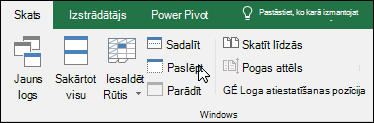
- Cilnes Skats grupā Logs noklikšķiniet uz Paslēpt vai Parādīt paslēpto.
Mac datorā tā atrodas zem izvēlnes Logs izvēlnē Fails virs lentes.
Piezīme
- Kad parādāt slēpto darbgrāmatu, atlasiet no saraksta dialoglodziņā Parādīt paslēpto.
- Ja opcija Parādīt paslēpto nav pieejama, darbgrāmatā nav paslēptu darbgrāmatas logu.
- Izejot no programmas Excel, tiks jautāts, vai vēlaties saglabāt izmaiņas slēptajā darbgrāmatas logā. Noklikšķiniet uz Jā , ja vēlaties, lai darbgrāmatas logs būtu tāds pats, kādu atstājāt (paslēpts vai paslēpts), nākamajā darbgrāmatas atvēršanas reizē.
Darbgrāmatas logu paslēpšana vai parādīšana Windows uzdevumjoslā
Paslēpiet vai parādiet darbgrāmatas logus, izmantojot vienotā dokumenta interfeisu, kur katra darbgrāmata tiek atvērta atsevišķā logā.
- Noklikšķiniet uz Faila>opcijas.
- Pēc tam noklikšķiniet uz Papildu>attēlojums> , notīriet vai atzīmējiet izvēles rūtiņu Uzdevumjoslā rādīt visus logus .

Vai nepieciešama papildu palīdzība?
Vienmēr varat pajautāt speciālistam Excel tehnoloģiju kopienā vai saņemt atbalstu kopienās.