
Izmantojiet Power Query, lai vienā tabulā apvienotu vairākus failus ar vienu un to pašu shēmu, kas saglabāta vienā mapē. Piemēram, katru mēnesi vēlaties apvienot budžeta darbgrāmatas no vairākām nodaļām, kur kolonnas ir vienādas, taču rindu un vērtību skaits katrā darbgrāmatā atšķiras. Kad iestatīšana ir veikta, varat lietot papildu transformācijas tāpat kā jebkuram atsevišķam importētam datu avotam un pēc tam atsvaidzināt datus , lai skatītu katra mēneša rezultātus.
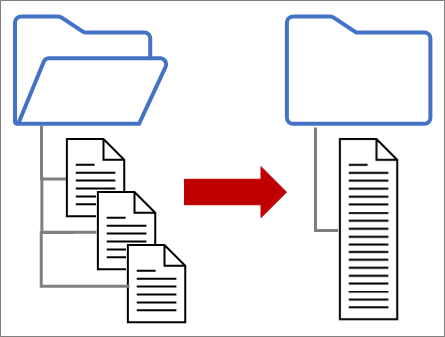
Piezīme Šajā tēmā ir parādīts, kā apvienot failus no mapes. Varat arī apvienot failus, kas tiek glabāti pakalpojumā SharePoint, Azure Blob Storage un Azure Data Lake Storage. Process ir līdzīgs.
Pirms sākat darbu
Izsakieties vienkārši:
- Pārliecinieties, ka visi faili, kurus vēlaties apvienot, atrodas īpašā mapē bez liekiem failiem. Pretējā gadījumā visi faili mapē un apakšmapēs, kuras atlasāt, tiek iekļauti apvienojamajos datos.
- Katram failam ir jābūt vienādai shēmai ar atbilstošām kolonnu galvenēm, datu tipiem un kolonnu skaitu. Kolonnām nav jābūt tādā pašā secībā, kā saskaņošana tiek veikta pēc kolonnu nosaukumiem.
- Ja iespējams, izvairieties no nesaistītiem datu objektiem datu avotiem, kuros var būt vairāk nekā viens datu objekts, piemēram, JSON fails, Excel darbgrāmata vai Access datu bāze.
Importēšana no teksta, CSV vai XML failiem
Katram no šiem failiem ir vienkāršs modelis, katrā failā ir tikai viena datu tabula.
Atlasiet datus>Iegūt datus>no faila>no mapes. Tiek atvērts dialoglodziņš Pārlūkot .
Atrodiet mapi, kurā ir apvienojamie faili.
Dialoglodziņā Mapes ceļš tiek parādīts <mapes failu> saraksts. Pārbaudiet, vai sarakstā ir norādīti visi nepieciešamie faili.
Atlasiet kādu no komandām dialoglodziņa lejasdaļā, piemēram, Apvienot>,Apvienot & Ielādēt. Sadaļā Par visām šīm komandām ir apspriestas papildu komandas.
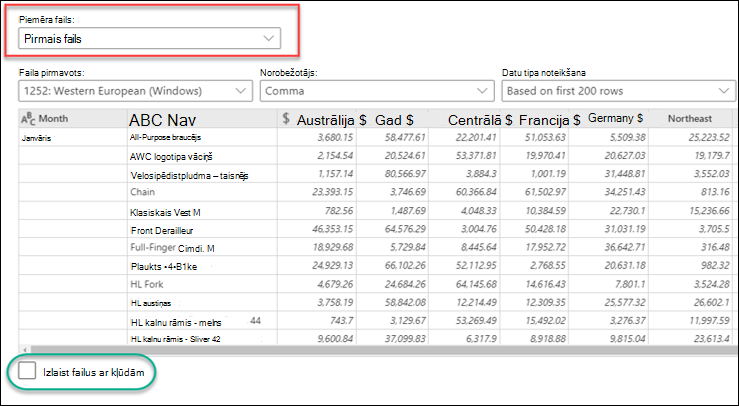
Ja atlasāt jebkuru komandu Apvienot, tiek parādīts dialoglodziņš Apvienot Files. Lai mainītu faila iestatījumus, lodziņā Parauga fails atlasiet katru failu, pēc vajadzības iestatiet faila izcelsmi, norobežotāju un datu tipa noteikšanu . Varat arī atzīmēt vai notīrīt izvēles rūtiņu Izlaist failus ar kļūdām dialoglodziņa apakšā.
Atlasiet Labi.
Rezultāts
Power Query automātiski izveido vaicājumus, lai konsolidētu datus no katra faila darblapā. Vaicājuma darbības un izveidotās kolonnas ir atkarīgas no izvēlētās komandas. Lai iegūtu papildinformāciju, skatiet sadaļu Par visiem šiem vaicājumiem.
Importēšana no JSON
Atlasiet datus>Iegūt datus>no faila>no mapes. Tiek atvērts dialoglodziņš Pārlūkot .
Atrodiet mapi, kurā ir apvienojamie faili.
Dialoglodziņā Mapes ceļš tiek parādīts <mapes failu> saraksts. Pārbaudiet, vai sarakstā ir norādīti visi nepieciešamie faili.
Atlasiet kādu no komandām dialoglodziņa apakšdaļā, piemēram, Apvienot>,Apvienot & Transformēt. Sadaļā Par visām šīm komandām ir apspriestas papildu komandas.
Tiek parādīts Power Query redaktors.
Vērtību kolonna ir strukturēta saraksta kolonna. Atlasiet ikonu
 un pēc tam atlasiet Izvērst līdz Jaunas rindas.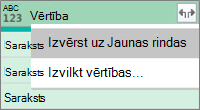
Kolonna Vērtība tagad ir strukturēta ierakstu kolonna. Atlasiet ikonu
. Tiek atvērts nolaižamais dialoglodziņš.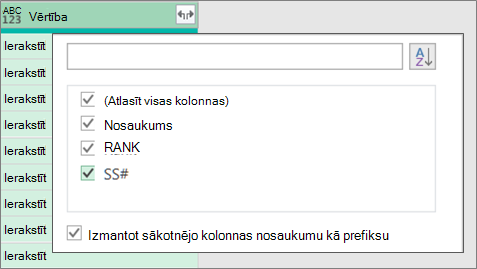
Atstāt atlasītas visas kolonnas. Iespējams, vēlēsities notīrīt izvēles rūtiņu Izmantot sākotnējo kolonnas nosaukumu kā prefiksu . Atlasiet Labi.
Atlasiet visas kolonnas, kurās ir datu vērtības. Atlasiet Sākums, bultiņa blakus Noņemt kolonnas, un pēc tam atlasiet Noņemt citas kolonnas.
Atlasiet Sākums,>Aizvērt & Ielādēt.
Rezultāts
Power Query automātiski izveido vaicājumus, lai konsolidētu datus no katra faila darblapā. Vaicājuma darbības un izveidotās kolonnas ir atkarīgas no izvēlētās komandas. Lai iegūtu papildinformāciju, skatiet sadaļu Par visiem šiem vaicājumiem.
Importēšana no Excel vai Access
Katram no šiem datu avotiem var būt vairāki importējamie objekti. Excel darbgrāmatā var būt vairākas darblapas, Excel tabulas vai nosaukti diapazoni. Access datu bāzē var būt vairākas tabulas un vaicājumi.
Atlasiet datus>Iegūt datus>no faila>no mapes. Tiek atvērts dialoglodziņš Pārlūkot .
Atrodiet mapi, kurā ir apvienojamie faili.
Dialoglodziņā Mapes ceļš tiek parādīts <mapes failu> saraksts. Pārbaudiet, vai sarakstā ir norādīti visi nepieciešamie faili.
Atlasiet kādu no komandām dialoglodziņa lejasdaļā, piemēram, Apvienot>,Apvienot & Ielādēt. Sadaļā Par visām šīm komandām ir apspriestas papildu komandas.
Dialoglodziņā Combine Files veiciet tālāk norādītās darbības.
- Lodziņā Parauga fails atlasiet failu, ko izmantot kā parauga datus, ko izmanto vaicājumu izveidē. Nevar atlasīt objektu vai atlasīt tikai vienu objektu. Taču varat atlasīt ne vairāk kā vienu.
- Ja jums ir daudz objektu, izmantojiet meklēšanas lodziņu, lai atrastu objektu, vai attēlojuma opcijas kopā ar atsvaidzināšanas pogu, lai filtrētu sarakstu.
- Dialoglodziņa lejasdaļā atzīmējiet vai notīriet izvēles rūtiņu Izlaist failus ar kļūdām .
Atlasiet Labi.
Rezultāts
Power Query automātiski izveido vaicājumu, lai konsolidētu datus no katra faila darblapā. Vaicājuma darbības un izveidotās kolonnas ir atkarīgas no izvēlētās komandas. Lai iegūtu papildinformāciju, skatiet sadaļu Par visiem šiem vaicājumiem.
Combining Files command
Lai iegūtu lielāku elastību, varat tieši apvienot failus Power Query redaktorā, izmantojot komandu Apvienot Files. Pieņemsim, ka avota mapē ir dažādi failu tipi un apakšmapes un jūs vēlaties mērķauditoriju norādīt konkrētiem failiem ar tādu pašu failu tipu un shēmu, bet ne citiem. Tas var uzlabot veiktspēju un vienkāršot transformācijas.
Atlasiet datus>Iegūt datus>no faila>no mapes. Tiek atvērts dialoglodziņš Pārlūkot .
Atrodiet mapi, kurā ir apvienojamie faili, un pēc tam atlasiet Atvērt.
Dialoglodziņā Mapes ceļš> tiek parādīts< saraksts ar visiem mapē un apakšmapēs esošajiem failiem. Pārbaudiet, vai sarakstā ir norādīti visi nepieciešamie faili.
Apakšdaļā atlasiet Transformēt datus . Tiek atvērts Power Query redaktors, kurā tiek parādīti visi mapē un apakšmapēs esošie faili.
Lai atlasītu vajadzīgos failus, filtrējiet kolonnas, piemēram, paplašinājumu vai mapes ceļu.
Lai apvienotu failus vienā tabulā, atlasiet kolonnu Saturs, kurā ir katrs binārais (parasti pirmā kolonna), un pēc tam atlasiet> HomeCombine Files. Tiek parādīts dialoglodziņš Apvienot Files.
Power Query analizē parauga failu, kas pēc noklusējuma ir pirmais fails sarakstā, lai izmantotu pareizo savienotāju un identificētu atbilstošās kolonnas.
Lai parauga failam izmantotu citu failu, atlasiet to parauga faila nolaižamajā sarakstā.
Ja vēlaties, apakšdaļā atlasiet Izlaist failus ar kļūdām , lai izslēgtu šos failus no rezultāta.
Atlasiet Labi.
Rezultāts
Power Query automātiski izveido vaicājumus, lai konsolidētu datus no katra faila darblapā. Vaicājuma darbības un izveidotās kolonnas ir atkarīgas no izvēlētās komandas. Lai iegūtu papildinformāciju, skatiet sadaļu Par visiem šiem vaicājumiem.
Par visām šīm komandām
Varat atlasīt vairākas komandas, un katrai no tām ir cits mērķis.
- Datu apvienošana un transformēšana Lai apvienotu visus failus ar vaicājumu un pēc tam palaistu Power Query redaktoru, atlasiet Apvienot>,apvienot un pārveidot datus.
- Kombinēšana un ielāde Lai parādītu dialoglodziņu Parauga fails, izveidojiet vaicājumu un pēc tam ielādējiet darblapā, atlasiet Apvienot, Apvienot>un Ielādēt.
- Kombinēt un ielādēt Lai parādītu dialoglodziņu Parauga fails, izveidojiet vaicājumu un pēc tam parādiet dialoglodziņu Importēšana, atlasiet Apvienot, Apvienot>un Ielādēt.
- Ielāde Lai izveidotu vaicājumu ar vienu darbību un pēc tam ielādētu darblapā, atlasiet Ielādēt ielādi>.
- Ielādēt Lai izveidotu vaicājumu, veicot vienu darbību, un pēc tam parādītu importēšanas dialoglodziņu, atlasiet Ielādēt>.
- Datu transformēšana Lai izveidotu vaicājumu ar vienu darbību un pēc tam palaistu Power Query redaktoru, atlasiet Transformēt datus.
Par visiem šiem vaicājumiem
Taču failus apvienojat, vairāki atbalsta vaicājumi tiek izveidoti rūts Vaicājumi grupā "Palīgvaicājumi".
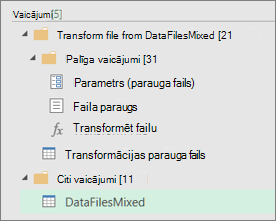
- Pamatojoties uz piemēra vaicājumu, Power Query izveido vaicājumu "Parauga fails".
- Funkcijas vaicājums "Transformēt failu" izmanto vaicājumu "Parametrs1", lai norādītu katru failu (vai bināro) kā ievadi vaicājumā "Parauga fails". Šis vaicājums izveido arī satura kolonnu, kurā ir faila saturs, un automātiski izvērš strukturēto ierakstu kolonnu, lai rezultātiem pievienotu kolonnas datus. Vaicājumi "Transformēt failu" un "Faila paraugs" ir saistīti, tāpēc vaicājuma "Parauga fails" izmaiņas tiek atspoguļotas vaicājumā "Transformēt failu".
- Vaicājums, kurā ir galarezultāti, ir grupā "Citi vaicājumi". Pēc noklusējuma tā nosaukums atbilst mapei, no kuras importējāt failus.
Lai veiktu tālāku izpēti, ar peles labo pogu noklikšķiniet uz katra vaicājuma un atlasiet Rediģēt , lai pārbaudītu katru vaicājuma darbību un redzētu, kā vaicājumi darbojas saskaņoti.
Skatiet arī
Palīdzība par Power Query programmai Excel