
Varat ātri ievietot nosauktu diapazonu formulā, ko veidojat savā Excel izklājlapā. Kādi ir diapazonu nosaukumi?
Izmantojot nosauktus diapazonus formulās, ir vieglāk veidot un uzturēt formulas. Izmantojot nosauktu diapazonu formulā, formula izskatās lietotājam draudzīgāka.
|
|
|---|---|
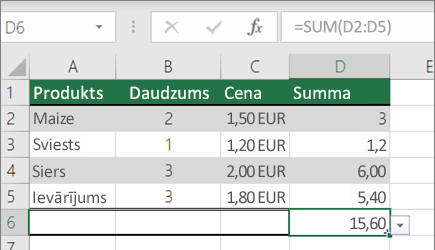
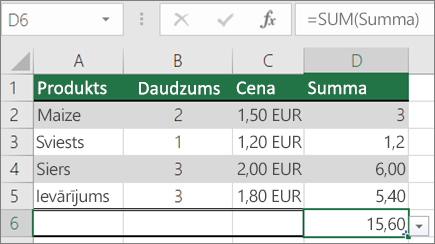
| Formulas SUM piemērs | Piemērs: SUM formula ar nosauktu diapazonu |
Diapazona ievietošana formulā
Sāciet rakstīt formulu, ja nepieciešams.
Kamēr kursors joprojām atrodas formulas šūnā, atlasiet cilni Formulas , pēc tam Definēto nosaukumu>izmantošana formulu>ielīmēšanas nosaukumos.
Sarakstā Ielīmēt nosaukumu atlasiet nosauktu diapazonu, kuru vēlaties ievietot formulā.
Varat arī atkārtot 2. un 3. darbību, lai pievienotu tik daudz diapazonu, cik nepieciešams.
Piezīme
Atjauninot diapazonu, atsauce uz diapazonu formulā netiek automātiski atjaunināta. Nosauktais diapazons būs manuāli atkārtoti jāievieto formulā.
Diapazona saraksta ielīmēšana izklājlapā
Varat iegūt sarakstu ar visiem nosauktajiem diapazoniem, kurus izmanto pašreizējā lapā vai darbgrāmatā, un ielīmēt tos kā sarakstu savā lapā. Tas ir īpaši noderīgi, ja vēlaties ātri skatīt diapazonu sarakstu kopā ar datu atsauci, kas saistīta ar pašreizējo izklājlapu.
- Atlasiet šūnu vai tukšu diapazonu, kur vēlaties darblapā ielīmēt diapazona datus.
- Atlasiet cilni Formulas , pēc tam Definēto nosaukumu>izmantošana formulu>ielīmēšanas nolūkos.
- In the Paste Name dialog box, select Paste List.
- Atlasiet Labi.
Tagad izklājlapā būs redzamas divas kolonnas — diapazonu nosaukumi un šūnu atsauces, kas atrodas katrā diapazonā.
Vai nepieciešama papildu palīdzība?
Vienmēr varat pajautāt speciālistam Excel tehnoloģiju kopienā vai saņemt atbalstu kopienās.