
Līdzeklis Attēls šūnā ļauj ievietot šūnās attēlus, kā arī pārvērst par šūnu esošos peldošos attēlus, kas atrodas virs šūnām.
Kā ievietot attēlu šūnā
Ir vairākas iespējas, kā attēlus ievietot šūnā:
- Ar funkciju IMAGE
- Attēla ievietošana šūnā no lentes
- Vairāku attēlu ievietošana vienlaikus
- Attēla ielīmēšana šūnā no starpliktuves
- Pārslēgšanās no opcijas Attēls virs šūnām uz Attēls šūnā
- Attēla ievietošana šūnā, izmantojot izvēlni, kas pieejama, noklikšķinot ar peles labo pogu
- Pārslēgšanās no attēla šūnā uz attēlu virs šūnām
- Alternatīvā teksta pievienošana attēlam pieejamībai
Piezīme
Lai šūnās ievietotu attēlus, programma Excel atbalsta šādus attēlu failu tipus: JPG/JPEG, PNG, BMP, ICO, WEBP, TIF/TIFF, GIF (nav animēts).
Attēla ievietošana šūnā no lentes
Cilnē Ievietošana atlasiet Ilustrācijas.
Atlasiet Attēli un pēc tam Ievietot šūnā.
Nolaižamajā izvēlnē Ievietot attēlu no atlasiet kādu no šīm opcijām:
- Atlasiet šo ierīci , lai ievietotu attēlu no ierīces.
- Atlasiet Arhīva attēli, lai ievietotu attēlu no arhīva attēliem.
- Lai ievietotu attēlu no tīmekļa, atlasiet Tiešsaistes attēli .
Atlasiet attēlu un atlasiet Ievietot.
Vairāku attēlu ievietošana vienlaikus
Kad esat atlasījis avotu, no kura tiek ievietots attēls, atlasiet vairākus attēlus un pēc tam atlasiet Ievietot.
Visi atlasītie attēli tiks ievietoti darbgrāmatas šūnās vienlaikus, sākot no aktīvās šūnas un uz leju kolonnā tik daudz šūnu, cik atlasīti attēli. Tādējādi tiks pārrakstītas visas vērtības, kas pašlaik atrodas šajās šūnās.
Attēla ielīmēšana šūnā
Ja starpliktuvē ir kopēts attēls, varat to ielīmēt šūnā kā attēlu.
- Ar peles labo pogu noklikšķiniet uz šūnas.
- Sadaļā Ielīmēšanas opcijas atlasiet Ielīmēt attēlu šūnā.
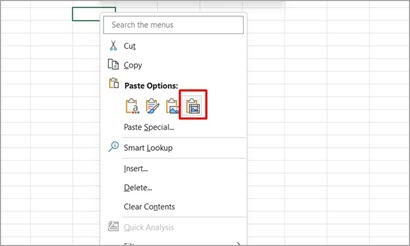
Piezīme
Ja starpliktuvē ir attēls, noklusējuma ielīmēšanas opcija vai Ctrl+V saīsne ielīmēs attēlu virs šūnām.
Pārslēgšanās no opcijas Attēls virs šūnām uz Attēls šūnā
Varat viegli pārslēgties starp attēlu tipiem un attēlu, kas atrodas virs šūnām, pārvērst par attēlu šūnā.
Atlasot attēlu virs šūnām un izvēloties Vieta šūnā, attēls tiks novietots augšējā stūra šūnā, kur peldošs attēls virs šūnas.
- Atlasiet attēlu, kas atrodas virs peldošām šūnām.
- Cilnē Attēla formatēšana atlasiet Vieta šūnā.
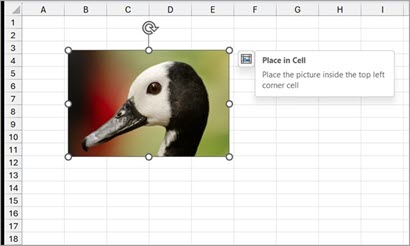
Attēla ievietošana šūnā, izmantojot izvēlni, kas pieejama, noklikšķinot ar peles labo pogu
- Lai atvērtu kontekstizvēlni, atlasiet attēlu un noklikšķiniet ar peles labo pogu.
- Atlasiet vietu šūnā.
Pārslēgšanās no attēla šūnā uz attēlu virs šūnām
Ja vēlaties atgriezties un saglabāt attēlu virs šūnām, pārslēgšanu ir viegli, izmantojot kontekstizvēlni. Ar peles labo pogu noklikšķiniet uz attēla šūnā un izvēlieties Attēls šūnā Novietot virs>šūnām.
Alternatīvā teksta pievienošana attēlam pieejamībai
Iesakām attēlam pievienot alternatīvo tekstu. Alternatīvais teksts palīdz cilvēkiem ar redzes traucējumiem saprast attēlus un citu grafisko saturu. Ja kāds, kas izmanto ekrāna lasītāju, atrod attēlu dokumentā, viņš dzird alternatīvo tekstu, kas apraksta attēlu; Bez alternatīvā teksta lietotāji zinās tikai to, ka atvērts attēls, bet nezinās, kas redzams attēlā.
Ar peles labo pogu noklikšķiniet uz attēla šūnā, izvēlieties Skatīt alternatīvo tekstu un aizpildiet alternatīvo tekstu sānu rūtī.
Papildinformāciju skatiet rakstā Viss, kas jāzina, lai uzrakstītu efektīvu alternatīvo tekstu.
Saistītie raksti
Kādi ir saistīto datu tipi programmā Excel?
Alternatīvā teksta pievienošana formai, attēlam, diagrammai, SmartArt grafikai vai citam objektam