
Izpildes pamatrādītāji (KPI) ir vizuāli veiktspējas rādītāji. KPI, ko atbalsta konkrēts aprēķinātais lauks, ir izveidoti, lai palīdzētu lietotājiem ātri novērtēt rādītāja pašreizējo vērtību un statusu, salīdzinot ar definētu mērķi. KPI mēra vērtības, kas definēta ar bāzes rādītāju, veiktspēju attiecībā pret mērķi , kas arī definēts ar mēru vai absolūto vērtību. Ja jūsu modelim nav rādītāju, skatiet rakstu Rādītāja izveide.
Šeit ir parādīta rakurstabula ar darbinieka vārdu un uzvārdu rindās un pārdošanas KPI vērtībās.
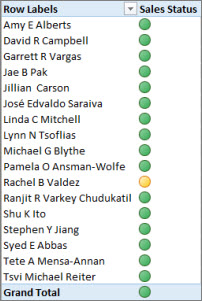
Uzziniet vairāk par KPI tālāk un pēc tam turpiniet lasīt nākamajā sadaļā, lai uzzinātu, cik viegli ir izveidot savu KPI.
Papildinformācija par KPI
KPI ir saskaitāma mērvienība biznesa mērķu novērtēšanai. Piemēram, organizācijas tirdzniecības nodaļa var izmantot KPI, lai mērītu mēneša bruto peļņu, salīdzinot ar prognozēto bruto peļņu. Grāmatvedība var mērīt ikmēneša izdevumus, salīdzinot ar ieņēmumiem, lai novērtētu izmaksas, un cilvēkresursu nodaļa var mērīt darbinieku ceturkšņa apgrozījumu. Katrs no šiem ir KPI piemērs. Dažādi biznesa profesionāļi bieži grupē KPI kopā veiktspējas rādītāju kartē, lai iegūtu ātru un precīzu vēsturisko kopsavilkumu par uzņēmējdarbības panākumiem vai noteiktu tendences.
KPI ietver bāzes vērtību, mērķa vērtību un statusa sliekšņus.
Bāzes vērtība
Bāzes vērtība ir aprēķināts lauks, kura rezultātā ir jābūt vērtībai. Šī vērtība, piemēram, var būt pārdošanas apjomu vai peļņas apkopojums noteiktā periodā.
Mērķis
Mērķa vērtība ir arī aprēķināts lauks, kura rezultāts ir vērtība, iespējams, absolūtā vērtība. Piemēram, kā mērķa vērtību var izmantot aprēķināto lauku, kurā organizācijas biznesa vadītāji vēlas salīdzināt, kā tirdzniecības nodaļa seko līdzi noteiktai kvotai, kur budžeta aprēķinātais lauks attēlo mērķi. Piemērs, kur absolūtā vērtība tiktu izmantota kā mērķa vērtība, ir biežs gadījums, kad personāla vadītājam ir jānovērtē katra darbinieka apmaksāto brīvdienu skaits un pēc tam jāsalīdzina vidējais. Vidējais jūgvārpstu dienu skaits būtu absolūtā vērtība.
Statusa sliekšņi
Statusa slieksni definē diapazons starp zemāko un augstāko slieksni. Statusa slieksnis tiek attēlots ar grafiku, lai palīdzētu lietotājiem viegli noteikt bāzes vērtības statusu, salīdzinot ar mērķi.
KPI izveidošana
Izpildiet tālāk norādītās darbības.
Datu skatā noklikšķiniet uz tabulas, kurā ietverts rādītājs, kas kalpos kā bāzes rādītājs. Ja nepieciešams, uzziniet, kā izveidot bāzes rādītāju.
Pārliecinieties, vai tiek parādīts aprēķinu apgabals. Ja tā nav, noklikšķiniet uz Sākuma>aprēķinu apgabals , lai parādītu, ka aprēķinu apgabals tiek parādīts zem tabulas.
Aprēķinu apgabalā ar peles labo pogu noklikšķiniet uz aprēķinātā lauka, kas kalpos kā aprēķinātais bāzes rādītājs (vērtība), un pēc tam noklikšķiniet uz Izveidot KPI.
Sadaļā Definēt mērķi atlasiet kādu no tālāk minētajiem vienumiem.
Atlasiet Rādītājsun pēc tam lodziņā atlasiet mērķa rādītāju.
Atlasiet Absolūtā vērtība un pēc tam ierakstiet skaitlisku vērtību.
Piezīme
Ja lodziņā nav lauku, modelī nav aprēķināto lauku. Jums ir jāizveido rādītājs.
Sadaļā Statusa sliekšņa definēšana noklikšķiniet un slidiniet, lai pielāgotu gan zemākās, gan augstākās sliekšņa vērtības.
Sadaļā Atlasīt ikonas stilu noklikšķiniet uz attēla tipa.
Noklikšķiniet uz Apraksti un pēc tam ievadiet KPI, vērtības, statusa un mērķa aprakstus.
KPI rediģēšana
Aprēķinu apgabalā ar peles labo pogu noklikšķiniet uz rādītāja, ko izmanto par KPI bāzes rādītāju (vērtību), un pēc tam noklikšķiniet uz Rediģēt KPI iestatījumus.
KPI dzēšana
Aprēķinu apgabalā ar peles labo pogu noklikšķiniet uz rādītāja, ko izmanto par KPI bāzes rādītāju (vērtību), un pēc tam noklikšķiniet uz Dzēst KPI.
Atcerieties, ka, izdzēšot KPI, netiek izdzēsts bāzes rādītājs vai mērķa mērs (ja tāds ir definēts).
Piemērs
Adventure Works pārdošanas vadītāja vēlas izveidot rakurstabulu, ko var izmantot, lai ātri parādītu, vai tirdzniecības darbinieki ir sasnieguši savu pārdošanas kvotu noteiktam gadam. Viņa vēlas, lai katram tirdzniecības darbiniekam rakurstabulā būtu redzama faktiskais pārdošanas apjoms dolāros, pārdošanas kvotas apjoms dolāros un vienkāršs grafiskais attēlojums, kurā redzams ikviena tirdzniecības darbinieka statuss — vai viņš nesasniedz vai pārsniedz pārdošanas kvotu. Viņa vēlas datus sadalīt pa gadiem.
Lai to paveiktu, tirdzniecības vadītāja izvēlas AdventureWorks darbgrāmatai pievienot tirdzniecības KPI. Pēc tam tirdzniecības vadītāja izveidos rakurstabulu ar laukiem (aprēķinātajiem laukiem un KPI) un datu griezumiem, lai analizētu, vai tirdzniecības nodaļa ir vai nav izpildījusi savas kvotas.
Pievienojumprogrammā Power Pivot tiek izveidots aprēķinātais lauks tabulas FactResellerSales kolonnā SalesAmount, kurā norādīta katra tirdzniecības darbinieka faktiskais pārdošanas apjoms dolāros. Šis aprēķinātais lauks definēs KPI bāzes vērtību. Tirdzniecības vadītāja var atlasīt kolonnu un cilnē Sākums noklikšķināt uz Automātiskā summēšana vai formulu joslā ierakstīt formulu.
Aprēķinātais lauks Pārdošana tiek izveidots, izmantojot šādu formulu:
Pārdošana:=Sum(FactResellerSales[SalesAmount])
Tabulas FactSalesQuota kolonnā SalesAmountQuota ir definēta pārdošanas apjoma kvota katram darbiniekam. Šīs kolonnas vērtības KPI izmantos par mērķa aprēķināto lauku (vērtību).
Aprēķinātais lauks SalesAmountQuota tiek izveidots, izmantojot šādu formulu:
Mērķa SalesAmountQuota:=Sum(FactSalesQuota[SalesAmountQuota])
Piezīme
Pastāv relācija starp kolonnu EmployeeKey tabulā FactSalesQuota un EmployeeKey tabulā DimEmployees. Šī relācija ir nepieciešama, lai katrs tabulā DimEmployee esošais tirdzniecības darbinieks būtu attēlots tabulā FactSalesQuota.
Tagad, kad aprēķinātie lauki ir gatavi kalpošanai par KPI bāzes vērtību un mērķi, pārdošanas aprēķinātais lauks ir paplašināts līdz jaunam pārdošanas KPI. Pārdošanas KPI aprēķinātajā laukā mērķa SalesAmountQuota tiek definēts kā mērķis. Statusa slieksnis tiek definēts kā procentuālās vērtības diapazons, kura mērķis ir 100%, kas nozīmē, ka faktiskā pārdošana, kas definēta aprēķinātajā laukā Pārdošana, sasniedz kvotas apjomu, kas definēts aprēķinātajā laukā mērķa SalesAmountQuota. Statusa joslā ir definētas zemas un augstas procentuālās vērtības, un ir atlasīts grafikas tips.

Apkopojot piemēru ar KPI taustāmām priekšrocībām
Tirdzniecības vadītāja tagad var izveidot rakurstabulu, pievienojot KPI bāzes vērtību, mērķi un statusu vērtību laukam. Kolonna Employees tiek pievienota laukam RowLabel, un kolonna CalendarYear tiek pievienota kā datu griezums.
Tirdzniecības vadītājs tagad var ātri skatīt pārdošanas nodaļas pārdošanas statusu, sadalīt pa gadiem faktisko pārdošanas apjomu, pārdošanas kvotas apjomu un katra tirdzniecības darbinieka statusu. Viņa var analizēt pārdošanas tendences gadu gaitā, lai noteiktu, vai ir jāpielāgo tirdzniecības darbinieka pārdošanas kvota.