
Pēc noklusējuma, kopējot (vai izgriežot) un ielīmējot programmā Excel, viss avota šūnā vai diapazonā — dati, formatējums, formulas, validācija, komentāri — tiek ielīmēts mērķa šūnā(s). Tas notiek, kad nospiežat taustiņu kombināciju CTRL+V, lai ielīmētu. Tā kā tas var nebūt vēlams, jums ir daudz citu ielīmēšanas opciju atkarībā no tā, ko kopējat.
Piemēram, iespējams, vēlēsities ielīmēt šūnas saturu, bet ne tās formatējumu. Vai, iespējams, vēlaties pārvietot ielīmētos datus no rindām uz kolonnām. Vai, iespējams, būs jāielīmē formulas rezultāts, nevis pati formula.
Svarīgi!
Kopējot un ielīmējot formulas, var būt nepieciešams labot šūnu atsauces. Tomēr, izgriežot un ielīmējot formulas, atsauces netiek mainītas.
Ielīmēšanas izvēlnes opcijas (lentē)
Atlasiet Sākums, atlasiet starpliktuves ikonu (Ielīmēt) un izvēlieties nepieciešamo ielīmēšanas opciju. Piemēram, lai ielīmētu tikai formatējumu no kopētas šūnas, atlasiet Formatējums formatējuma . Šajā tabulā redzamas ielīmēšanas izvēlnē pieejamās opcijas.
| Ikona | Opcijas nosaukums | Kas tiek ielīmēts |
|---|---|---|

|
Ielīmēt | Viss šūnas saturs. |

|
Saglabāt avota kolonnu platumu | Kopētais šūnas saturs ar tās kolonnas platumu. |

|
Apmainīt vietām | Ielīmējot maina kopēto šūnu satura orientējumu. Rindās esošie dati tiek ielīmēti kolonnās un otrādi. |

|
Formulas. | Formula(s) bez formatējuma vai komentāriem. |

|
Vērtības | Formulas rezultāti bez formatējuma vai komentāriem. |
|
|
Formatēšana | Tikai formatējums no kopētajām šūnām. |

|
Vērtības & avota formatējums | Vērtības un formatējums no kopētajām šūnām. |

|
Ielīmēt saiti | Atsauce uz avota šūnām, nevis kopētās šūnas saturu. |

|
Attēls | Kopētais attēls. |

|
Saistīts attēls | Kopēts attēls ar saiti uz sākotnējām šūnām (ja veicat izmaiņas sākotnējās šūnās, šīs izmaiņas tiek atspoguļotas ielīmētajā attēlā). |
Īpašā ielīmēšana
Lai izmantotu opcijas lodziņā Īpašā ielīmēšana, atlasiet Sākums, atlasiet starpliktuves ikonu (Ielīmēt) un atlasiet Īpašā ielīmēšana.
Īsinājumtaustiņš: Nospiediet taustiņu kombināciju Ctrl+Alt+V.
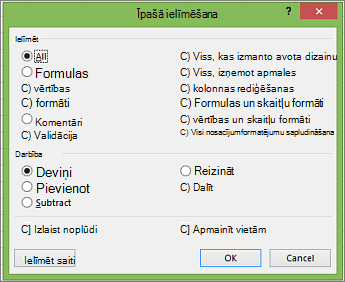
Lodziņā Īpašā ielīmēšana izvēlieties atribūtu, ko vēlaties ielīmēt.
Piezīme
Atkarībā no kopēto datu tipa un izvēlētās opcijas Ielīmēt dažas citas opcijas var būt pelēkotas.
| Ielīmēšanas opcija | Darbība |
|---|---|
| Visi | Ielīmē visu šūnas saturu un kopēto datu formatējumu. |
| Formulas. | Ielīmē tikai formulu joslā ievadītās kopēto datu formulas. |
| Vērtības | Ielīmē tikai šūnās parādītās kopēto datu vērtības. |
| Formāti | Ielīmē tikai kopēto datu šūnu formatējumu. |
| Komentāri un piezīmes | Ielīmē tikai kopētajai šūnai pievienotos komentārus un piezīmes. |
| Validācija | Ielīmē datu validācijas kārtulas kopētajām šūnām ielīmēšanas apgabalā. |
| Visi, kas izmanto avota dizainu | Ielīmē visu šūnas saturu dokumenta dizaina formatējumā, kas tiek lietots kopētajiem datiem. |
| Visu, izņemot apmales | Ielīmē visu šūnas saturu un formatējumu, kas lietots kopētajai šūnai, izņemot apmales. |
| Kolonnu platumus | Ielīmē vienas kopētās kolonnas platumu vai kolonnu diapazonu citā kolonnā vai kolonnu diapazonā. |
| Formulas un skaitļu formātus | No kopētajām šūnām ielīmē tikai formulas un visas ciparu formatēšanas opcijas. |
| Vērtības un skaitļu formātus | No kopētajām šūnām ielīmē tikai vērtības un visas ciparu formatēšanas opcijas. |
| Visas sapludināšanas nosacījumformāti | Ielīmē saturu un nosacījumformatēšanas opcijas no kopētajām šūnām. |
Varat arī norādīt matemātisku darbību, ko lietot kopētajiem datiem.
| Darbība | Darbība |
|---|---|
| Nav | Norāda, ka kopētajiem datiem netiks lietota matemātiska operācija. |
| Pievienot | Kopētos datus pievieno datiem mērķa šūnā vai šūnu diapazonā. |
| Atņemt | Atņem kopētos datus no datiem mērķa šūnā vai šūnu diapazonā. |
| Reizināt | Reizina kopētos datus ar datiem mērķa šūnā vai šūnu diapazonā. |
| Dalīt | Kopētos datus dala ar datiem mērķa šūnā vai šūnu diapazonā. |
| Citas opcijas | Darbība |
|---|---|
| Izlaist tukšās | Izvairās no vērtību aizstāšanas ielīmēšanas apgabalā, ja, atzīmējot šo izvēles rūtiņu, kopēšanas apgabalā ir tukšas šūnas. |
| Apmainīt vietām | Ja atzīmējat šo izvēles rūtiņu, pārvērš kopēto datu kolonnas par rindām un otrādi. |
| Ielīmēt saiti | Noklikšķiniet, lai izveidotu saiti uz kopēto(-ajām) šūnu(-ēm). |
Šūnu atsauču pārbaude un labošana ielīmētā formulā
Piezīme
Šūnu atsauces tiek automātiski pielāgotas, kad izgriežat (nevis kopējat) un ielīmējat formulas.
Pēc kopētas formulas ielīmēšanas pārbaudiet, vai visas šūnu atsauces jaunajā atrašanās vietā ir pareizas. Šūnu atsauces var būt mainījušās atkarībā no formulā izmantotā atsauces tipa (absolūta, relatīva vai jaukta).
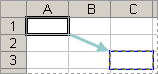
Piemēram, ja kopējat formulu šūnā A1 un ielīmējat to divas šūnas uz leju un pa labi (C3), šūnu atsauces ielīmētajā formulā mainīsies šādi:
| Šī atsauce: | Izmaiņas uz: |
|---|---|
| $A$1 (absolūta kolonna un absolūta rinda) | $A$1 |
| A$1 (relatīva kolonna un absolūta rinda) | C$1 |
| $A1 (absolūta kolonna un relatīva rinda) | $A 3 |
| A1 (relatīva kolonna un relatīva rinda) | C3 |
Ja šūnu atsauces formulā nedod vēlamo rezultātu, mēģiniet pārslēgties uz citu atsauču tipu:
- Atlasiet šūnu, kurā ir formula.
- Formulu joslā
 atlasiet atsauci, kuru vēlaties mainīt.
 - Nospiediet taustiņu F4, lai pārslēgtos starp atsauču kombinācijām, un izvēlieties vajadzīgo.
Papildinformāciju par šūnu atsaucēm skatiet Excel formulu pārskats.
Vai nepieciešama papildu palīdzība?
Vienmēr varat pajautāt speciālistam Excel tehnoloģiju kopienā vai saņemt atbalstu kopienās.