
Datu profilēšanas rīki nodrošina intuitīvus veidus, kā tīrīt, pārveidot un izprast vaicājuma datus, piemēram, galveno statistiku un sadalījumus. Turklāt, izmantojot komandu Skaitīt rindas , varat arī iegūt visu vaicājuma datu rindu skaitu.
Pēc noklusējuma Power Query profilē datus pirmajās 1000 rindās. Lai mainītu profilu darbībai visā datu kopā, redaktora apakšējā kreisajā stūrī atlasiet Kolonnu profilēšana, pamatojoties uz 1000 rindām , vai Kolonnu profilēšana, pamatojoties uz visu datu kopu.
Datu profilēšanas iespējošana
- Lai atvērtu vaicājumu, atrodiet kādu no iepriekš ielādētajiem vaicājumiem no Power Query redaktora, atlasiet šūnu datos un pēc tam atlasiet Vaicājuma>rediģēšana. Papildinformāciju skatiet sadaļā Vaicājuma izveide, ielāde vai rediģēšana programmā Excel.
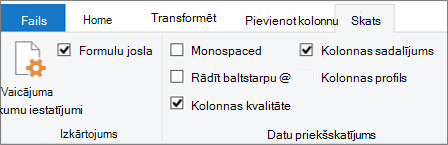
- Atlasiet Skats.
- Grupā Datu priekšskatījums atlasiet vienu vai vairākus elementus, kurus vēlaties parādīt:
Papildu datu profilēšanas skati un komandas
Tālāk sniegta detalizētāka informācija par pieejamo statistiku un papildu darbībām, ko varat veikt.
Ātrās komandas
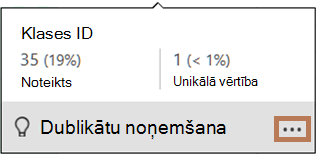
Lai vēl vairāk attīrītu datus profilu skatīšanas laikā, ir pieejamas šādas komandas, noklikšķinot uz Vairāk (...) dažādu dialoglodziņu apakšā pa labi: Paturēt dublikātus, Paturēt kļūdas, Noņemt dublikātus, Noņemt tukšus, Noņemt kļūdas un Aizstāt kļūdas. Papildinformāciju skatiet sadaļā Rindu dublikātu saglabāšana vai noņemšana, Kļūdaino rindu noņemšana vai paturēšana un Vērtību aizstāšana.
Kolonnas kvalitāte
Attēlo datu profilus, kas norāda galvenos procentus trīs kategoriju joslu diagrammā: derīga (zaļa), kļūda (sarkana), tukša (tumši pelēka) katrai kolonnai.
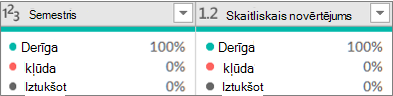
Norādiet uz displeju, lai skatītu kopsavilkuma palielinājumu. Atlasiet Vēl (...), lai izpildītu papildu komandas.
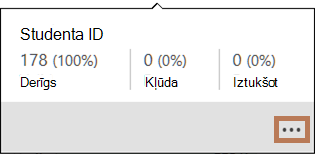
Padoms Ja vēl neesat iestatījis opcijas lentes grupā Datu priekšskatījums , varat ātri skatīt kolonnas kvalitātes profila datus, ar peles labo pogu noklikšķinot uz plānās tumši pelēkās joslas un pēc tam atlasot Rādīt kvalitātes kolonnas maksimumu. Varat arī ātri kopēt datu vērtības.
Kolonnu sadalījums
Parāda biežuma un sadalījuma vizualizāciju zem katras kolonnas, sakārtojot to dilstošā secībā pēc vērtības ar vislielāko biežumu.
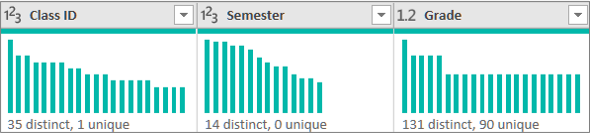
Norādiet ar kursoru uz aizzīmētajiem vienumiem, lai skatītu kopsavilkuma palielinājumu. Atlasiet Vēl (...), lai izpildītu papildu komandas.
Kolonnas profils: kolonnu statistika un vērtību sadalījums
Parāda katras kolonnas un ar to saistītās statistikas pamatīgu skatu.
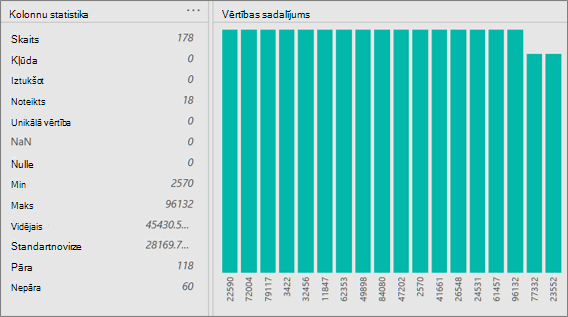
Padoms Labajā malā atlasiet Vēl (...), lai kopētu datus.
Turklāt varat veikt šādas darbības:
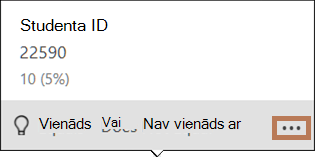
Norādiet uz katru diagrammas joslu, lai skatītu detalizētāku informāciju. Lai filtrētu šo joslu, atlasiet Vienāds ar vai Nav vienāds ar. Lai izmantotu papildu komandas, atlasiet Vairāk (...) vai ar peles labo pogu noklikšķiniet uz joslas.
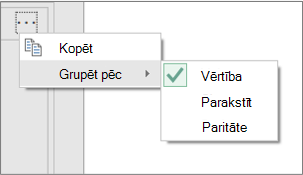
Labajā malā atlasiet Vēl (...), atlasiet Grupēt pēc un pēc tam atlasiet papildu komandas, kas atšķiras atkarībā no datu tipa.
Varat turpināt mijiedarboties ar atsevišķām vērtībām diagrammā.
Rindu skaita noteikšana
Bieži vien ir nepieciešams redzēt pēc datu iegūšanas atgriezto rindu skaitu. Komanda Skaitīt rindas atgriež faktisko datu rindu skaitu, un kolonnu profila iestatījums to neietekmē.
- Lai atvērtu vaicājumu, atrodiet kādu no iepriekš ielādētajiem vaicājumiem no Power Query redaktora, atlasiet šūnu datos un pēc tam atlasiet Vaicājuma>rediģēšana. Papildinformāciju skatiet sadaļā Vaicājuma izveide, rediģēšana un ielāde programmā Excel (Power Query).
- Atlasiet Transformēt>rindas.
- Ja vēlaties, atlasiet cilni Transformācija sadaļā Skaitļu rīki un atlasiet Pārvērst par tabulu vai Pārvērst par sarakstu , lai rezultātus varētu ielādēt darblapā.
- Ja vēlaties, varat izmantot dažādas skaitļu komandas grupā Transformācija . Papildinformāciju skatiet sadaļā Kolonnas pievienošana, pamatojoties uz datu tipu.