
Lai neļautu citiem lietotājiem nejauši vai tīši mainīt, pārvietot vai izdzēst datus darblapā, varat bloķēt šūnas Excel darblapā un pēc tam aizsargāt lapu ar paroli. Pieņemsim, ka jums pieder darba grupas statusa atskaites darblapa, kurā vēlaties, lai grupas dalībnieki pievienotu datus tikai noteiktās šūnās un nevarētu modificēt neko citu. Izmantojot darblapas aizsardzību, varat padarīt rediģējamas tikai noteiktas lapas daļas, un lietotāji nevarēs modificēt datus citos lapas reģionos.
Svarīgi!
Darblapas līmeņa aizsardzība nav paredzēta kā drošības līdzeklis. Tā vienkārši neļauj lietotājiem modificēt bloķētas šūnas darblapā. Darblapas aizsardzība nav tas pats, kas Excel faila vai darbgrāmatas aizsargāšana ar paroli. Papildinformāciju skatiet tālāk:
- Lai bloķētu failu, lai citi lietotāji to nevarētu atvērt, skatiet rakstu Excel faila aizsargāšana.
- Lai neļautu lietotājiem pievienot, modificēt, pārvietot, kopēt vai paslēpt/parādīt lapas darbgrāmatā, skatiet rakstu Darbgrāmatas aizsardzība.
- Lai uzzinātu atšķirību starp Excel faila, darbgrāmatas vai darblapas aizsardzību, skatiet rakstu Aizsardzība un drošība programmā Excel.
- Darblapas aizsardzība nav pieejama ASV valdības Community Cloud High (GCCH) vai Aizsardzības departamenta (DOD) vidēm.
Nākamajās sadaļās ir aprakstīts, kā programmā Excel darbam ar Windows aizsargāt un noņemt darblapas aizsardzību.
Izvēlieties bloķējamos šūnas elementus
Tālāk ir norādīts, ko varat bloķēt neaizsargātā lapā.
- Formulas: ja nevēlaties, lai citi lietotāji redz jūsu formulas, varat tās paslēpt, lai tās nebūtu redzamas šūnās vai formulu joslā. Papildinformāciju skatiet sadaļā Formulu rādīšana vai paslēpšana.
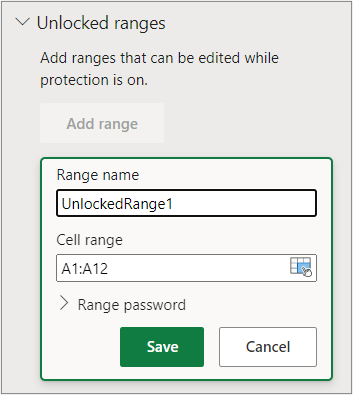
- Diapazoni: varat iespējot lietotājiem strādāt noteiktos diapazonos aizsargātā darblapā. Papildinformāciju skatiet sadaļā Noteiktu aizsargātas darblapas apgabalu bloķēšana un atbloķēšana.
Piezīme
ActiveX vadīklas, veidlapu vadīklas, formas, diagrammas, SmartArt, sīkdiagrammas, datu griezumi, laika skalas u.c. jau ir bloķētas, kad tās pievienojat izklājlapai. Taču bloķēšana darbosies tikai tad, ja iespējosit lapas aizsardzību. Papildinformāciju par to, kā iespējot darblapu aizsardzību, skatiet nākamajā sadaļā.
Darblapas aizsardzības iespējošana
Darblapas aizsardzībai ir divas daļas: vispirms ir jāatbloķē šūnas, kuras var rediģēt citi lietotāji, un pēc tam varat aizsargāt darblapu ar vai bez paroles.
1. darbība. Visu rediģējamo šūnu atbloķēšana
Excel failā atlasiet darblapas cilni, kuru vēlaties aizsargāt.
Atlasiet šūnas, kuras var rediģēt citi lietotāji.
Padoms
Nospiežot taustiņu kombināciju Ctrl+kreisais klikšķis, varat atlasīt vairākas blakus neesošas šūnas.
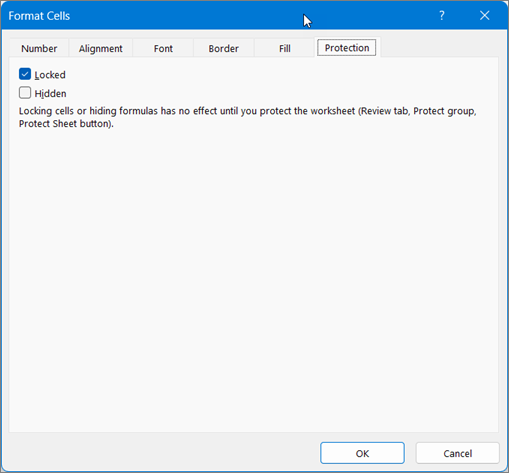
Ar peles labo pogu noklikšķiniet jebkur lapā un atlasiet Formatēt šūnas (vai izmantojiet taustiņu kombināciju Ctrl+1 vai Command+1 Mac datorā), pēc tam dodieties uz cilni Aizsardzība un notīriet opciju Bloķēts.
2. solis. Darblapas aizsardzība
Pēc tam atlasiet darbības, kuras lietotājiem ir atļauts veikt lapā, piemēram, ievietot vai dzēst kolonnas vai rindas, rediģēt objektus, kārtot vai izmantot automātisko filtru utt. Turklāt varat arī norādīt paroli, lai bloķētu darblapu. Parole neļauj citiem lietotājiem noņemt darblapas aizsardzību – tā ir jāievada, lai noņemtu lapas aizsardzību.
Tālāk ir norādītas darbības, kas jāveic, lai aizsargātu savu lapu.
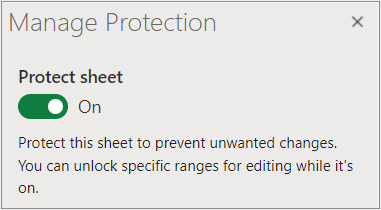
Cilnē Pārskatīšana atlasiet Aizsargāt lapu.

Sarakstā Atļaut visiem šīs darblapas lietotājiem atlasiet elementus, kurus vēlaties atļaut lietotājiem mainīt.

Opcija Ļauj lietotājiem veikt tālāk norādītās darbības Atlasīt bloķētās šūnas Pārvietot rādītāju uz šūnām, kurām dialoglodziņa Šūnu formatēšana cilnē Aizsardzība ir atzīmēta rūtiņa Bloķēts. Pēc noklusējuma lietotāji drīkst atlasīt bloķētās šūnas. Atlasīt nebloķētās šūnas Pārvietot rādītāju uz šūnām, kurām dialoglodziņa Šūnu formatēšana cilnē Aizsardzība ir notīrīta rūtiņa Bloķēts. Pēc noklusējuma lietotāji var atlasīt nebloķētās šūnas un, nospiežot taustiņu TAB, pārvietoties pa aizsargātās darblapas nebloķētajām šūnām. Formatēt šūnas Mainīt dialoglodziņa Šūnu formatēšana vai Nosacījumformatēšana opcijas. Ja nosacījumformatēšana ir lietota pirms darbgrāmatas aizsardzības, formatējums mainās, kad lietotājs ievada vērtību, kas atbilst citam nosacījumam.
Piezīme. Ielīmējot tagad pareizi tiek ievērota opcija Formatēt šūnas . Vecākās Excel versijās ielīmēšana vienmēr tiek ielīmēta ar formatējumu neatkarīgi no aizsardzības opcijām.Formatēt kolonnas Lai nevarētu izmantot nevienu no kolonnu formatēšanas komandām, ieskaitot kolonnas platuma mainīšanu vai kolonnu paslēpšanu (cilnes Sākums grupas Šūnas poga Formatēt). Formatēt rindas Izmantot rindu formatēšanas komandas, ieskaitot rindas augstuma mainīšanu vai rindu paslēpšanu (cilnes Sākums grupas Šūnas poga Formatēt). Ievietot kolonnas Ievietot kolonnas. Ievietot rindas Ievietot rindas. Ievietot hipersaites Ievietot jaunas hipersaites, pat ja šūnas nav bloķētas. Dzēst kolonnas Dzēst kolonnas.
Piezīme. Ja opcija Dzēst kolonnas ir aizsargāta, bet opcija Ievietot kolonnas nav aizsargāta, lietotājs var ievietot kolonnas, bet nevar tās izdzēst.Dzēst rindas Dzēst rindas.
Piezīme. Ja opcija Dzēst rindas ir aizsargāta, bet opcija Ievietot rindas nav aizsargāta, lietotājs var ievietot rindas, bet nevar tās izdzēst.Kārtot Izmantot komandas, kārtojot datus (cilnes Dati grupā Kārtot un filtrēt).
Piezīme. Neatkarīgi no šī iestatījuma lietotāji nevar kārtot aizsargātas darblapas diapazonus, kuros ir bloķētas šūnas.Izmantot automātisko filtru Izmantot nolaižamās bultiņas diapazonu filtru mainīšanai, kad tiek lietots automātiskais filtrs.
Piezīme. Neatkarīgi no šī iestatījuma aizsargātā darblapā lietotāji nevar izmantot vai noņemt automātisko filtru.Izmantot rakurstabulas atskaites Formatēt, mainīt izkārtojumu, atsvaidzināt un citādi modificēt rakurstabulu atskaites vai veidot jaunas atskaites. Rediģēt objektus Lai nevarētu veikt kādu no šīm darbībām: - Veiciet izmaiņas grafikas objektos, ieskaitot kartes, iegultas diagrammas, formas, tekstlodziņus un vadīklas, kas netika atbloķēti pirms darblapas aizsargāšanas. Piemēram, ja darblapā ir poga, kas izpilda makro, varat atlasīt pogu, lai izpildītu šo makro, taču pogu nevar izdzēst.
- Veiciet izmaiņas iegultā diagrammā, piemēram, formatējumu. Mainot avota datus, diagramma joprojām tiek atjaunināta.
- Piezīmju pievienošana vai rediģēšana.
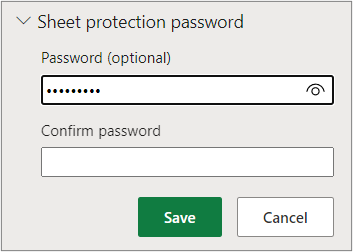
Rediģēt scenārijus Skatīt paslēptos scenārijus, veikt izmaiņas scenārijus, kuros tās ir liegtas, un dzēst šos scenārijus. Lietotāji var mainīt vērtības mainīgajās šūnās, ja tās nav aizsargātas, un pievienot jaunus scenārijus. Ja vēlaties, ievadiet paroli lodziņā Parole, lai noņemtu lapas aizsardzību , un atlasiet Labi. Atkārtoti ievadiet paroli dialoglodziņā Apstipriniet paroli un atlasiet Labi.
Svarīgi!
- Lietojiet stipras paroles, kurās ir gan lielie, gan mazie burti, skaitļi un simboli. Vājās parolēs šo elementu nav. Parolei jābūt vismaz 8 rakstzīmes garai. Labāka ir ieejas frāze no 14 vai vairāk rakstzīmēm.
- Ir ļoti svarīgi atcerēties savu paroli. Ja esat aizmirsis paroli, Microsoft to nevar izgūt.
Kā noteikt, vai lapa ir aizsargāta?
Ja lapa ir aizsargāta, lentes opcija Aizsargāt lapu tiek mainīta uz Noņemt lapas aizsardzību . Lai skatītu šo opciju, lentē atlasiet cilni Pārskatīšana un sadaļā Izmaiņas skatiet rakstu Lapas aizsardzības noņemšana.

Excel darblapas aizsardzības noņemšana
Lai noņemtu lapas aizsardzību, veiciet tālāk norādītās darbības.
- Dodieties uz darblapu, kuras aizsardzību vēlaties noņemt.
- Dodieties uz Faila>informācijas>aizsardzība>,Lapas aizsardzības noņemšana vai cilnē >Pārskatīšana Izmaiņas>Noņemt lapas aizsardzību.
- Ja lapa ir aizsargāta ar paroli, ievadiet paroli dialoglodziņā Lapas aizsardzības noņemšana un atlasiet Labi.

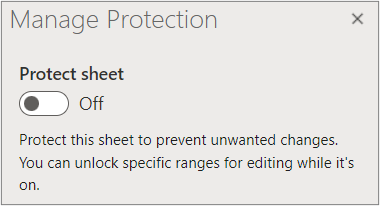

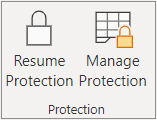

Skatiet arī
Aizsardzība un drošība programmā Excel
Noteiktu aizsargātas darblapas apgabalu bloķēšana un atbloķēšana
Šūnu bloķēšana aizsardzības nolūkos
Formulu rādīšana vai paslēpšana