
Formulu saturošas šūnas saturu var konvertēt tā, lai aprēķinātā vērtība aizstātu formulu. Ja vēlaties sasaldēt tikai daļu formulas, varat aizstāt tikai to daļu, kuru nevēlaties pārrēķināt. Formulas aizstāšana ar tās rezultātu var noderēt, ja darbgrāmatā ir daudz formulu vai tās ir sarežģītas un jūs vēlaties uzlabot veiktspēju, izveidojot statiskus datus.
Varat konvertēt formulas par to vērtībām katrai šūnai vai konvertēt uzreiz visu diapazonu.
Svarīgi!
Noteikti izpētiet formulas aizstāšanas ar tās rezultātiem ietekmi, īpaši, ja formulās ir atsauces uz citām šūnām, kurās ir formulas. Pirms formulas aizstāšanas ar tās rezultātiem ieteicams izveidot darbgrāmatas kopiju.
Šajā rakstā nav apskatītas aprēķinu opcijas un metodes. Lai uzzinātu, kā darblapā ieslēgt vai izslēgt automātisko pārrēķinu, skatiet rakstu Formulas pārrēķināšanas, iterācijas vai precizitātes maiņa.
Formulu aizstāšana ar aprēķinātajām vērtībām
Aizstājot formulas ar to vērtībām, programma Excel neatgriezeniski noņem formulas. Ja nejauši aizstājat formulu ar vērtību un vēlaties atjaunot formulu, uzreiz pēc vērtības ievadīšanas vai ielīmēšanas atlasiet pogu Atsaukt .
.
Atlasiet šūnu vai šūnu diapazonu, kurā ir formulas.
Ja formula ir masīva formula, atlasiet diapazonu, kurā ietilpst masīva formula.
Kā atlasīt diapazonu, kurā ir masīva formula- Masīva formulā atlasiet šūnu.
- Cilnes Sākums grupā Rediģēšana atlasiet Atrast & atlasīt un pēc tam atlasiet Doties uz.
- Atlasiet Īpašs.
- Atlasiet Pašreizējais masīvs.
Select Copy
 .
.Select Paste
 .
.Atlasiet bultiņu blakus pogas Ielīmēšanas opcijas
 un pēc tam atlasiet Tikai vērtības.
Šajā piemērā ir parādīta formula šūnā D2, kurā tiek reizinātas šūnas A2, B2 un no šūnas C2 iegūta atlaide, lai aprēķinātu rēķina summu par pārdošanu. Lai kopētu faktisko vērtību, nevis formulu no šūnas uz citu darblapu vai darbgrāmatu, varat konvertēt šūnas formulu uz tās vērtību, rīkojoties šādi:
- Lai rediģētu šūnu, nospiediet taustiņu F2.
- Nospiediet taustiņu F9 un pēc tam taustiņu ENTER.

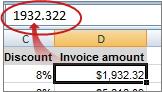
Pēc šūnas konvertēšanas no formulas par vērtību, tās vērtība formulu joslā tiek parādīta kā 1932,322. Ņemiet vērā, ka 1932,322 ir faktiskā aprēķinātā vērtība, bet 1932,32 ir vērtība, kas šūnā tiek parādīta valūtas formātā.
Padoms
Rediģējot šūnu, kurā ir formula, varat nospiest taustiņu F9, lai neatgriezeniski aizstātu formulu ar tās aprēķināto vērtību.
Formulas daļas aizstāšana ar tās aprēķināto vērtību
Dažkārt var rasties nepieciešamība aizstāt tikai daļu formulas ar tās aprēķināto vērtību. Piemēram, jūs vēlaties fiksēt vērtību, kas tiek izmantota kā pirmā iemaksa par aizdevumu automašīnas iegādei. Šī pirmā iemaksa tika aprēķināta, pamatojoties uz procentuālo daļu no aizņēmēja gada ienākumiem. Pagaidām šī ienākumu summa nemainīsies, tāpēc vēlaties bloķēt pirmo iemaksu formulā, kas aprēķina maksājumu, pamatojoties uz dažādām aizdevuma summām.
Aizstājot formulas daļu ar tās vērtību, šo formulas daļu nevar atjaunot.
- Atlasiet formulu saturošo šūnu.
- Formulu joslā
 atlasiet formulas daļu, kuru vēlaties aizstāt ar aprēķināto vērtību. Atlasot aizstājamo formulas daļu, pārliecinieties, vai iekļaujat visu operandu. Piemēram, atlasot funkciju, ir jāatlasa viss funkcijas nosaukums, atverošās iekavas, argumenti un noslēdzošā iekava.
 - Lai aprēķinātu atlasīto daļu, nospiediet taustiņu F9.
- Lai aizstātu atlasīto formulas daļu ar tās aprēķināto vērtību, nospiediet taustiņu ENTER.
Vai nepieciešama papildu palīdzība?
Vienmēr varat pajautāt speciālistam Excel tehnoloģiju kopienā vai saņemt atbalstu kopienās.