
Lai lietotu formatējumu, kopētu datus vai veiktu izmaiņas rakurstabulā, varat atlasīt atsevišķas šūnas vai datu apgabalus, izmantojot komandas vai peli. Peles rādītājs mainās atkarībā no tā, ko mēģināt atlasīt:
- Lai atlasītu šūnas, izmantojiet parasto Microsoft Office Excel peles rādītāju
 .
. - Lai atlasītu datu reģionus, novietojiet peles rādītāju lauku un etiķešu augšdaļā vai kreisajā pusē, lai peles rādītājs mainītos uz
 vai labo bultiņu
 ![[Bez nosaukuma]](media/rightarrow-1.gif) .
.
Piezīme
Ja rādītāja formas maiņa nav redzama, cilnes Opcijas grupā Darbības noklikšķiniet uz Atlasīt un pēc tam pārliecinieties, vai ir atlasīts attēls Poga Iespējot atlasi .
.
Atsevišķu šūnu atlase
- Norādiet uz pirmo šūnu, kuru vēlaties atlasīt, pārliecinoties, vai peles rādītājs ir .
- Noklikšķiniet, lai atlasītu vienu šūnu, vai noklikšķiniet un velciet, lai atlasītu vairākas šūnas.
Atlasīt visu atskaiti
- Noklikšķiniet uz rakurstabulas.
- Cilnes Opcijas grupā Darbības noklikšķiniet uz Atlase un pēc tam noklikšķiniet uz Visa rakurstabula.
Atlasīt visus vienumus laukā
Norādiet uz lauka augšējo malu, līdz peles rādītājs pārvēršas par , un pēc tam noklikšķiniet.
Piemēram, lai atlasītu vienumus Austrumi un Rietumi, norādiet uz reģiona augšdaļu un pēc tam vienreiz noklikšķiniet.
Vienumu etiķešu, datu vai abu vienumu atlase
- Atlasiet vienumus.
- Cilnes Opcijas grupā Darbības noklikšķiniet uz Atlasīt un pēc tam noklikšķiniet uz vajadzīgā elementa:
Etiķetes un vērtības , lai atlasītu abus.
Values to select only the values for the items.
Uzlīmju , lai atlasītu tikai vienumu etiķetes.
Atlasīt visas atsevišķa vienuma instances
Norādiet uz kolonnas lauka vienuma augšējo malu, līdz peles rādītājs pārvēršas par vai norādiet uz rindas lauka vienuma kreiso malu, līdz peles rādītājs pārvēršas par labo bultiņu un pēc tam noklikšķiniet.
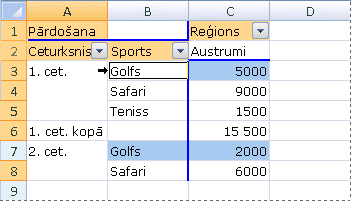
Piemēram, lai atlasītu abas golfa spēles rindas, noklikšķiniet uz Golf kreisās malas.
Viena vienuma instances atlasīšana
- Norādiet uz kolonnas lauka vienuma augšējo malu, līdz peles rādītājs pārvēršas par lejupvērsto vai norādiet uz rindas lauka vienuma kreiso malu, līdz peles rādītājs pārvēršas par labo bultiņu .
- Vienreiz noklikšķiniet un pēc tam noklikšķiniet uz papildu reizēm, gaidot starp klikšķiem, lai neveiktu dubultklikšķi.
Piemēram, lai atlasītu tikai rindu laukam Golf 1. ceturksnis, noklikšķiniet uz Golf kreisās malas un pēc tam noklikšķiniet vēlreiz.
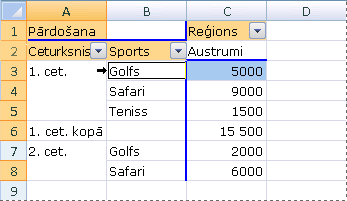
Ja rakurstabulā ir vairākas rindu etiķetes, klikšķiniet atkārtoti, līdz atlasīti tikai nepieciešamie vienumi. Piemēram, lai atlasītu vienu vienuma instanci vislielākajā no četrām rindu etiķetēm, noklikšķiniet četras reizes.
Atlasīt vairākus vienumus
- Norādiet uz kolonnas lauka vienuma augšējo malu, līdz peles rādītājs pārvēršas par lejupvērsto vai norādiet uz rindas lauka vienuma kreiso malu, līdz peles rādītājs pārvēršas par labo bultiņu .
- Noklikšķiniet tik reižu, cik nepieciešams, lai atlasītu vajadzīgo vienumu. Papildinformāciju skatiet sadaļā Atlasīt vienu vienuma instanci.
- Turiet nospiestu taustiņu SHIFT un noklikšķiniet vai turiet nospiestu taustiņu CTRL un noklikšķiniet, lai tajā pašā laukā atlasītu papildu vienumus.
- Lai atceltu vienuma atlasi, turiet nospiestu taustiņu CTRL un noklikšķiniet uz vienuma.
Starpsummu un kopsummu atlase
- Norādiet uz starpsummas vai kopsummas augšējo malu kolonnas etiķetē, līdz peles rādītājs pārvēršas par lejupvērsto , vai norādiet uz starpsummas vai kopsummas kreiso malu rindas etiķetē, līdz rādītājs pārvēršas par labo bultiņu .
- Vienreiz noklikšķiniet, lai atlasītu visas etiķetes kopsummas, un pēc tam noklikšķiniet vēlreiz, lai atlasītu tikai pašreizējo starpsummu vai kopsummu.