
Tā vietā, lai aprēķinātajos laukos rakstītu savas formulas, varat izmantot opciju Rādīt vērtības kā , lai ātri parādītu vērtības dažādos veidos. Tas arī nodrošina vairākas jaunas aprēķinu opcijas, piemēram, % no vecākkopsummas vai % no rezultāta šeit.
Padoms
Varat izmantot šo līdzekli, lai vērtību laukā izmēģinātu dažādus aprēķinus. Tomēr, tā kā vienu un to pašu vērtību lauku rakurstabulā varat pievienot vairākkārt, varat arī izmantot šo līdzekli, lai rādītu faktisko vērtību un citus aprēķinus, piemēram, rezultātu, līdzās.
Lai pievienotu divus vai vairākus vienādu vērtību laukus rakurstabulā un parādītu dažādus aprēķinus papildus konkrēta lauka faktiskajai vērtībai, rīkojieties šādi:
Lauku sarakstā velciet pievienojamo vērtību lauku uz vērtību apgabalu, kurā jau ir šis vērtību lauks, un pēc tam novietojiet to tieši zem šī lauka.
Piezīme
Vērtības lauks tiek pievienots rakurstabulai, un tā lauka nosaukumam tiek pievienots versijas numurs. Ja nepieciešams, lauka nosaukumu var rediģēt.
Atkārtojiet 1. darbību, līdz ir parādīti visi vērtību lauki, kurus vēlaties aprēķināt, izmantojot opciju Rādīt vērtības kā.
Rakurstabulā ar peles labo pogu noklikšķiniet uz vērtību lauka un pēc tam noklikšķiniet uz Rādīt vērtības kā.
Piezīme
Programmā Excel darbam ar Mac izvēlnē Rādīt vērtības kā nav uzskaitītas tās pašas opcijas kā programmā Excel darbam ar Windows, taču tās ir pieejamas. Ja sarakstā neredzat vajadzīgo izvēli, izvēlnē atlasiet Papildu opcijas .
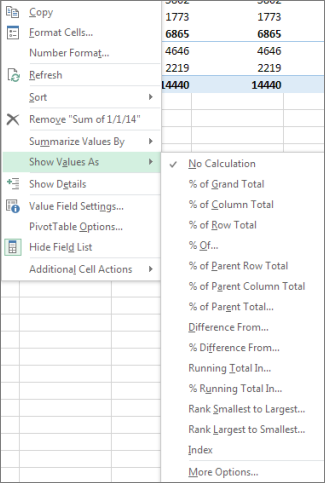
Noklikšķiniet uz izmantojamās aprēķina opcijas.
Ir pieejamas šādas aprēķina opcijas:
| Aprēķina opcija | Rezultāts |
|---|---|
| Nav aprēķina | Tiek parādīta laukā ievadītā vērtība. |
| % no gala summas | Parāda vērtības kā visu atskaites vērtību vai datu punktu gala summas procentuālo vērtību. |
| % no kolonnu kopsummas | Parāda visas vērtības katrā kolonnā vai sērijā kā attiecīgās kolonnas vai sērijas kopsummas procentuālo vērtību. |
| % no rindas kopsummas | Parāda vērtību katrā rindā vai kategorijā kā attiecīgās rindas vai kategorijas kopsummas procentuālo vērtību. |
| % no | Parāda vērtības kā bāzes laukabāzes vienuma vērtības procentuālo vērtību. |
| % no vecākrindas kopsummas | Aprēķina vērtības šādi: (vienuma vērtība)/(vecākvienuma vērtība rindās) |
| % no vecākkolonnas kopsummas | Aprēķina vērtības šādi: (vienuma vērtība)/(vecākvienuma vērtība kolonnās) |
| % no vecākkopsummas | Aprēķina vērtības šādi: (vienuma vērtība)/(atlasītā bāzes lauka vecākvienuma vērtība) |
| Atšķirība no | Parāda vērtības kā atšķirību no bāzes vienuma vērtības tā bāzes laukā. |
| % atšķirība no | Parāda vērtības kā procentuālu atšķirību no bāzes vienuma vērtības tā bāzes laukā. |
| Rezultāts šeit: | Parāda vērtību secīgiem vienumiem bāzes laukā kā rezultātu. |
| % rezultāts šeit: | Aprēķina vērtību kā procentuālu secīgo vienumu vērtību bāzes laukā , kas tiek parādīta kā rezultāts. |
| Ierindot no mazākā līdz lielākajam | Parāda atlasīto vērtību pakāpi konkrētā laukā, 1. laukā parādot mazāko vienumu un nākamajos laukos attiecīgi pārējās vērtības secībā pēc to lieluma. |
| Ierindot no lielākā līdz mazākajam | Parāda atlasīto vērtību pakāpi konkrētā laukā, 1. laukā parādot lielāko vienumu un nākamajos laukos attiecīgi pārējās vērtības secībā pēc to lieluma. |
| Indekss | Aprēķina vērtības šādi: ((vērtība šūnā) x (gala summu gala summa))/((rindu gala summa) x (kolonnu gala summa)) |
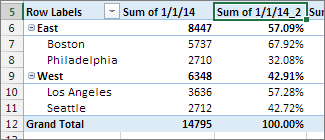
Lai parādītu aprēķinus līdzās vērtībām, uz kurām tie balstīti (piemēram, lai rādītu % no gala summas blakus starpsummai), vispirms vērtības lauks ir jādublē, to pievienojot vairākas reizes. Lauku sarakstā velciet dublējamo lauku uz vērtību apgabalu un novietojiet to tieši zem tā paša lauka.

Iepriekš redzamajā piemērā trīs vērtību lauki vērtību apgabalam tika pievienoti otrreiz. To vārdiem ir pievienots "_2". Tālāk rakurstabulas atskaitē divreiz redzams lauks "1/1/14 summa", lai jūs varētu skatīt katras pilsētas un to vecākobjekta (austrumu vai rietumu reģiona) vērtību. Redzami arī procenti no gala summas katram reģionam (6. un 9. rindā).
Vai nepieciešama papildu palīdzība?
Vienmēr varat pajautāt speciālistam Excel tehnoloģiju kopienā vai saņemt atbalstu kopienās.