Lai no iPad, iPhone, Android ierīces vai Windows Mobile ierīces piekļūtu datorā saglabātajiem Office failiem, augšupielādējiet tos pakalpojumā OneDrive, Dropbox vai Microsoft 365 grupas vietnē. Varat arī nosūtīt failus sev pa e-pastu un atvērt pielikumus mobilajā ierīcē.
Failu augšupielāde un atvēršana
Datorā atveriet tīmekļa pārlūkprogrammu un dodieties uz savu OneDrive, Dropbox vai Microsoft 365 grupas vietni.
Padoms
Lai iestatītu jaunu tiešsaistes atrašanās vietu, pieskarieties pie Atvērt>Pievienot vietu un atlasiet pakalpojumu. Lai skatītu jums pieejamās papildu atrašanās vietas, pieskarieties vienumam Atvērt>vairāk.
Augšupielādējiet failu.
Ja vēl neesat to izdarījis, pierakstieties savā iPad vai iPhone.
Pieskarieties pakalpojumam, kurā saglabājāt failu, pierakstieties, ja tas tiek prasīts, un pēc tam pieskarieties Atvērt , lai atrastu failu.

Ja fails jau ir atvērts, vispirms pieskarieties vienumam Atpakaļ .

E-pasta pielikumu atvēršana
Lai atvērtu Word, Excel, PowerPoint un Visio e-pasta pielikumus, rīkojieties šādi:
Mobilajā ierīcē atveriet savu pasta programmu un atrodiet e-pasta ziņojumu ar pielikumu. Pielikumi būs redzami ziņojuma beigās. Iespējams, vienreiz jāpieskaras pielikumam, lai to lejupielādētu.
Pieskarieties pie pielikuma un turiet to, līdz tiek parādīta ikonu grupa.
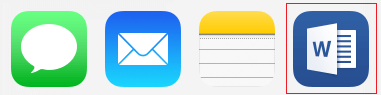
Pieskarieties ikonai, lai failu atvērtu programmā Word, Excel, PowerPoint vai Visio.
Failu augšupielāde un atvēršana
Datorā atveriet tīmekļa pārlūkprogrammu un dodieties uz savu OneDrive, Dropbox vai Microsoft 365 grupas vietni.
Padoms
Lai iestatītu jaunu tiešsaistes atrašanās vietu, pieskarieties pie Atvērt>Pievienot vietu un atlasiet pakalpojumu. Lai skatītu visas atrašanās vietas, kas jums pašlaik ir pieejamas, pieskarieties pie Atvērt>pārlūkošanu.
Augšupielādējiet failu.
Pierakstieties savā Android ierīcē, ja to vēl neesat izdarījis.
Pieskarieties pie Atvērt, pieskarieties pakalpojumam, kurā saglabājāt failu, un pēc tam atrodiet failu.
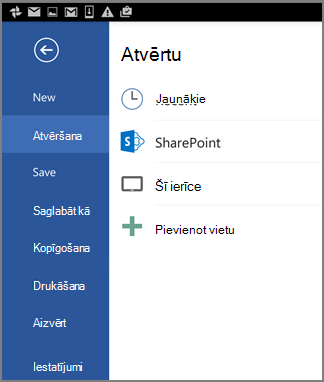
Ja fails jau ir atvērts, pieskarieties faila ikonai vai izvēlnei, pieskarieties vienumam Atvērt, pieskarieties pakalpojumam, kurā saglabājāt failu, un pēc tam atrodiet failu.

E-pasta pielikumu atvēršana
Android ierīcē atveriet savu e-pasta programmu un pēc tam atveriet e-pasta ziņojumu ar pielikumu. Pielikums ir redzams ziņojuma lejasdaļā. Iespējams, būs jāpieskaras pielikumam, lai to lejupielādētu.
Atkarībā no tā lieluma lejupielāde var ilgt dažas minūtes. Faila lejupielādes laikā tiks parādīts norises logs.
Pieskarieties pielikumam, lai to atvērtu programmā Word, PowerPoint vai Excel.
Failu augšupielāde un atvēršana
Datorā atveriet tīmekļa pārlūkprogrammu un dodieties uz savu OneDrive, Dropbox vai Microsoft 365 grupas vietni.
Padoms
Lai skatītu visas atrašanās vietas, kas jums pašlaik ir pieejamas, pieskarieties pie Atvērt>pārlūkošanu.
Augšupielādējiet failu.
Ja vēl neesat to izdarījis, pierakstieties savā Windows mobilajā ierīcē.
Pieskarieties Word, PowerPoint vai Excel ikonai, lai atvērtu programmu, atrodiet savu failu un pēc tam pieskarieties tam, lai to atvērtu.
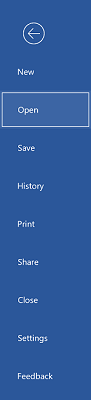
Ja fails jau ir atvērts, pieskarieties cilnei vai izvēlnei Fails , pieskarieties pie Atvērt un atrodiet failu.
E-pasta pielikumu atvēršana
- Windows mobilajā ierīcē atveriet e-pasta programmu un atveriet e-pasta ziņojumu ar pielikumu. Pielikums ir redzams ziņojuma lejasdaļā.
- Pieskarieties pielikumam, lai to atvērtu programmā Word, PowerPoint vai Excel.
